Observação
O acesso a essa página exige autorização. Você pode tentar entrar ou alterar diretórios.
O acesso a essa página exige autorização. Você pode tentar alterar os diretórios.
Importante
O SDK do TeamsFx não é mais suportado pela Microsoft para criar extensões do Microsoft 365 Copilot, agentes do Microsoft 365 ou cenários modernos de aplicativos do Teams. O novo desenvolvimento não deve usar TeamsFx. No momento, o SDK está em modo de substituição e receberá suporte apenas da comunidade no GitHub até setembro de 2026.
Para todo o desenvolvimento de agentes e aplicativos do novo Teams, use o SDK do Teams e a CLI de desenvolvedor do Teams.
A interface de linha de comando do Microsoft 365 Agents Toolkit (Agents Toolkit CLI) é uma interface de linha de comando baseada em texto que pode ajudar a estruturar, validar e implantar aplicativos para o Microsoft 365 a partir do terminal ou de um processo de CI/CD. Para obter mais informações, consulte código-fonte e pacote npm.
Se você prefere operações de desenvolvedor centradas no teclado ou está automatizando seu pipeline de CI/CD, a CLI do Agents Toolkit oferece os mesmos recursos que as extensões do IDE. Ele fornece os seguintes recursos para facilitar o desenvolvimento de agentes ou aplicativos para Microsoft 365 Copilot, Microsoft Teams e Microsoft 365:
- Colaboração: Convide outros desenvolvedores para colaborar no seu projeto do Agents Toolkit para depurar e implantar.
- Criação de agente/aplicativo: gere um novo agente ou aplicativo usando modelos e exemplos disponíveis.
- Visualização do agente/aplicativo: carregue e visualize seu agente ou aplicativo no Teams, Outlook e no aplicativo Microsoft 365.
- Provisionamento e implantação de recursos: provisione os recursos de nuvem necessários e implante seu aplicativo no Azure.
- Validação, empacotamento e publicação: valide, empacote e publique seu agente ou aplicativo usando comandos da CLI.
- Gerenciamento de ambiente: gerenciar vários ambientes, aplicativos do Microsoft Entra e registro de aplicativos do Teams.
Introdução
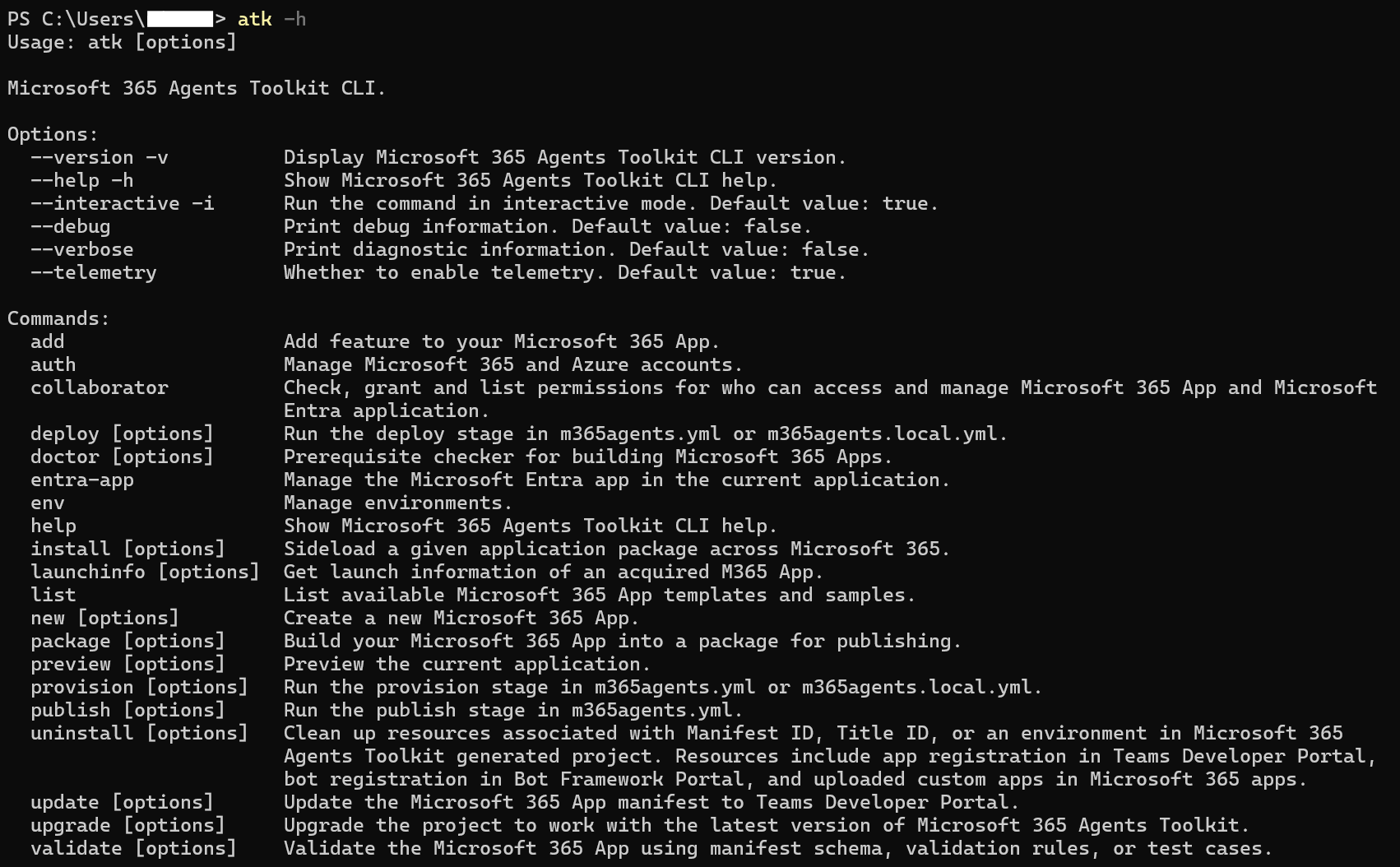
Instale @microsoft/m365agentstoolkit-cli de npm e execute atk -h para verificar todos os comandos disponíveis:
  npm install -g @microsoft/m365agentstoolkit-cli
  atk -h

Comandos com suporte
A tabela a seguir lista os comandos com suporte para ajudar os desenvolvedores a criar e gerenciar agentes ou aplicativos:
| Comando | Descrição |
|---|---|
atk doctor |
Verificador de pré-requisitos para a criação do Microsoft 365 Apps. |
atk new |
Criar um novo aplicativo do Microsoft 365. |
atk add |
Adicione recurso ao seu aplicativo Microsoft 365. |
atk auth |
Gerenciar contas do Microsoft 365 e do Azure. |
atk entra-app |
Gerenciar o aplicativo Microsoft Entra no aplicativo atual. |
atk env |
Gerencie ambientes. |
atk help |
Mostrar a ajuda da CLI do Kit de Ferramentas de Agentes do Microsoft 365. |
atk install |
Carregue um determinado pacote de aplicativos no Microsoft 365. |
atk launchinfo |
Obtenha informações de lançamento de um aplicativo do Microsoft 365 adquirido. |
atk list |
Liste exemplos e modelos de aplicativos do Microsoft 365 disponíveis. |
atk provision |
Execute o estágio de provisionamento em m365agents.yml ou m365agents.local.yml. |
atk deploy |
Execute a fase de implantação em m365agents.yml ou m365agents.local.yml. |
atk package |
Crie seu aplicativo Microsoft 365 em um pacote para publicação. |
atk validate |
Valide o aplicativo Microsoft 365 usando esquema de manifesto, regras de validação ou casos de teste. |
atk publish |
Execute a fase de publicação em m365agents.yml. |
atk preview |
Pré-visualize o aplicativo atual. |
atk update |
Atualize o manifesto do aplicativo Microsoft 365 para o portal do desenvolvedor. |
atk upgrade |
Atualize o projeto para funcionar com a versão mais recente do Kit de Ferramentas de Agentes do Microsoft 365. |
atk collaborator |
Verifique, conceda e liste permissões para quem pode acessar e gerenciar o aplicativo Microsoft 365 e o aplicativo Microsoft Entra. |
atk uninstall |
Limpe os recursos associados à ID do manifesto, à ID do título ou a um ambiente. |
Opções globais
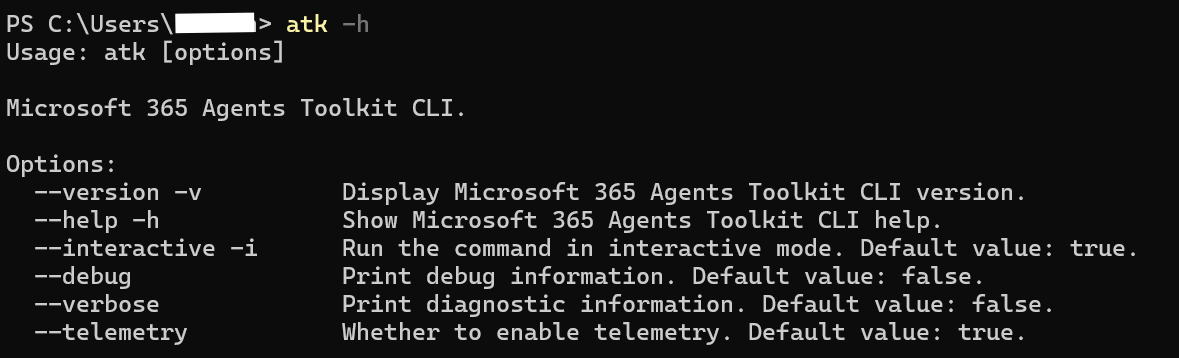
Estas são as opções globais que você pode usar com cada comando:
| Opções | Descrição |
|---|---|
--version -v |
Exibir a versão da CLI do Kit de Ferramentas de Agentes do Microsoft 365. |
--help -h |
Mostrar a ajuda da CLI do Kit de Ferramentas de Agentes do Microsoft 365. |
--interactive -i |
Execute o comando no modo interativo. O valor padrão é true. |
--debug |
Imprimir informações de depuração. O valor padrão é falso. |
--verbose |
Imprimir informações de diagnóstico. O valor padrão é falso. |
--telemetry |
Habilita a telemetria. O valor padrão é true. |
Modo interativo
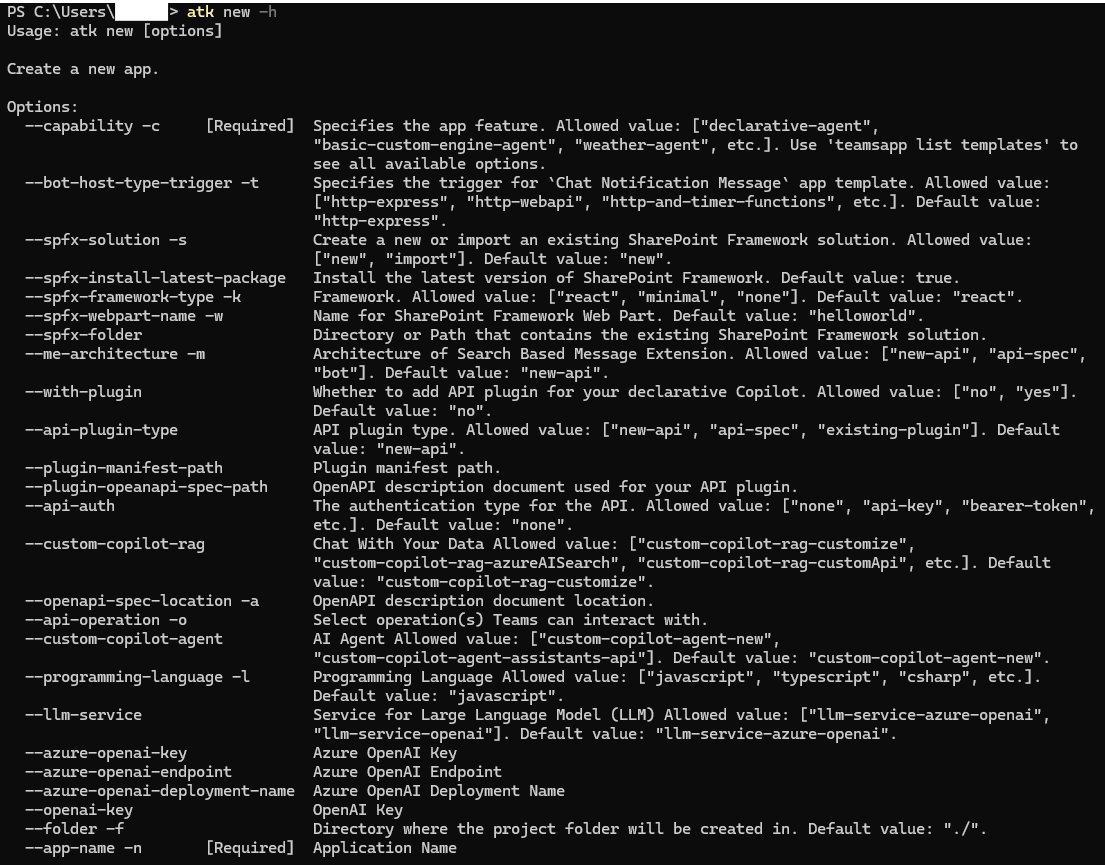
Os comandos têm diferentes modos interativos padrão. Alguns comandos são interativos por padrão e outros não são interativos. Para determinar o modo interativo padrão de um comando, use a -h opção com o comando específico.
atk doctor
O atk doctor comando verifica os pré-requisitos necessários para criar o Microsoft 365 Apps.
atk new
O atk new comando opera em modo interativo por padrão e fornece orientações para criar um novo aplicativo do Microsoft 365. Para trabalhar atk new em um modo não interativo, defina o --interactive sinalizador como false.
atk new
atk new -i false
| Comando | Descrição |
|---|---|
atk new sample |
Crie um aplicativo com base na amostra existente. |
atk list samples |
Exibe uma lista de todas as amostras pré-existentes disponíveis. |
atk new Painel de
A tabela a seguir lista os parâmetros disponíveis para atk new:
| Parâmetro | Obrigatório | Descrição |
|---|---|---|
--app-name -n |
Sim | Nome do seu aplicativo. |
--capability -c |
Sim | Especifica o recurso do aplicativo. As opções disponíveis são declarative-agente basic-custom-engine-agentweather-agent. Use atk list templates para ver todas as opções disponíveis. |
--programming-language -l |
Não | Linguagem de programação. As opções disponíveis são javascript, typescripte csharp. O valor padrão é javascript. |
--folder -f |
Não | Diretório onde a pasta do projeto é criada. O valor padrão é ./. |
--spfx-solution -s |
Não | Crie ou importe uma solução de Estrutura do SharePoint existente. As opções disponíveis são new e import. O valor padrão é new. |
--spfx-install-latest-package |
Não | Instale a versão mais recente da Estrutura do SharePoint. O valor padrão é true. |
--spfx-framework-type -k |
Não | Aplicável se o recurso framework estiver selecionado. As opções disponíveis são minimal, reacte none. O valor padrão é react. |
--spfx-webpart-name -w |
Não | Nome da Web Part da Estrutura do SharePoint. O valor padrão é helloworld. |
--spfx-folder |
Não | Diretório ou caminho que contém a solução de Estrutura do SharePoint existente. |
--me-architecture -m |
Não | Arquitetura da extensão de mensagem baseada em pesquisa. As opções disponíveis são new-api, api-spece bot. O valor padrão é new-api. |
--openapi-spec-location -a |
Não | Local do documento de descrição da OpenAPI. |
--api-operation -o |
Não | Selecione a(s) operação(ões) com (s) com as quais as equipes podem interagir. |
--bot-host-type-trigger -t |
Não | Especifica o gatilho para Chat Notification Message o modelo de aplicativo. As opções disponíveis são http-express, http-webapie http-and-timer-functions. O valor padrão é http-express. |
atk new Cenários
Veja a seguir uma lista de cenários para controlar todos os parâmetros com atk new:
Crie um agente meteorológico.
atk new -c weather-agent -l typescript -n myagent -i falseCriar um novo bot de notificação disparado por temporizador.
atk new -c notification -t timer-functions -l typescript -n myapp -i falseImporte uma solução de Estrutura do SharePoint existente.
atk new -c tab-spfx -s import --spfx-folder <folder-path> -n myapp -i false
atk add
Adicione recurso ao seu aplicativo Microsoft 365.
| Comando | Descrição |
|---|---|
atk add spfx-web-part [options] |
Web Part do SPFx hospedada automaticamente totalmente integrada ao Microsoft 365. |
atk add action [options] |
Uma ação para estender o Copilot usando suas APIs. |
atk add auth-config [options] |
Adicione configurações para dar suporte a ações com autenticação no agente declarativo. |
atk add capability [options] |
Uma capacidade de estender o Copilot usando suas APIs. |
atk auth
Gerenciar contas do Microsoft 365 e do Azure.
| Comando | Descrição |
|---|---|
atk auth list |
Exibir todas as contas conectadas do Microsoft 365 e do Azure. |
atk auth login |
Faça logon na conta do Microsoft 365 ou do Azure. |
atk auth logout <service> |
Saia da conta do Microsoft 365 ou do Azure. |
atk entra-app
Gerenciar o aplicativo Microsoft Entra no aplicativo atual.
| Comando | Descrição |
|---|---|
atk entra-app update |
Atualize o aplicativo Microsoft Entra no aplicativo atual. |
atk env
Gerenciar ambientes de aplicativos.
| Comando | Descrição |
|---|---|
atk env add |
Adicione um novo ambiente copiando do ambiente especificado. |
atk env list |
Lista todos os ambientes disponíveis. |
atk env reset |
Redefinir arquivo de ambiente. |
atk env Cenário
Crie um novo ambiente copiando do ambiente de desenvolvimento existente:
atk env add staging --env dev
atk help
O atk help comando exibe todos os comandos disponíveis para a CLI do Microsoft 365 Agents Toolkit.
atk install
Carregue um determinado pacote de aplicativos no Microsoft 365.
atk install Painel de
A tabela a seguir lista os parâmetros disponíveis para atk install:
| Comando | Descrição |
|---|---|
--file-path |
Caminho para o pacote zip do manifesto do aplicativo. |
--xml-path |
Caminho para o arquivo xml de manifesto XML. |
--scope |
Escopo do aplicativo. As opções disponíveis são Pessoal e Compartilhada. |
atk install Cenários
Carregue o pacote do aplicativo com o manifesto baseado em JSON no Teams, Outlook e no aplicativo Microsoft 365.
atk install --file-path appPackage.zip
Carregue o pacote do aplicativo no escopo compartilhado com manifesto baseado em JSON para o Teams, o Outlook e o aplicativo Microsoft 365.
atk install --file-path appPackage.zip --scope Shared
Carregue o pacote de aplicativos de suplemento do Outlook com o manifesto baseado em XML para o Outlook.
atk install --xml-path manifest.xml
atk launchinfo
Obtenha informações de lançamento de um aplicativo do Microsoft 365 adquirido.
atk launchinfo Painel de
A tabela a seguir lista os parâmetros disponíveis para atk launchinfo:
| Comando | Descrição |
|---|---|
--title-id |
Especifica a ID do título do aplicativo Microsoft 365 adquirido. |
--manifest-id |
Especifica a ID de manifesto do aplicativo Microsoft 365 adquirido. |
atk launchinfo Cenários
Obtenha informações de inicialização do aplicativo Microsoft 365 adquirido por ID do título.
atk launchinfo --title-id U_xxxxxxxx-xxxx-xxxx-xxxx-xxxxxxxxxxxx
Obtenha informações de inicialização do aplicativo Microsoft 365 adquirido por ID de manifesto.
atk launchinfo --manifest-id xxxxxxxx-xxxx-xxxx-xxxx-xxxxxxxxxxxx
atk list
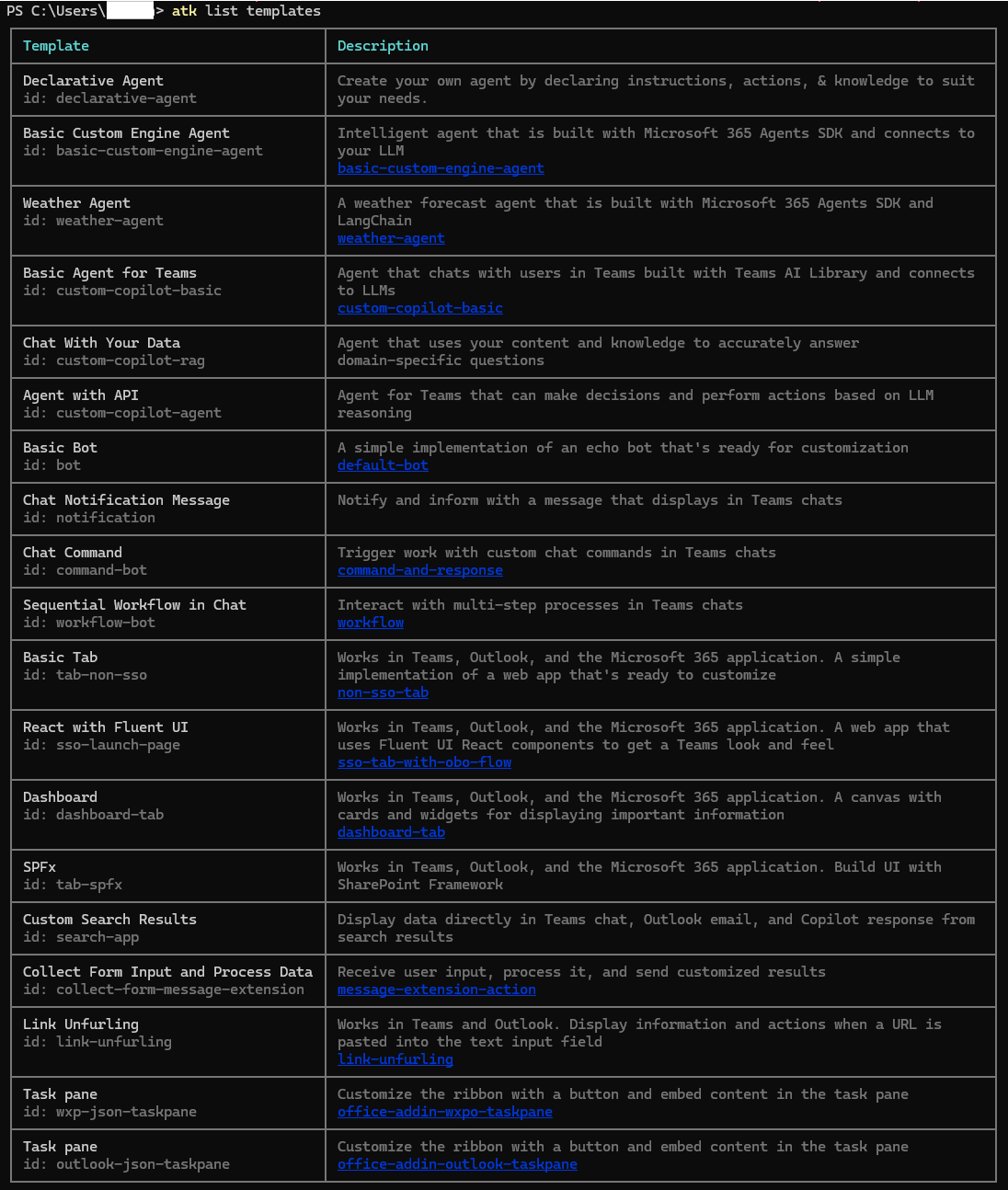
Liste exemplos e modelos de aplicativos do Microsoft 365 disponíveis.
atk list Painel de
A tabela a seguir lista os parâmetros disponíveis para atk list:
| Comando | Descrição |
|---|---|
atk list samples |
Exibe uma lista de exemplos de aplicativos disponíveis. |
atk list templates |
Exibe uma lista de modelos de aplicativo disponíveis. |
atk provision
O atk provision comando executa o estágio de provisionamento em m365agents.yml.
Para disparar o estágio de provisionamento em m365agents.local.yml, execute atk provision --env local.
atk provision Painel de
A tabela a seguir lista os parâmetros disponíveis para atk provision:
| Parâmetros | Obrigatório | Descrição |
|---|---|---|
--env |
Não | Especifica o nome do ambiente para o projeto criado por Kit de Ferramentas de Agentes do Microsoft 365. |
--folder -f |
Não | Especifica a pasta raiz do projeto. O padrão é ./. |
--ignore-env-file |
Não | Para ignorar o carregamento do arquivo .env quando --env não for especificado. |
atk deploy
O atk deploy comando executa o estágio de implantação no m365agents.yml.
Para disparar o estágio de implantação em m365agents.local.yml, execute atk deploy --env local.
atk deploy Painel de
A tabela a seguir lista os parâmetros disponíveis para atk deploy:
| Parâmetro | Obrigatório | Descrição |
|---|---|---|
--env |
Sim | Especifica o nome do ambiente para o projeto criado por Kit de Ferramentas de Agentes do Microsoft 365. |
--folder -f |
Não | Especifica a pasta raiz do projeto. O padrão é ./. |
--ignore-env-file |
Não | Para ignorar o carregamento do arquivo .env quando --env não for especificado. |
--config-file-path -c |
Não | Especifica o caminho do arquivo yaml de configuração. |
atk package
Crie seu aplicativo Microsoft 365 em um pacote para publicação.
atk package Painel de
A tabela a seguir lista os parâmetros disponíveis para atk package:
| Parâmetro | Obrigatório | Descrição |
|---|---|---|
--env |
Não | Especifica o nome do ambiente para o projeto criado por Kit de Ferramentas de Agentes do Microsoft 365. |
--env-file |
Não | Especifica o arquivo .env que define as variáveis a serem substituídas no arquivo de modelo de manifesto do aplicativo. |
--manifest-file |
Não | Especifica o caminho do arquivo de manifesto do aplicativo. O valor padrão é ./appPackage/manifest.json. |
--output-folder |
Não | Especifica a pasta de saída que contém o(s) manifesto(s). O valor padrão é ./appPackage/build. |
--output-package-file |
Não | Especifica o caminho do arquivo do pacote do aplicativo compactado de saída. O valor padrão é ./appPackage/build/appPackage.${env}.zip. |
--folder -f |
Não | Especifica a pasta raiz do projeto. O valor padrão é ./. |
atk validate
Valide o aplicativo Microsoft 365 usando esquema de manifesto, regras de validação ou casos de teste.
atk validate Painel de
A tabela a seguir lista os parâmetros disponíveis para atk validate:
| Parâmetro | Obrigatório | Descrição |
|---|---|---|
--env |
Não | Especifica o nome do ambiente para o projeto criado por Kit de Ferramentas de Agentes do Microsoft 365. |
--env-file |
Não | Especifica o arquivo .env que define as variáveis a serem substituídas no arquivo de modelo de manifesto do aplicativo. |
--manifest-file |
Não | Especifica o caminho do arquivo de manifesto do aplicativo. O valor padrão é ./appPackage/manifest.json. |
--package-file |
Não | Especifica o caminho do arquivo do pacote do aplicativo compactado. |
--output-folder |
Não | Especifica a pasta de saída que contém o(s) manifesto(s). O valor padrão é ./appPackage/build. |
--output-package-file |
Não | Especifica o caminho do arquivo do pacote do aplicativo compactado de saída. O valor padrão é ./appPackage/build/appPackage.${env}.zip. |
--folder -f |
Não | Especifica a pasta raiz do projeto. O valor padrão é ./. |
--validate-method -m |
Não | Especifica o método de validação Valor permitido: validation-rules ou test-cases. |
atk publish
O atk publish comando executa o estágio de publicação no m365agents.yml.
atk publish Painel de
A tabela a seguir lista os parâmetros disponíveis para atk publish:
| Parâmetro | Obrigatório | Descrição |
|---|---|---|
--env |
Não | Especifica o nome do ambiente para o projeto criado por Kit de Ferramentas de Agentes do Microsoft 365. |
--env-file |
Não | Especifica o arquivo .env que define as variáveis a serem substituídas no arquivo de modelo de manifesto do aplicativo. |
--manifest-file |
Não | Especifica o caminho do arquivo de manifesto do aplicativo. O valor padrão é ./appPackage/manifest.json. |
--package-file |
Não | Especifica o caminho do arquivo do pacote do aplicativo compactado. |
--output-folder |
Não | Especifica a pasta de saída que contém o(s) manifesto(s). O valor padrão é ./appPackage/build. |
--output-package-file |
Não | Especifica o caminho do arquivo do pacote do aplicativo compactado de saída. O valor padrão é ./appPackage/build/appPackage.${env}.zip. |
--folder -f |
Não | Especifica a pasta raiz do projeto. O valor padrão é ./. |
atk preview
O atk preview comando permite que você visualize seu aplicativo durante o desenvolvimento. Esse comando fornece uma exibição em tempo real do seu aplicativo, ajudando você a identificar e corrigir problemas antes da implantação.
atk preview Painel de
A tabela a seguir lista os parâmetros disponíveis para atk preview:
| Parâmetro | Obrigatório | Descrição |
|---|---|---|
--m365-host -m |
Não | Visualize o aplicativo no Teams, Outlook ou no aplicativo Microsoft 365. As opções disponíveis são teams, outlooke office. O valor padrão é teams. |
--manifest-file |
Não | Especifica o caminho do arquivo de manifesto do aplicativo. O valor padrão é ./appPackage/manifest.json. |
--run-command -c |
Não | O comando inicia o serviço e funciona apenas no ambiente local. Se indefinido, ele detecta automaticamente o comando apropriado do tipo de projeto (npm run dev:atk, dotnet run, ou func start). Se estiver vazio, ele ignora a inicialização do serviço local. |
--running-pattern -p |
Não | A saída de sinal pronta desse serviço é iniciado. Funciona apenas para o local meio ambiente. Se indefinido, o comando O valor padrão é (started|successfully|finished|crashed|failed|listening|ready). Se estiver vazio, o processo será iniciado como um sinal de pronto. |
--open-only -o |
Não | Funciona apenas para o local meio ambiente. Se for true, abra diretamente o cliente Web sem iniciar o serviço local. O valor padrão é false. |
--browser -b |
Não | Selecione o navegador para abrir o cliente Web do Microsoft Teams. As opções disponíveis são chrome, edgee default. O valor padrão é default. |
--browser-arg -ba |
Não | Argumento para passar para o navegador. Por exemplo, --browser-args="--guest. |
--exec-path -ep |
Não | Os caminhos adicionados à variável "PATH" do ambiente do sistema quando o comando é executado. O valor padrão é devTools/func. |
--desktop -d |
Não | Se for true, abra o cliente da área de trabalho do Teams em vez do cliente Web. O valor padrão é falso. |
--env |
Não | Especifica um ambiente existente para o projeto. O valor padrão é local. |
--folder -f |
Não | Especifica a pasta raiz do projeto. O valor padrão é ./. |
atk preview Cenários
O atk preview comando deve ser usado após atk provision e atk deploy.
A lista a seguir fornece cenários comuns para atk preview:
Visualização Local: Veja a seguir as dependências para usar a visualização local:
- Node.js
- SDK DO .NET
- Ferramentas do Azure Functions Core versão 3.
atk preview --env --local
atk preview --env --local --browser chrome
Visualização Remota
atk preview --env --remote
atk preview --env --remote --browser edge
Observação
Os logs dos serviços em segundo plano, como React, são salvos em
~/.fx/cli-log/local-preview/.
atk update
Atualize o manifesto do aplicativo para o Portal do Desenvolvedor.
atk update Painel de
A tabela a seguir lista os parâmetros disponíveis para atk update:
| Parâmetro | Obrigatório | Descrição |
|---|---|---|
--env |
Não | Especifica o nome do ambiente para o projeto criado por Kit de Ferramentas de Agentes do Microsoft 365. |
--env-file |
Não | Especifica o arquivo .env que define as variáveis a serem substituídas no arquivo de modelo de manifesto do aplicativo. |
--manifest-file |
Não | Especifica o caminho do arquivo de manifesto do aplicativo. O valor padrão é ./appPackage/manifest.json. |
--package-file |
Não | Especifica o caminho do arquivo do pacote do aplicativo compactado. |
--output-folder |
Não | Especifica a pasta de saída que contém o(s) manifesto(s). O valor padrão é ./appPackage/build. |
--output-package-file |
Não | Especifica o caminho do arquivo do pacote do aplicativo compactado de saída. O valor padrão é ./appPackage/build/appPackage.${env}.zip. |
--folder -f |
Não | Especifica a pasta raiz do projeto. O valor padrão é ./. |
atk upgrade
Atualize o projeto para funcionar com a versão mais recente do Kit de Ferramentas de Agentes do Microsoft 365.
atk upgrade Painel de
A tabela a seguir lista os parâmetros disponíveis para atk upgrade:
| Parâmetro | Obrigatório | Descrição |
|---|---|---|
--force -f |
Não | Force a atualização do projeto para funcionar com a versão mais recente do Kit de Ferramentas de Agentes do Microsoft 365. O valor padrão é false. |
atk collaborator
Verifique, conceda e liste permissões para quem pode acessar e gerenciar o aplicativo e o aplicativo Microsoft Entra.
| Comando | Descrição |
|---|---|
atk collaborator status |
Exibe o status de permissão atual do projeto. |
atk collaborator grant |
Conceda permissão para outra conta. |
atk collaborator status Painel de
A tabela a seguir lista os parâmetros disponíveis para atk collaborator status:
| Parâmetro | Obrigatório | Descrição |
|---|---|---|
--env |
Não | Especifica o nome do ambiente para o projeto criado por Kit de Ferramentas de Agentes do Microsoft 365. |
--manifest-file |
Não | Especifica o caminho do arquivo de manifesto do aplicativo. O valor padrão é ./appPackage/manifest.json. |
--entra-app-manifest-file -a |
Não | Selecione o caminho para o arquivo de modelo de manifesto do Entra. O valor padrão é ${folder}/aad.manifest.json. |
--all -a |
Não | Exibir todos os colaboradores. |
--folder -f |
Não | Selecione a pasta raiz do projeto. O valor padrão é ./. |
atk collaborator grant Painel de
A tabela a seguir lista os parâmetros disponíveis para atk collaborator grant:
| Parâmetro | Obrigatório | Descrição |
|---|---|---|
--email |
Não | Insira o endereço de email do colaborador. |
--manifest-file |
Não | Especifica o caminho do arquivo de manifesto do aplicativo. O valor padrão é ./appPackage/manifest.json. |
--entra-app-manifest-file -a |
Não | Selecione o caminho para o arquivo de manifesto do aplicativo Entra. O valor padrão é ${folder}/aad.manifest.json. |
--env |
Não | Especifica o nome do ambiente para o projeto criado por Kit de Ferramentas de Agentes do Microsoft 365. |
--folder -f |
Não | Selecione a pasta raiz do projeto. O valor padrão é ./. |
atk collaborator Cenários
Conceda permissão para outra conta do Microsoft 365 colaborar no aplicativo.
atk collaborator grant -i false --manifest-file ./appPackage/manifest.json --env dev --email other@email.com
atk uninstall
Limpar os recursos associados à ID do manifesto, à ID do título ou a um ambiente no projeto gerado pelo Microsoft 365 Agents Toolkit. Os recursos incluem registro de aplicativo no Portal do Desenvolvedor, registro de bot no Portal do Bot Framework e aplicativos personalizados carregados no Microsoft 365 Apps.
atk uninstall Painel de
A tabela a seguir lista os parâmetros disponíveis para atk uninstall:
| Comando | Descrição |
|---|---|
--mode |
Escolha uma maneira de limpar os recursos. |
--title-id |
Especifica a ID do título do aplicativo Microsoft 365 instalado. |
--manifest-id |
Especifica a ID de manifesto do aplicativo Microsoft 365 instalado. |
atk uninstall Cenários
Remova o aplicativo Microsoft 365 adquirido usando a ID do título.
atk uninstall -i false --mode title-id --title-id U_xxxxxxxx-xxxx-xxxx-xxxx-xxxxxxxxxxxx
Remova o aplicativo Microsoft 365 adquirido usando a ID do manifesto.
atk uninstall -i false --mode manifest-id --manifest-id xxxxxxxx-xxxx-xxxx-xxxx-xxxxxxxxxxxx --options 'm365-app,app-registration,bot-framework-registration'
Remova o aplicativo Microsoft 365 adquirido usando o ambiente no projeto gerado pelo Kit de Ferramentas de Agentes do Microsoft 365.
atk uninstall -i false --mode env --env xxx --options 'm365-app,app-registration,bot-framework-registration' --folder ./myapp
Desinstalar em modo interativo.
atk uninstall
Colaborar conosco no GitHub
A fonte deste conteúdo pode ser encontrada no GitHub, onde você também pode criar e revisar problemas e solicitações de pull. Para obter mais informações, confira o nosso guia para colaboradores.