Observação
O acesso a essa página exige autorização. Você pode tentar entrar ou alterar diretórios.
O acesso a essa página exige autorização. Você pode tentar alterar os diretórios.
Você pode criar e implantar imagens de plano de fundo personalizadas para suas Salas do Teams em dispositivos Windows para representar sua marca ou fornecer instruções aos usuários das Salas do Teams. Por exemplo, você pode adicionar o logotipo da sua empresa e incluir informações de contato do suporte técnico da sua organização ao plano de fundo personalizado.
As opções de plano de fundo personalizadas disponíveis para você e como configurá-las dependem de qual licença é atribuída à sua conta de recurso de sala.
- Salas do Teams Pro – recomendamos usar o método avançado, mas o método padrão também tem suporte
- Salas do Teams Básico – planos de fundo personalizados não têm suporte, use um plano de fundo incluído
- Legacy Salas do Teams Standard ou Salas do Teams Premium - Usar o método padrão
Para marcar qual licença das Salas do Teams é aplicada à sua conta de recurso das Salas do Teams:
No dispositivo de Salas do Teams:
- Selecione Mais e, em seguida, Configurações
- Insira suas credenciais de administrador e selecione Sim
- Na tela Configurações, localize a licença de Salas do Teams em Licença de Sala
No Portal de Gerenciamento do Pro:
- Vá e https://portal.rooms.microsoft.com entre
- Selecione Planejamento e Inventário e localize a conta de recurso atribuída ao seu dispositivo
- Na coluna Tipo de Licença , você vê qual licença está atribuída
Salas do Teams com uma licença das Salas do Teams Pro
As telas de fundo aprimoradas permitem configurar até três imagens de tela de fundo personalizadas e especificar qual imagem vai para a tela principal da frente da sala, tela estendida da frente da sala e console de toque.
Nota
Em uma configuração de tela dupla, a tela principal é onde o calendário da sala é mostrado e deve ser instalado no lado direito; A exibição estendida é onde a data/hora e as informações da sala são mostradas e devem ser colocadas no lado esquerdo.
Ao habilitar telas de fundo personalizadas, você deve fornecer telas de fundo personalizadas para todas as suas exibições de frente de sala. Se você tiver dois monitores de frente de sala, precisará fornecer um plano de fundo personalizado para cada um deles. Fornecer um plano de fundo personalizado para o seu console de toque é opcional. Caso contrário, se você habilitar telas de fundo personalizadas e não fornecer telas de fundo personalizadas para todos os monitores da frente da sala, todos os monitores, incluindo o console de toque, terão como padrão No Theme.
Dica
Se você estiver usando o <CustomThemeImageUrl> elemento para fornecer uma única imagem de plano de fundo personalizada para suas exibições na frente da sala, poderá continuar a usá-lo se ele atender às suas necessidades. No entanto, se você quiser fornecer telas de fundo personalizadas separadas para cada tela frontal da sala, substituir as telas de fundo existentes por imagens de resolução mais alta ou configurar uma tela de fundo personalizada no console de toque, precisará usar os elementos fornecidos nesta seção.
Para obter mais informações sobre como usar <CustomThemeImageUrl>o , consulte Planos de fundo Standard.
Resoluções suportadas
Resoluções mínimas
Os monitores da frente da sala e os consoles de toque têm resoluções de plano de fundo personalizadas com suporte mínimo:
- Para monitores de frente de sala, a resolução mínima com suporte é 1920 x 1080.
- Para consoles de toque, a resolução mínima com suporte é 1280 x 800.
Se a resolução de qualquer plano de fundo personalizado estiver abaixo da resolução mínima com suporte para a tela ou console ao qual ele é adicionado, todas as exibições terão como padrão .No Theme
Resoluções recomendadas
A resolução de plano de fundo personalizada recomendada para telas de frente de sala e consoles de toque depende de suas taxas de proporção. Veja a seguir uma lista as taxas de proporção compatíveis com cada monitor e a resolução de plano de fundo personalizada recomendada para cada um:
- Telas simples e duplas na frente da sala (por tela)
- Telas 16:9 – 1920 x 1080 para telas 1080p, 3840 x 2160 para exibições 4K. Até duas telas 16:9 são suportadas.
- Telas 21:9 – 2560 x 1080 para telas 1080p, 3840 x 1645 para exibições 4K. Há suporte apenas para uma exibição 21:9.
- Telas do console de toque
- Monitores 16:9 - 1920 x 1080
- Monitores 16:10 – 1280 x 800
- Monitores 3:2 - 1920 x 800
- Telas da placa sensível ao toque (telas 4K)
- 16:9 – 3840 x 2160
- 3:2 – 3840 x 2560
Se você não tiver certeza de qual é a taxa de proporção da sua tela, Marque as especificações da tela.
Importante
Telas de fundo personalizadas com resoluções ou taxas de proporção superiores à resolução recomendada para uma tela podem ser cortados no centro.

Planos de fundo personalizados com resoluções ou taxas de proporção inferiores à resolução recomendada, mas maiores que a resolução mínima com suporte, são dimensionados para preencher o quadro da tela e, em seguida, cortados no centro. A taxa de proporção original do plano de fundo personalizado é mantida. Planos de fundo personalizados com resoluções inferiores à resolução mínima com suporte não serão exibidos no dispositivo.
Formatos com suporte
O arquivo de imagem de plano de fundo personalizado deve estar em um dos seguintes formatos: JPG, JPEG, e PNG.
Diretrizes personalizadas de conteúdo em segundo plano
Siga as práticas recomendadas listadas nesta seção para garantir o seguinte:
- O conteúdo não colide com elementos na tela
- O conteúdo permanece legível quando colocado na frente de elementos visuais no plano de fundo personalizado
- O conteúdo permanece visível se um plano de fundo personalizado for cortado
As diretrizes a seguir se aplicam a telas de frente de sala, console de toque e placa sensível ao toque:
- Use uma tela de fundo mais escura nos cantos superior e inferior esquerdo para garantir que os usuários possam ler o relógio, as informações da sala e as dicas nesses locais em branco.
- Para obter a melhor experiência, use uma taxa de contraste de 4,5:1 para texto pequeno e 3:1 para texto grande. Use um verificador de contraste de acessibilidade na Internet para inserir valores de cor e ver se sua taxa de contraste é aceitável.
- Coloque texto, logotipos ou ícones no meio da tela para que não sejam bloqueados por elementos da tela inicial.
Dica
Use o modelo de plano de fundo personalizado para criar suas imagens de plano de fundo personalizadas.
Telas da frente da sala
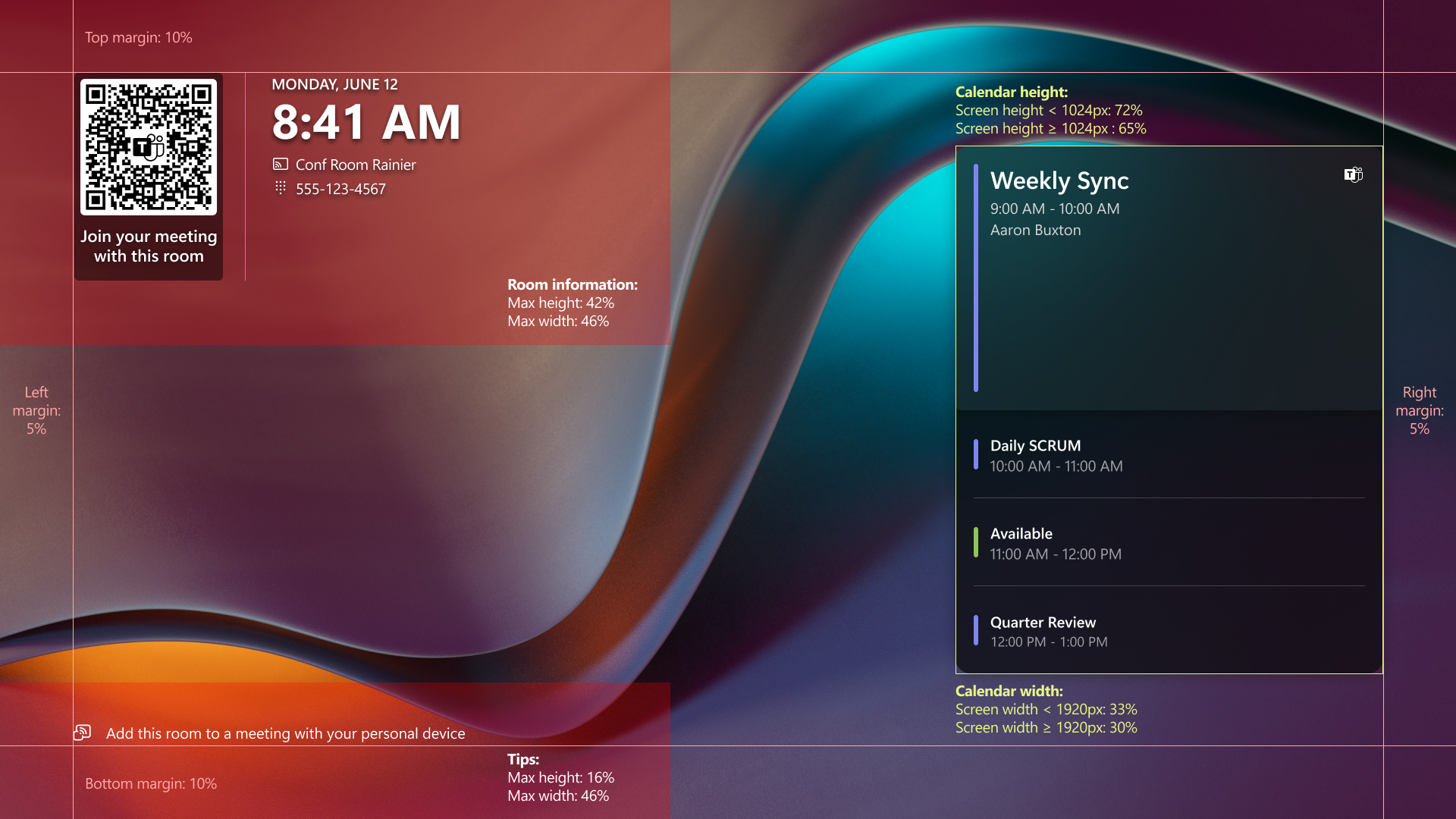
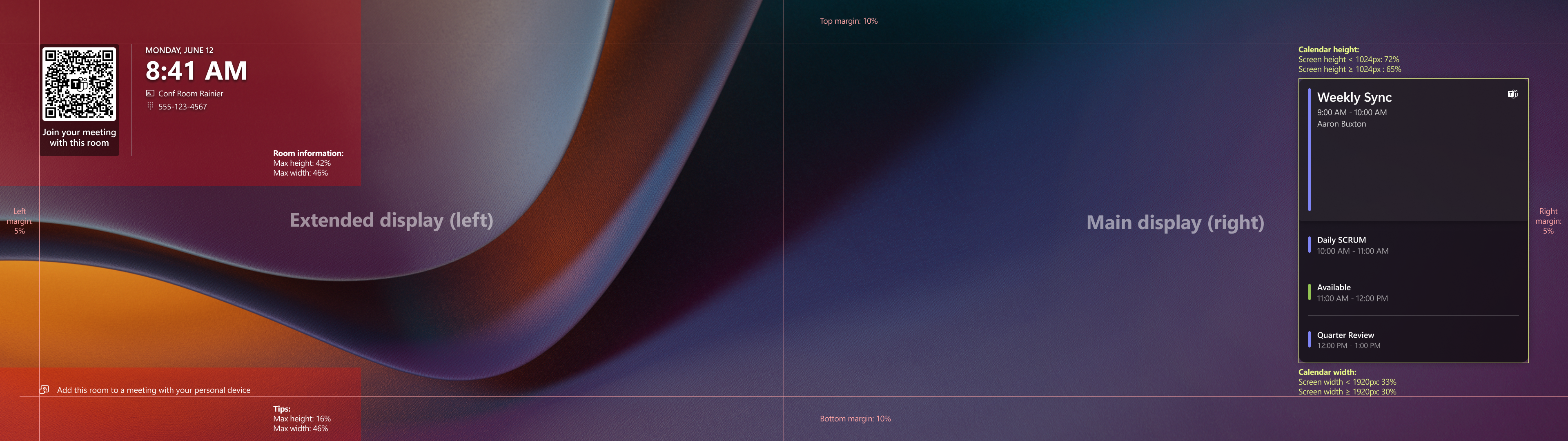
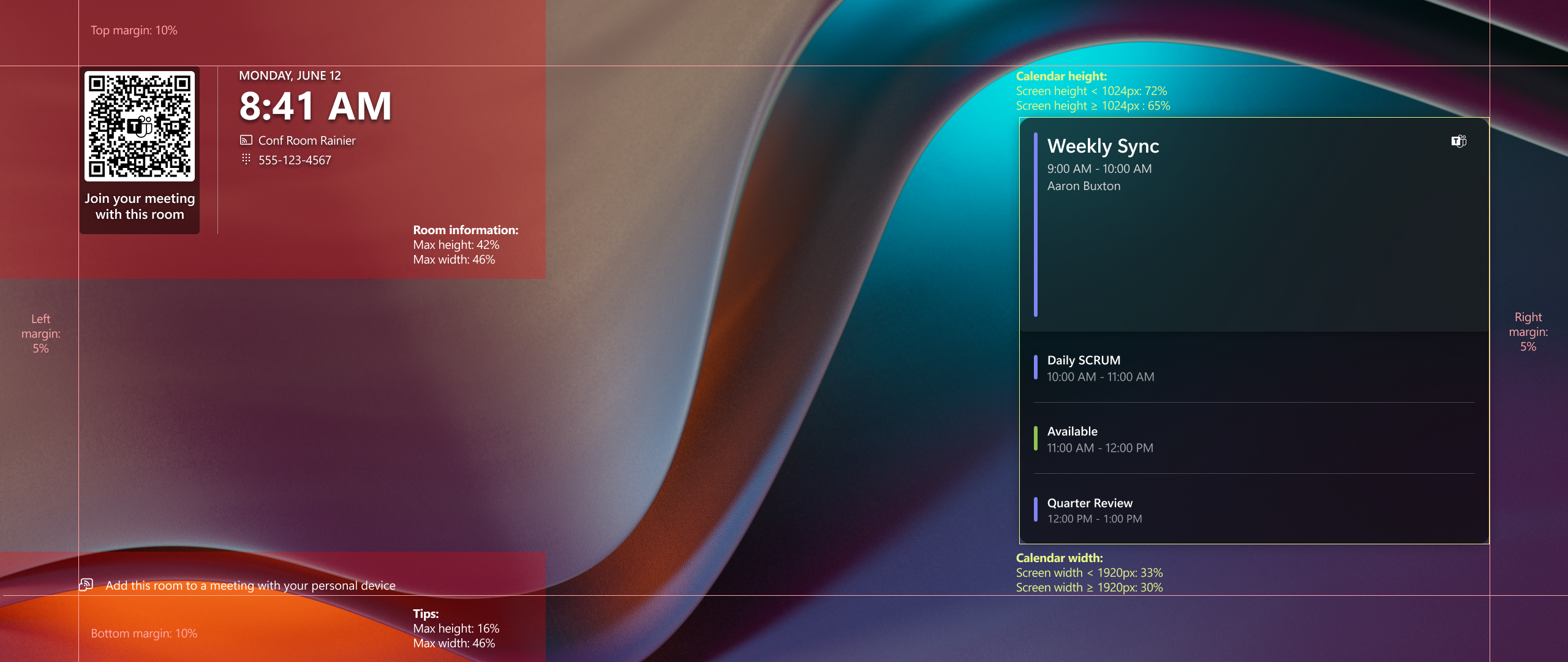
Ao criar um plano de fundo personalizado, evite colocar texto, logotipos ou ícones próximos a esses locais:
-
Canto superior esquerdo - Informações sobre hora e quarto.
- Tamanho: até 46% da largura da tela, até 42% da altura da tela, dependendo das configurações de exibição
-
Canto inferior esquerdo - Dicas.
- Tamanho: até 46% da largura da tela, até 16% da altura da tela, dependendo das configurações de exibição
-
Lado direito - calendário da sala.
- Tamanho: até 36% da largura da tela, até 72% da altura da tela, dependendo das configurações de exibição
16:9 - Dimensões de exibição frontal da sala única
16:9 - Dimensões de exibição dupla na frente da sala
21:9 - Dimensões de exibição frontal da sala única
Telas do console de toque
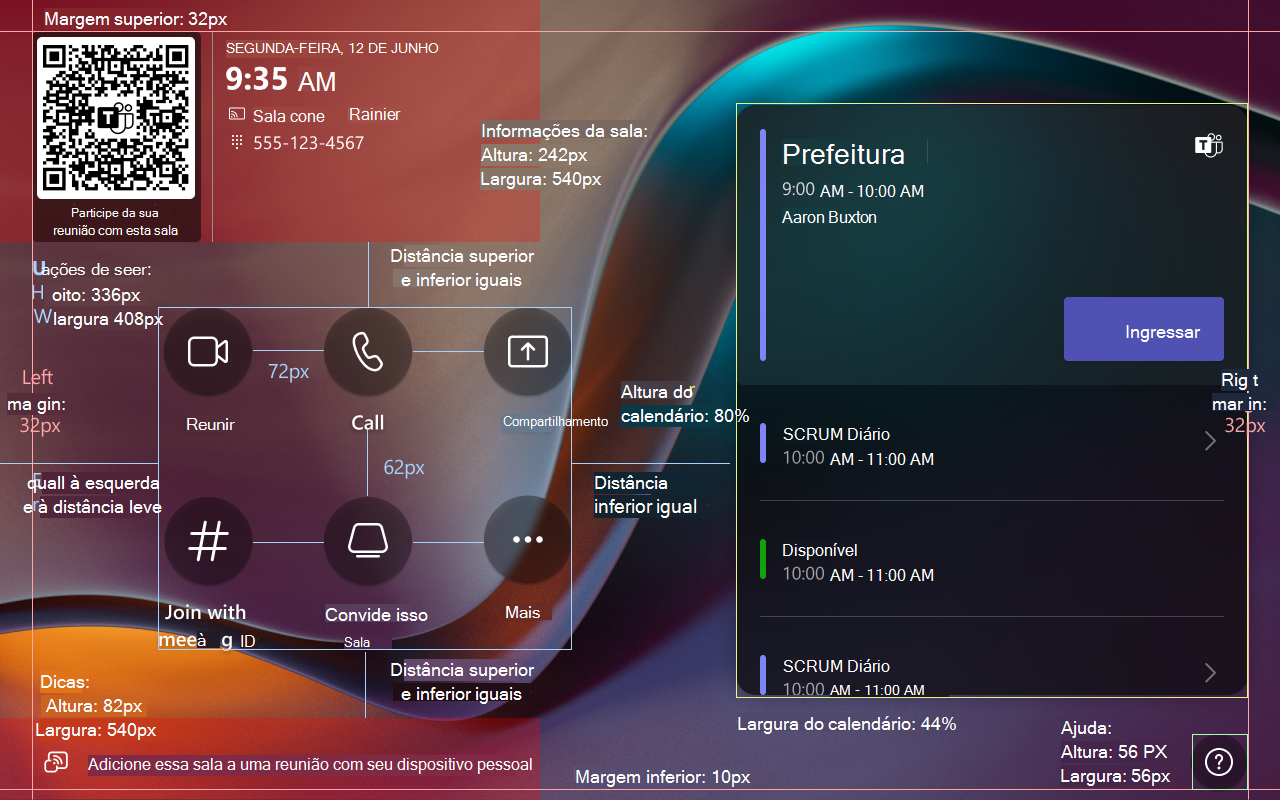
Ao criar um plano de fundo personalizado, evite colocar texto, logotipos ou ícones próximos a esses locais:
-
Canto superior esquerdo - Informações sobre hora e quarto.
- Tamanho: 540 x 242 px
-
Canto inferior esquerdo - Dicas.
- Tamanho: 540 x 82 px
-
Meio - Ações do usuário.
- Tamanho: 408 x 336 px
-
Lado direito - calendário da sala.
- Tamanho: até 44% da largura da tela, até 80% da altura da tela, dependendo das configurações de exibição
-
Canto inferior direito - Ajuda.
- Tamanho: 56 x 56 px
16:9 - Dimensões do console de toque
Telas da placa sensível ao toque
Ao criar um plano de fundo personalizado, evite colocar texto, logotipos ou ícones nestes locais:
-
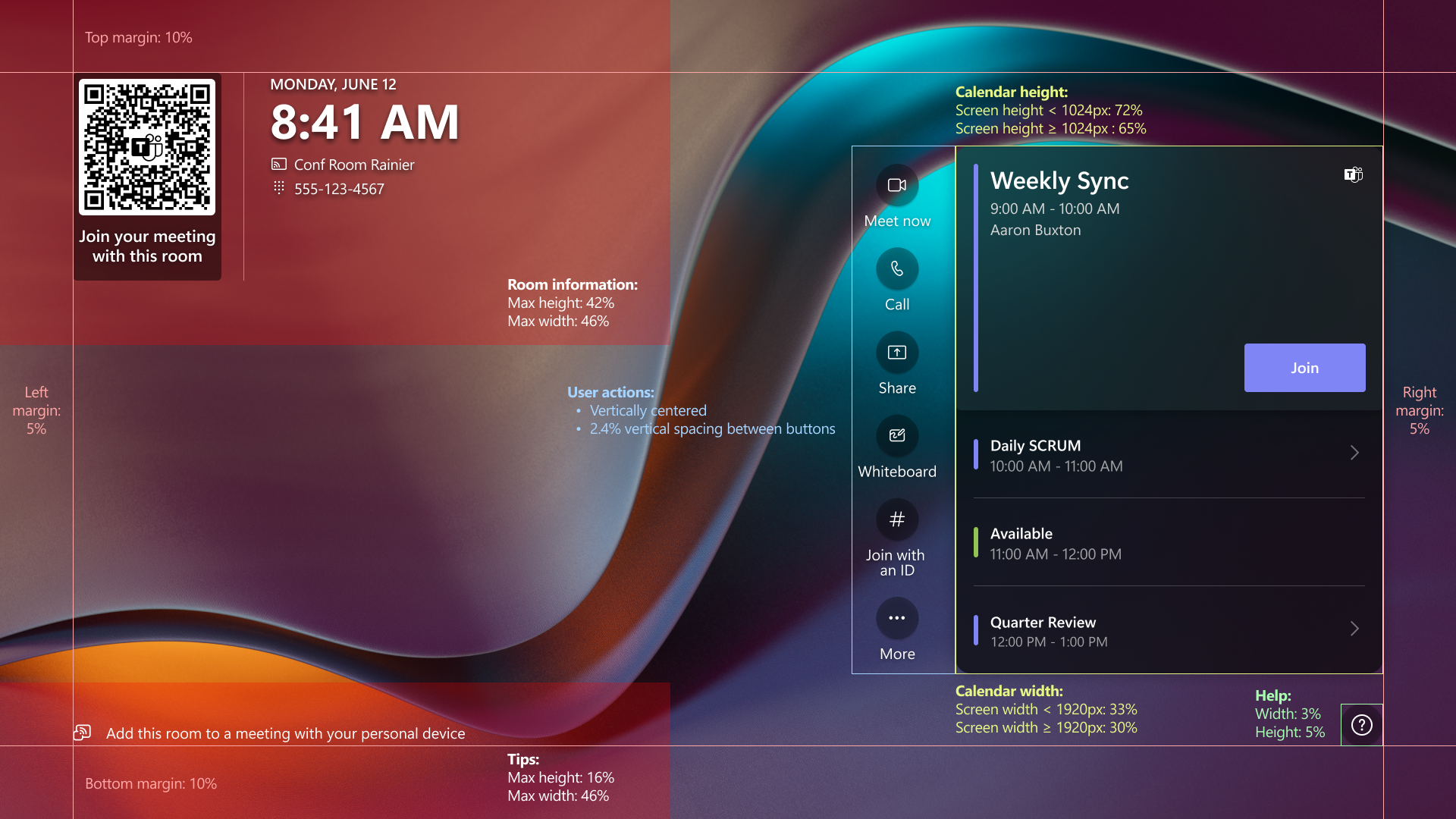
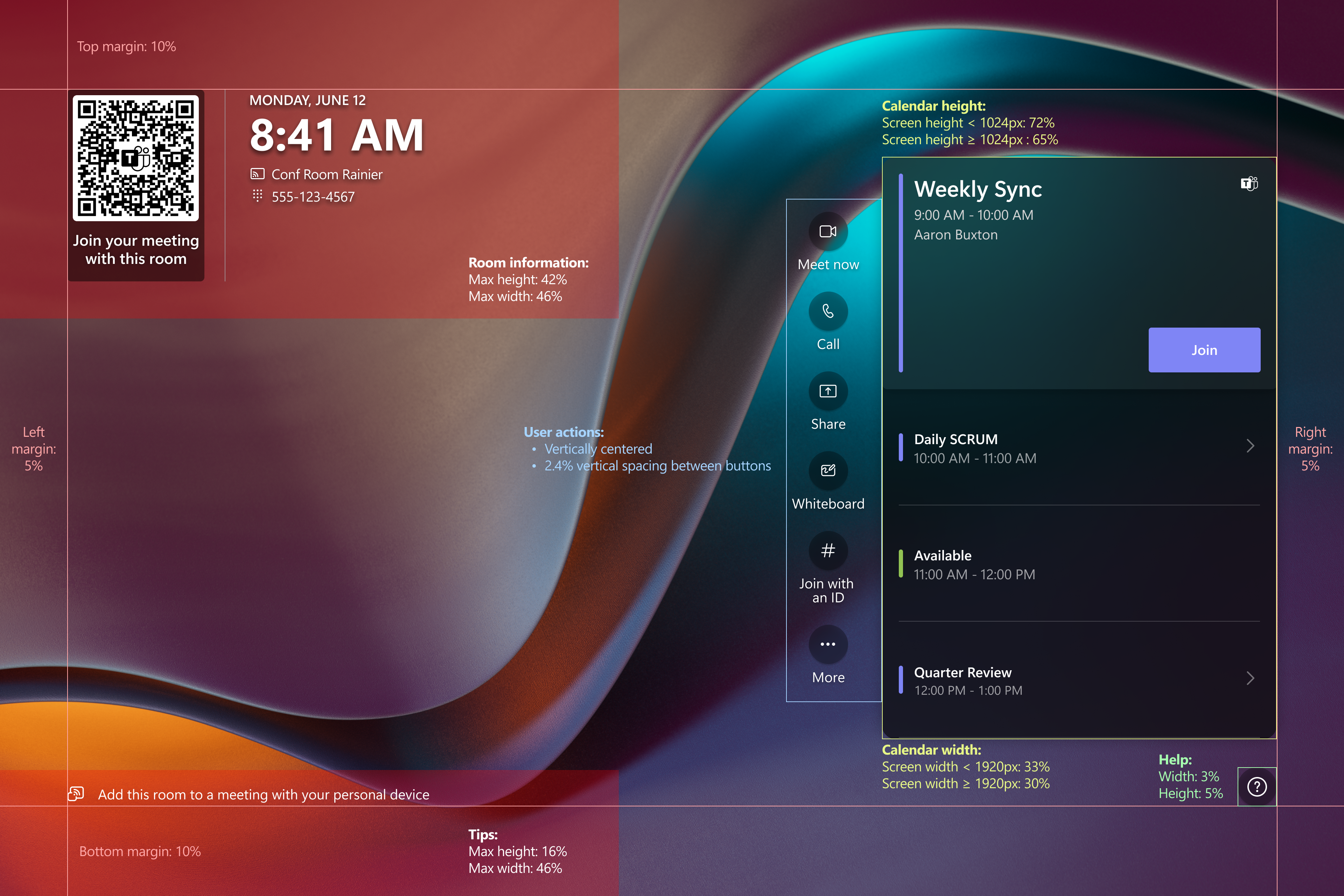
Canto superior esquerdo - Informações sobre hora e quarto.
- Tamanho: até 46% da largura da tela, até 42% da altura da tela, dependendo das configurações de exibição
-
Canto inferior esquerdo - Dicas.
- Tamanho: até 46% da largura da tela, até 16% da altura da tela, dependendo das configurações de exibição
-
Lado direito - Ações do usuário e calendário da sala.
- Tamanho: até 43% da largura da tela, até 72% da altura da tela, dependendo das configurações de exibição
-
Canto inferior direito - Ajuda.
- Tamanho: até 3% da largura da tela, até 5% da altura da tela, dependendo das configurações de exibição
16:9 - Dimensões da tela da placa sensível ao toque
3:2 - Dimensões da tela da placa sensível ao toque
Modelo de plano de fundo personalizado
Para criar telas de fundo personalizadas que atendam às diretrizes da seção anterior, você pode baixar o modelo de tema de Salas do Microsoft Teams.
O modelo é um arquivo .PSD que pode ser aberto por aplicativos como Adobe Photoshop ou Paint.NET (pode ser necessário um plug-in). O modelo fornece ativos e diretrizes para ajudá-lo a colocar texto e gráficos em suas telas de fundo personalizadas que não serão obscurecidos por elementos na tela.
Implantar telas de fundo personalizadas atualizadas
Importante
As Salas do Teams em dispositivos Windows têm um requisito de resolução mínima mais alto, portanto, os modelos têm resolução mais alta em comparação com as Salas do Teams em modelos Android. Confirme antes de carregar se suas imagens estão na resolução mínima correta, pois imagens de baixa resolução não serão aplicadas com êxito.
Depois de criar as telas de fundo:
- Salve-os com nomes de arquivo exclusivos e descritivos. Por exemplo,
ContosoBackground-Right-FoR.jpg(tela principal/direita),ContosoBackground-Left-FoR.jpg(tela estendida/esquerda) eContosoBackground-Console.jpg(tela do console de toque). - Copie-os para a
C:\Users\Skype\AppData\Local\Packages\Microsoft.SkypeRoomSystem_8wekyb3d8bbwe\LocalStatepasta no dispositivo de Salas do Teams. Você pode usar uma unidade USB ou conectar-se remotamente ao compartilhamento de rede do seu dispositivo para copiar o arquivo. - Para informar as Salas do Teams no aplicativo Windows para usar telas de fundo personalizadas e quais arquivos usar, você deve adicionar o
<Theming>elemento ao arquivo de configuração XML. Dentro do<Theming>elemento, você precisa fornecer os elementos na tabela abaixo.
Nota
Se o <CustomThemeImageUrl> elemento também estiver incluído no arquivo de configuração XML, os elementos a seguir substituirão o valor fornecido nesse elemento.
| Elemento | Descrição | Obrigatório? |
|---|---|---|
<ThemeName> |
Defina para Custom usar telas de fundo personalizadas. |
Sim, se <Theming> o elemento for fornecido. |
<CustomBackgroundMainFoRDisplay> |
Nome do arquivo do plano de fundo personalizado principal/direito. por exemplo, ContosoBackground-Right-FoR.jpg |
Se <ThemeName> está definido como:
|
<CustomBackgroundExtendedFoRDisplay> |
Nome do arquivo do plano de fundo personalizado estendido/esquerdo. por exemplo, ContosoBackground-Left-FoR.jpg |
Sim, se ambos os itens a seguir forem verdadeiros:
|
<CustomBackgroundConsole> |
Nome do arquivo do plano de fundo do console de toque. por exemplo, ContosoBackground-Console.jpg |
Não |
Aqui está um exemplo de XML mostrando imagens de plano de fundo sendo fornecidas para telas duplas na frente da sala e o console de toque:
<SkypeSettings>
  <Theming>
      <ThemeName>Custom</ThemeName>
      <CustomBackgroundMainFoRDisplay>ContosoBackground-Right-FoR.jpg</CustomBackgroundMainFoRDisplay>
      <CustomBackgroundExtendedFoRDisplay>ContosoBackground-Left-FoR.jpg</CustomBackgroundExtendedFoRDisplay>
      <CustomBackgroundConsole>ContosoBackground-Console.jpg</CustomBackgroundConsole>
  </Theming>
</SkypeSettings>
Para aplicar as alterações de configuração incluídas neste artigo às suas Salas do Teams para dispositivos Windows, você precisa usar o arquivo de configuração XML das Salas do Teams. O arquivo de configuração XML permite implantar remotamente alterações de configuração em um ou mais dispositivos das Salas do Teams em sua organização. Para obter mais informações, consulte Gerenciar as configurações do console das Salas do Microsoft Teams remotamente com um arquivo de configuração XML.