Observação
O acesso a essa página exige autorização. Você pode tentar entrar ou alterar diretórios.
O acesso a essa página exige autorização. Você pode tentar alterar os diretórios.
Utilize a biblioteca de MSAL.js com a autenticação de aplicações aninhadas (NAA) para ativar o início de sessão único (SSO) a partir do seu Suplemento do Office. Os procedimentos neste artigo orientam-no ao longo da criação de um registo de aplicações e da adição de código ao seu projeto para utilizar o NAA.
Contas e anfitriões suportados pelo NAA
O NAA suporta contas Microsoft e identidades de Microsoft Entra ID (escolares/profissionais). Não suporta Azure Active Directory B2C para cenários de gestão de identidades empresa-consumidor. Para obter mais informações sobre os requisitos de NAA, veja Conjunto de requisitos de autenticação de aplicações aninhadas.
Registar a sua aplicação de página única
Terá de criar um registo do Microsoft Azure App para o seu suplemento no portal do Azure. O registo da aplicação tem de ter, no mínimo:
- Um nome
- Um tipo de conta suportado
- Redirecionamento de SPA para NAA
Se o suplemento necessitar de um registo de aplicações adicional para além de NAA e SSO, veja Aplicação de página única: Registo de aplicações.
Adicionar um mediador fidedigno através do redirecionamento de SPA
Para ativar o NAA, o registo da aplicação tem de incluir um URI de redirecionamento específico para indicar ao plataforma de identidade da Microsoft que o suplemento se permite ser mediado por anfitriões suportados. O URI de redirecionamento da aplicação tem de ser do tipo Aplicação de Página Única e estar em conformidade com o seguinte esquema.
brk-multihub://your-add-in-domain
O seu domínio tem de incluir apenas a origem e não os respetivos subcaminhos. Por exemplo:
✔️ brk-multihub://localhost:3000
✔️ brk-multihub://www.contoso.com
❌ brk-multihub://www.contoso.com/go
Os grupos de mediadores fidedignos são dinâmicos por predefinição e podem ser atualizados no futuro para incluir anfitriões adicionais onde o suplemento pode utilizar fluxos NAA. Atualmente, o grupo brk-multihub inclui Word, Excel, PowerPoint, Outlook e Teams (para quando o Office está ativado no interior).
Importante
Para Word, Excel e PowerPoint na Web, também precisa de um redirecionamento adicional, uma vez que o browser utiliza um fluxo de autenticação padrão. O URI de redirecionamento de SPA tem de referenciar a página HTML onde irá utilizar a biblioteca de MSAL.js para pedir tokens através de NAA.
Utilize os seguintes passos para configurar um registo de aplicações para o seu Suplemento do Office.
Inicie sessão no portal do Azure com as credenciais de administrador para o seu inquilino do Microsoft 365. Por exemplo, MyName@contoso.onmicrosoft.com.
Selecione Registros de aplicativos. Se não vir o ícone, procure "registo de aplicações" na barra de pesquisa.
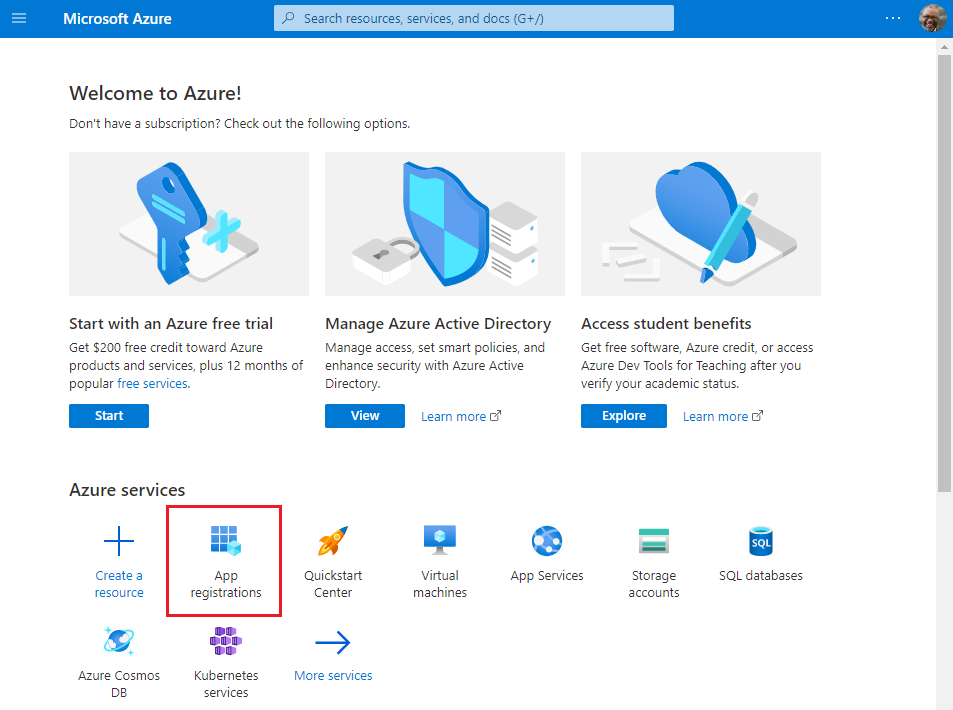
A página Registros de aplicativo é exibida.
Selecione Novo registro.
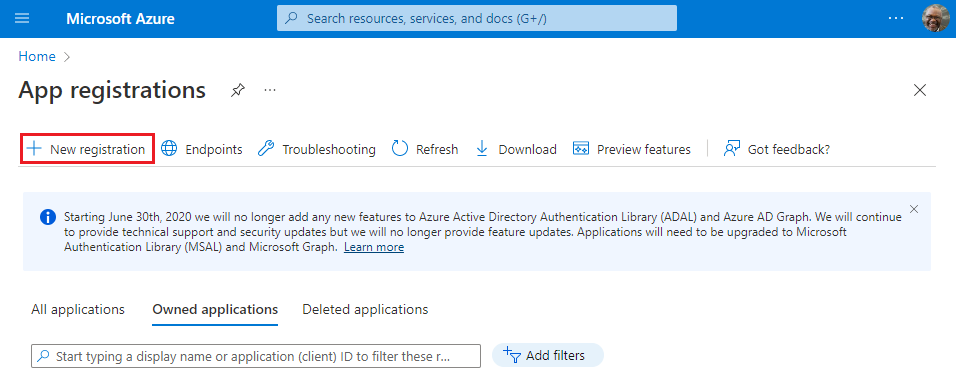
A página Registrar um aplicativo é exibida.
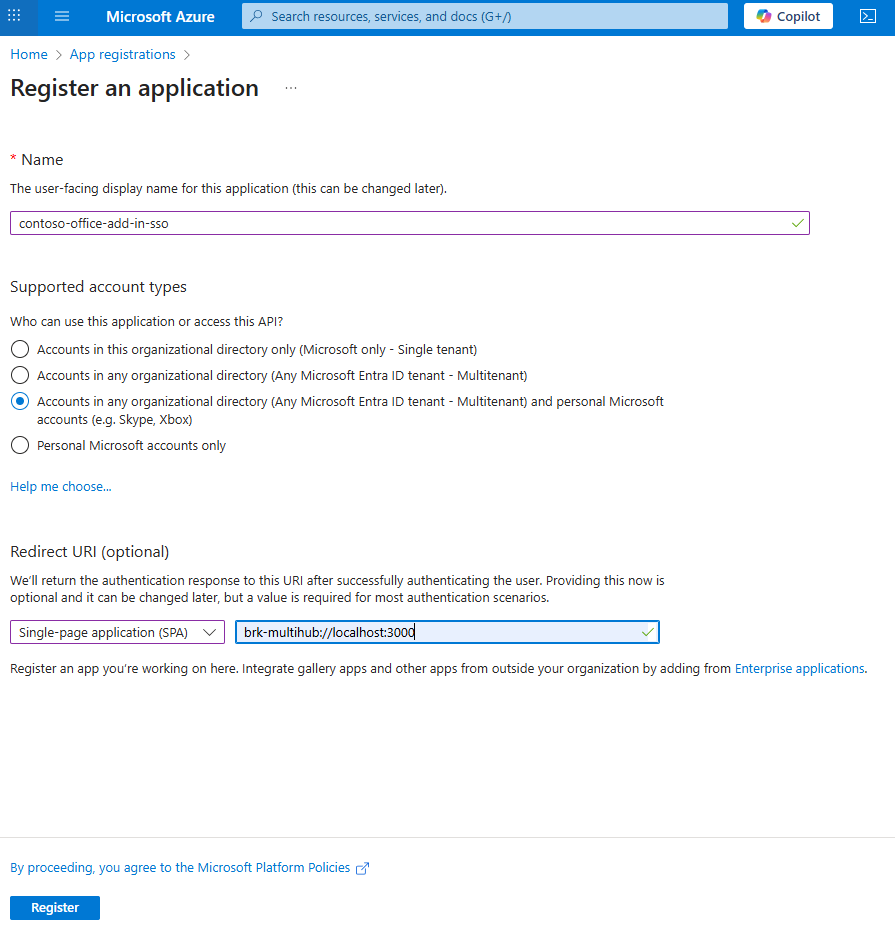
Na página Registrar um aplicativo, defina os valores da seguinte forma.
- Defina Nome para
contoso-office-add-in-sso. - Defina Tipos de conta suportados como Contas em qualquer diretório organizacional (qualquer diretório Azure AD - multi-inquilino) e contas Microsoft pessoais (por exemplo, Skype, Xbox).
- Defina o URI de Redirecionamento para utilizar a aplicação de página única (SPA) da plataforma e o URI como
brk-multihub://localhost:3000. Este redirecionamento pressupõe que está a testar o suplemento a partir de um servidor localhost.
- Defina Nome para
Selecione Registrar. É apresentada uma mensagem a indicar que o registo da aplicação foi criado.
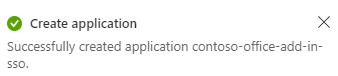
Copie e guarde o valor do ID da Aplicação (cliente). Você a usará em um procedimento posterior.
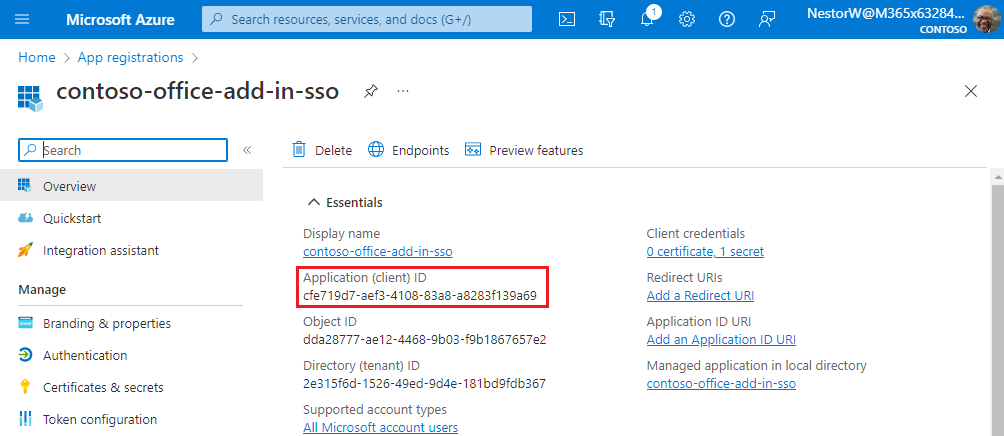
Se o suplemento suportar Word, Excel ou PowerPoint na Web, tem de adicionar um URI de redirecionamento de SPA para a página do painel de tarefas. Utilize os seguintes passos para adicionar um URI de redirecionamento de SPA para a página do painel de tarefas.
- No painel esquerdo, selecione Gerir > Autenticação.
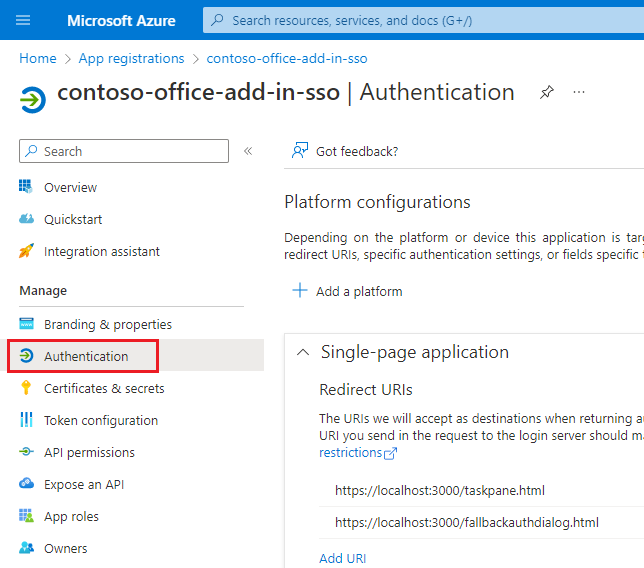
- Na secção Configurações da plataforma , existe uma lista de URIs de Redirecionamento de aplicação de página única.
- Selecione Adicionar URI.
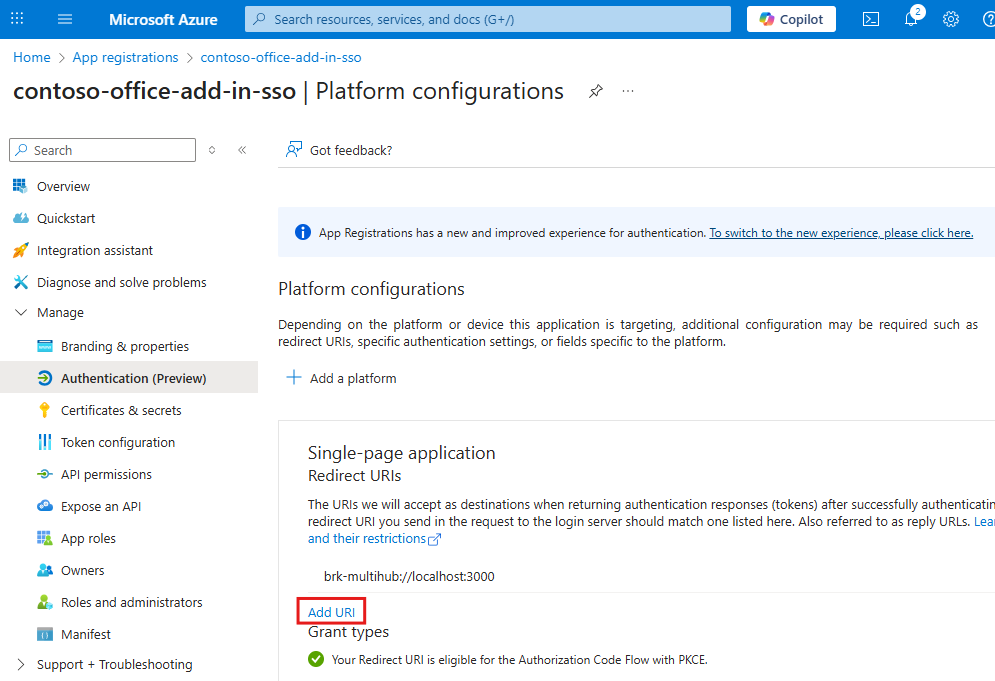
- Introduza
https://localhost:3000/taskpane.htmle selecione Guardar. Este URI de redirecionamento pressupõe que está a utilizar NAA ataskpane.htmlpartir do ficheiro.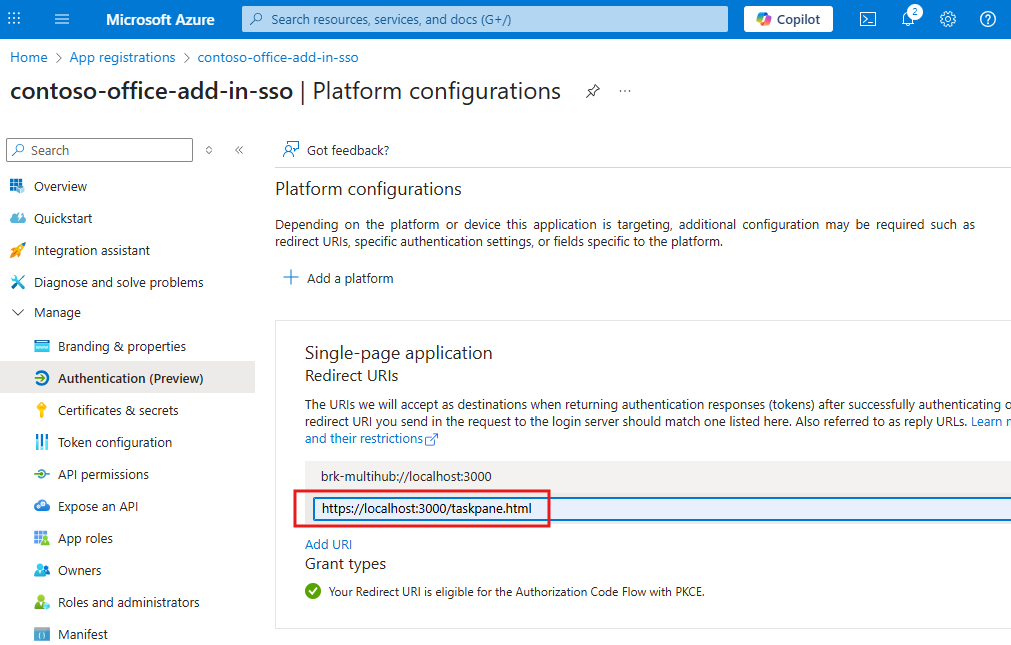
Configurar a configuração MSAL para utilizar o NAA
Configure o suplemento para utilizar NAA ao chamar a createNestablePublicClientApplication função no MSAL. A MSAL devolve uma aplicação cliente pública que pode ser aninhada num anfitrião de aplicações nativo (por exemplo, o Outlook) para adquirir tokens para a sua aplicação.
Os passos seguintes mostram como ativar o taskpane.js NAA no ficheiro ou taskpane.ts num projeto criado com yo office (projeto do Painel de Tarefas do Suplemento do Office ).
Adicione o
@azure/msal-browserpacote àdependenciessecção do ficheiro dopackage.jsonprojeto. Para obter mais informações sobre este pacote, veja Biblioteca de Autenticação da Microsoft para JavaScript (MSAL.js) para aplicações Browser-Based Single-Page. Para instalar a versão mais recente, execute o seguinte comando.npm install @azure/msal-browserAdicione o seguinte código à parte superior do
taskpane.jsficheiro outaskpane.ts. Esta ação irá importar a biblioteca do browser MSAL.import { createNestablePublicClientApplication, InteractionRequiredAuthError } from "@azure/msal-browser";
Os passos seguintes são diferentes para o Outlook do que para Word, Excel e PowerPoint. Selecione o separador que corresponde ao tipo de suplemento que está a criar.
Inicializar a biblioteca MSAL
Em seguida, tem de inicializar o MSAL e obter uma instância da aplicação cliente pública.
Adicione o seguinte código ao taskpane.js ficheiro ou taskpane.ts . Substitua o marcador Enter_the_Application_Id_Here de posição pelo ID da aplicação Azure que guardou anteriormente. Acerca da seguinte nota de código:
- A
initMsalfunção inicializa a MSAL ao chamarcreateNestablePublicClientApplication. Esta ação cria uma aplicação cliente pública anómulvel que suporta o SSO com o Outlok. - A
initMsalfunção define a autoridade como comum, que suporta contas escolares e profissionais ou contas Microsoft pessoais. Se quiser configurar um único inquilino ou outros tipos de conta, veja Opções de configuração da aplicação para opções de autoridade adicionais.
let msalInstance = undefined;

/**
 * Initialize MSAL as a nestable public client application.
  */
async function initMsal() {
  if (!msalInstance) {
    const clientId = "Enter_the_Application_Id_Here";
    const msalConfig = {
      auth: {
        clientId: clientId,
        authority: "https://login.microsoftonline.com/common"
      },
      cache: {
        cacheLocation: "localStorage"
      }
    };
    msalInstance = await createNestablePublicClientApplication(msalConfig);
  }
}
Adquirir o seu primeiro token
Os tokens adquiridos pelo MSAL.js através de NAA serão emitidos para o seu ID de registo de aplicações Azure. Neste exemplo de código, vai adquirir um token para o Microsoft API do Graph. Se o utilizador tiver uma sessão ativa com Microsoft Entra ID o token é adquirido automaticamente. Caso contrário, a biblioteca pede ao utilizador para iniciar sessão interativamente. Em seguida, o token é utilizado para chamar o microsoft API do Graph.
Os passos seguintes mostram o padrão a utilizar para adquirir um token.
- Especifique os âmbitos. O NAA suporta o consentimento incremental e dinâmico, pelo que solicite sempre os âmbitos mínimos necessários para que o código conclua a tarefa.
- Chamar
acquireTokenSilent. Esta ação irá obter o token sem exigir a interação do utilizador. - Se
acquireTokenSilentfalhar, chameacquireTokenPopuppara apresentar uma caixa de diálogo interativa para o utilizador.acquireTokenSilentpode falhar se o token tiver expirado ou se o utilizador ainda não tiver consentido todos os âmbitos pedidos.
O código seguinte mostra como implementar este padrão de autenticação no seu próprio projeto.
Substitua a
runfunção emtaskpane.jsoutaskpane.tspelo seguinte código. O código especifica os âmbitos mínimos necessários para ler os ficheiros do utilizador.export async function run() { await initMsal(); // Specify minimum scopes needed for the access token. const tokenRequest = { scopes: ["Files.Read", "User.Read"], }; let accessToken = null; // TODO 1: Use msalInstance to get an access token. // TODO 2: Call the Microsoft Graph API. }Importante
O pedido de token tem de incluir âmbitos que não apenas
offline_access,openid,profileouemail. Pode utilizar qualquer combinação dos âmbitos anteriores, mas tem de incluir, pelo menos, um âmbito adicional. Caso contrário, o pedido de token pode falhar.Substitua
TODO 1pelo código a seguir. Este código chamaacquireTokenSilentpara obter o token de acesso.try { const userAccount = await msalInstance.acquireTokenSilent(tokenRequest); console.log("Acquired token silently."); accessToken = userAccount.accessToken; } catch (silentError) { // TODO 1a: Handle acquireTokenSilent failure. }Substitua
TODO 1apelo código a seguir. Este código verifica seacquireTokenSilentatirou umInteractionRequiredAuthError. Se assim for, o código chamaacquireTokenPopuppara que a MSAL possa utilizar uma caixa de diálogo de pop-up para interagir com o utilizador. A interação pode ser necessária por vários motivos, como a conclusão da autorização multifator.if (silentError instanceof InteractionRequiredAuthError) { console.log(`Unable to acquire token silently: ${silentError}`); // Silent acquisition failed. Continue to interactive acquisition. try { const userAccount = await msalInstance.acquireTokenPopup(tokenRequest); console.log("Acquired token interactively."); accessToken = userAccount.accessToken; } catch (popupError) { // Acquire token interactive failure. console.error(`Unable to acquire token interactively: ${popupError}`); return; } } else { // Acquire token silent failure. Error can't be resolved through interaction. console.error(`Unable to acquire token silently: ${silentError}`); return; }
Chamar uma API
Depois de adquirir o token, utilize-o para chamar uma API. O exemplo seguinte mostra como chamar o microsoft API do Graph ao chamar fetch com o token anexado no cabeçalho Autorização.
Substitua
TODO 2pelo código a seguir.// Call the Microsoft Graph API with the access token. const response = await fetch( `https://graph.microsoft.com/v1.0/me/drive/root/children?$select=name&$top=10`, { headers: { Authorization: `Bearer ${accessToken}` }, } ); if (response.ok) { // Write file names to the console. const data = await response.json(); const names = data.value.map((item) => item.name); // Be sure the taskpane.html has an element with Id = item-subject. const label = document.getElementById("item-subject"); // Write file names to task pane and the console. const nameText = names.join(", "); if (label) label.textContent = nameText; console.log(nameText); } else { const errorText = await response.text(); console.error("Microsoft Graph call failed - error text: " + errorText); }
Assim que todo o código anterior for adicionado à run função, certifique-se de que um botão no painel de tarefas chama a run função. Em seguida, pode colocar o suplemento em sideload e experimentar o código.
O que é a autenticação de aplicações aninhadas
A autenticação de aplicações aninhadas permite o SSO para aplicações aninhadas dentro de aplicações suportadas da Microsoft. Por exemplo, o Excel no Windows executa o seu suplemento dentro de uma vista Web. Neste cenário, o suplemento é uma aplicação aninhada em execução no Excel, que é o anfitrião. O NAA também suporta aplicações aninhadas no Teams. Por exemplo, se um separador do Teams estiver a alojar o Excel e o seu suplemento for carregado, este será aninhado no Excel, que também está aninhado no Teams. Mais uma vez, o NAA suporta este cenário aninhado e pode aceder ao SSO para obter a identidade do utilizador e os tokens de acesso do utilizador com sessão iniciada.
Práticas recomendadas
Recomendamos as seguintes melhores práticas ao utilizar MSAL.js com NAA.
Utilizar a autenticação silenciosa sempre que possível
MSAL.js fornece o acquireTokenSilent método que processa a renovação de tokens ao fazer pedidos de token silenciosos sem pedir ao utilizador. O método procura primeiro um token em cache válido. Se não encontrar uma, a biblioteca efetua o pedido silencioso para Microsoft Entra ID e, se existir uma sessão de utilizador ativa, é devolvido um novo token.
Em determinados casos, a acquireTokenSilent tentativa do método de obter o token falha. Alguns exemplos disto são quando existe uma sessão de utilizador expirada com Microsoft Entra ID ou uma alteração de palavra-passe por parte do utilizador, o que requer a interação do utilizador. Quando o acquireTokenSilent falhar, terá de chamar o método de token interativo acquireTokenPopup .
Ter uma contingência quando o NAA não é suportado
Embora nos esforcemos por fornecer um elevado grau de compatibilidade com estes fluxos em todo o ecossistema da Microsoft, o seu suplemento pode ser carregado num anfitrião do Office mais antigo que não suporta NAA. Nestes casos, o seu suplemento não suportará o SSO totalmente integrado e poderá ter de reverter para um método alternativo de autenticação do utilizador. Veja os exemplos de código neste artigo para obter exemplos que mostram como lidar com um cenário de contingência.
Utilize o seguinte código para marcar se o NAA for suportado quando o suplemento for carregado.
Office.context.requirements.isSetSupported("NestedAppAuth", "1.1");
Para obter mais informações, veja os seguintes recursos.
- Autenticar e autorizar com a API de caixa de diálogo do Office.
- Exemplo de identidade da Microsoft para SPA e JavaScript
- Exemplos de identidade da Microsoft para vários tipos e arquiteturas de aplicações
MSAL.js APIs suportadas pelo NAA
A tabela seguinte mostra que APIs são suportadas quando o NAA está ativado na configuração MSAL.
| Método | Suportado pelo NAA |
|---|---|
acquireTokenByCode |
Não (gera exceção) |
acquireTokenPopup |
Sim |
acquireTokenRedirect |
Não (gera exceção) |
acquireTokenSilent |
Sim |
addEventCallback |
Sim |
addPerformanceCallback |
Não (gera exceção) |
disableAccountStorageEvents |
Não (gera exceção) |
enableAccountStorageEvents |
Não (gera exceção) |
getAccountByHomeId |
Sim |
getAccountByLocalId |
Sim |
getAccountByUsername |
Sim |
getActiveAccount |
Sim |
getAllAccounts |
Sim |
getConfiguration |
Sim |
getLogger |
Sim |
getTokenCache |
Não (gera exceção) |
handleRedirectPromise |
Não |
initialize |
Sim |
initializeWrapperLibrary |
Sim |
loginPopup |
Sim |
loginRedirect |
Não (gera exceção) |
logout |
Não (gera exceção) |
logoutPopup |
Não (gera exceção) |
logoutRedirect |
Não (gera exceção) |
removeEventCallback |
Sim |
removePerformanceCallback |
Não (gera exceção) |
setActiveAccount |
Não |
setLogger |
Sim |
ssoSilent |
Sim |
Relatórios de segurança
Se encontrar um problema de segurança com as nossas bibliotecas ou serviços, comunique o problema secure@microsoft.com com o máximo de detalhes que puder fornecer. A sua submissão pode ser elegível para uma recompensa através do programa Microsoft Bounty . Não publique problemas de segurança no GitHub ou em qualquer outro site público. Iremos contactá-lo pouco depois de receber o relatório de problemas. Recomendamos que receba novas notificações de incidentes de segurança ao visitar notificações de segurança técnica da Microsoft para subscrever Alertas de Aviso de Segurança.
Exemplos de código
| Nome do exemplo | Descrição |
|---|---|
| Suplemento do Office com SSO através da autenticação de aplicações aninhadas | Mostra como utilizar o NAA num Suplemento do Office para aceder às APIs do Microsoft Graph para o utilizador com sessão iniciada. |
| Suplemento do Outlook com SSO através da autenticação de aplicações aninhadas | Mostra como utilizar o NAA num Suplemento do Outlook para aceder às APIs do Microsoft Graph para o utilizador com sessão iniciada. |
| Implementar o SSO em eventos num suplemento do Outlook com a autenticação de aplicações aninhadas | Mostra como utilizar o NAA e o SSO em eventos de suplementos do Outlook. |
| Enviar afirmações de identidade para recursos com autenticação de aplicações aninhadas (NAA) e SSO | Mostra como enviar as afirmações de identidade do utilizador com sessão iniciada (como o nome, o e-mail ou um ID exclusivo) para um recurso, como uma base de dados. Este exemplo substitui um padrão obsoleto para tokens de Exchange Online legados. |
Confira também
- NAA FAQ
- Autenticação de aplicações aninhadas no Microsoft Teams.
- Exemplo do Outlook: Como reverter e suportar a Internet Explorer 11
- Autenticar e autorizar com a API de caixa de diálogo do Office.
- Exemplo de identidade da Microsoft para SPA e JavaScript
- Exemplos de identidade da Microsoft para vários tipos e arquiteturas de aplicações
- Plataforma de identidade da Microsoft e Fluxo On-Behalf-Of do OAuth 2.0
Colaborar conosco no GitHub
A fonte deste conteúdo pode ser encontrada no GitHub, onde você também pode criar e revisar problemas e solicitações de pull. Para obter mais informações, confira o nosso guia para colaboradores.