Observação
O acesso a essa página exige autorização. Você pode tentar entrar ou alterar diretórios.
O acesso a essa página exige autorização. Você pode tentar alterar os diretórios.
Este artigo aborda a depuração apenas para funções personalizadas que usam o manifesto somente do suplemento e não usam um runtime compartilhado. Para manifesto unificado ou cenários de tempo de execução compartilhados, consulte Visão geral da depuração de Suplementos do Office.
Observação
É recomendável usar funções personalizadas com um tempo de execução compartilhado, a menos que você tenha um motivo específico para não usar um tempo de execução compartilhado. Para obter mais informações sobre runtimes, consulte Runtimes em Suplementos do Office.
Dica
As técnicas de depuração descritas neste artigo não funcionam com projetos criados com o projeto de Suplemento do Office que contém a opção somente manifesto no gerador Yeoman. Os scripts mencionados posteriormente neste artigo não são instalados com essa opção. Para depurar um suplemento criado com essa opção, consulte as instruções em um dos artigos a seguir, conforme apropriado.
O processo de depuração de uma função personalizada para suplementos que não usam um runtime compartilhado varia dependendo da plataforma de destino (Windows, Mac ou Web) e se você está usando o Visual Studio Code ou um IDE diferente. Use os links na tabela a seguir para visitar as seções deste artigo relevantes para o cenário de depuração. Nesta tabela, "CF-NSR" refere-se a funções personalizadas em um runtime não compartilhado.
| Plataforma de destino | Visual Studio Code | IDE Outro IDE |
|---|---|---|
| Excel Online | Usar o VS Code e as ferramentas de desenvolvimento do navegador | Usar as ferramentas da linha de comando |
| Excel no Windows | Usar o VS Code e as ferramentas de desenvolvimento do navegador | Não há suporte para a depuração do CF-NSR em execução no Excel no Windows fora do VS Code. Depuração no Excel na Web. |
| Excel no Mac | Não há suporte para a depuração do VS Code do CF-NSR em execução no Excel no Mac. Depuração no Excel na Web. | Usar as ferramentas da linha de comando |
Use as ferramentas de desenvolvedor do navegador para depurar funções personalizadas no Excel na Web
Use as ferramentas de desenvolvedor do navegador para depurar funções personalizadas que não usam um runtime compartilhado no Excel na Web. As etapas a seguir se aplicam a suplementos de funções personalizadas com o manifesto somente do suplemento (manifest.xml). Use estas etapas no Windows ou macOS.
Execute seu suplemento no Visual Studio Code
- Abra a pasta do projeto raiz de funções personalizadas no Visual Studio Code (VS Code).
- Escolha Terminal>Executar Tarefa e executar Vigilância. Isso monitorará e recompilará quaisquer alterações de arquivo.
- Escolha Terminal>Executar Tarefa e executar Servidor de Desenvolvimento.
Realizar o sideload do seu suplemento
Abra o Office na Web.
Abra uma nova pasta de trabalho do Excel.
Selecione Suplementos da Página Inicial> e,em seguida, selecione Avançado....
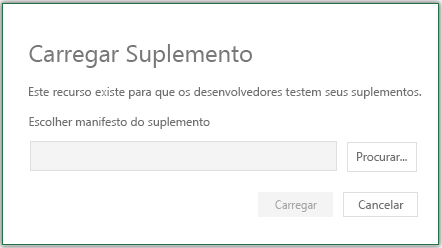
Na caixa de diálogo Suplementos do Office , selecione Carregar Meu Suplemento.
Navegue até o arquivo demanifest.xml do suplemento e selecione Carregar.
Observação
Depois de fazer o sideload do documento, ele permanecerá sideload sempre que você abrir o documento.
Iniciar a depuração
- Abra as ferramentas de desenvolvedor do navegador. No Chrome e na maioria dos navegadores, use F12 para abrir as ferramentas de desenvolvedor.
- Nas ferramentas de desenvolvedor, abra o arquivo de script de código-fonte usando Cmd+P ou Ctrl+P (functions.js ou functions.ts).
- Defina um ponto de interrupção no código-fonte da função personalizada.
Se precisar fazer alterações, edite o código no VS Code, salve seu trabalho e atualize a página da pasta de trabalho para aplicar a atualização.
Use as ferramentas de linha de comando para depurar
Se você não usar o VS Code, execute o suplemento na linha de comando usando ferramentas como o Bash ou o PowerShell. Para depurar seu código no Excel na Web, use as ferramentas de desenvolvedor do navegador.
Na linha de comando, execute
npm run watchpara observar e recompilar quando ocorrerem alterações de código.Abra uma segunda janela de linha de comando (a primeira está ocupada durante a execução do relógio).
Se você deseja iniciar o suplemento na versão desktop do Excel e a seção "scripts" do arquivo de package.json do projeto tiver um script "start:desktop", execute
npm run start:desktop; caso contrário, executenpm run start.Ou, se preferir iniciar o suplemento no Excel na Web, execute o comando a seguir.
npm run start -- web --document {url}(onde{url}está a URL de um arquivo do Excel no OneDrive ou no SharePoint)Observação
Se você estiver desenvolvendo em um Mac, coloque entre
{url}aspas simples. Não faça isso no Windows.Se o suplemento não fizer sideload no documento, siga as etapas em Fazer sideload no suplemento. Em seguida, prossiga para a próxima seção para iniciar a depuração.
Abra as ferramentas de desenvolvedor do navegador. No Chrome e na maioria dos navegadores, use F12 para abrir as ferramentas de desenvolvedor.
Nas Ferramentas de desenvolvedor, abra o arquivo de script de código-fonte (functions.js ou functions.ts). O código de funções personalizadas pode estar localizado próximo ao final do arquivo.
No código-fonte da função personalizada, aplique um ponto de interrupção selecionando uma linha de código.
Se precisar alterar o código, você poderá fazer edições no VS Code e salvar as alterações. Atualize o navegador para ver as alterações carregadas.
Comandos para criar e executar seu suplemento
Tarefas de compilação disponíveis:
-
npm run watch: compila para desenvolvimento e recompila automaticamente quando um arquivo de origem é salvo -
npm run build-dev: builds para desenvolvimento uma vez -
npm run build: builds para produção -
npm run dev-server: executa o servidor Web usado para o desenvolvimento
Use estas tarefas para iniciar a depuração:
npm run start:desktop: Inicia o Excel na área de trabalho e faz o sideload do suplemento. Se o script "start:desktop" não estiver presente na seção "scripts" do arquivo de package.json do projeto, executenpm run start.npm run start -- web --document {url}(onde{url}está a URL de um arquivo do Excel no OneDrive ou no SharePoint): Inicia o Excel na Web e faz o sideload do suplemento.Observação
Se você estiver desenvolvendo em um Mac, coloque entre
{url}aspas simples. Não faça isso no Windows.npm run stop: interrompe o Excel e a depuração.
Próximas etapas
Saiba mais sobre a Autenticação para funções personalizadas sem um tempo de execução compartilhado.
Confira também
Colaborar conosco no GitHub
A fonte deste conteúdo pode ser encontrada no GitHub, onde você também pode criar e revisar problemas e solicitações de pull. Para obter mais informações, confira o nosso guia para colaboradores.