Observação
O acesso a essa página exige autorização. Você pode tentar entrar ou alterar diretórios.
O acesso a essa página exige autorização. Você pode tentar alterar os diretórios.
Este artigo inclui dicas, práticas recomendadas e informações do ecossistema de suplementos do Office para novos desenvolvedores de suplementos de funções personalizadas.
O diagrama a seguir ilustra a interação entre uma função personalizada e os dois principais componentes envolvidos nos suplementos de função personalizada: Excel e serviços externos.

O Excel permite que você integre suas próprias funções personalizadas ao aplicativo e execute-as como funções internas.
O suplemento de funções personalizadas define a lógica de suas funções e como elas interagem com as APIs JavaScript do Excel e do Office. Para saber como criar um suplemento de funções personalizadas, confira o tutorial de funções personalizadas.
Um serviço externo é opcional. Ele pode fornecer recursos ao suplemento, como importar dados de fora da pasta de trabalho. O suplemento de funções personalizadas especifica como os dados externos são incorporados à pasta de trabalho. Para saber mais, consulte Receber e manipular dados com funções personalizadas.
Otimizar a eficiência de recálculo de funções personalizadas
Em geral, o recálculo de funções personalizadas segue o padrão estabelecido de recálculo no Excel. Quando o recálculo é disparado, o Excel entra em um processo de três estágios: construir uma árvore de dependência, construir uma cadeia de cálculo e, em seguida, recalcular as células. Para otimizar a eficiência de recálculo em seu suplemento, considere o nível de aninhamento em suas funções personalizadas, o modo de cálculo do Excel e as limitações de funções voláteis.
Aninhamento em funções personalizadas
Uma função personalizada pode aceitar outra função personalizada como um argumento, tornando o argumento uma função personalizada aninhada. O recálculo da função personalizada externa depende do resultado da função aninhada, levando a um maior consumo de tempo com cada função aninhada adicional. Minimize o número de níveis aninhados em suas funções personalizadas para melhorar a eficiência do recálculo. Os trechos de código a seguir demonstram duas abordagens para adicionar valores na pasta de trabalho que produzem saídas semelhantes. A Opção 1 usa uma matriz para chamar valores como um único parâmetro, enquanto a Opção 2 chama cada valor como um parâmetro separado, portanto, a Opção 1 é mais eficiente.
Opção 1: aumentar a eficiência com aninhamento limitado
Observação
Esta é a abordagem recomendada. Ele usa uma matriz para chamar valores como um único parâmetro e evitar aninhamentos desnecessários, portanto, é mais eficiente do que a Opção 2.
    /**
    * Returns the sum of input numbers.
    * @customfunction
    */
    function Add(args: number[]): number {
      let total = 0;
      args.forEach(value => {
        total += value;
      });

      return total;
    }
Opção 2: mais aninhamento é ineficiente
Observação
Essa abordagem não é recomendada. A Opção 1 e a Opção 2 produzem resultados semelhantes, mas a Opção 2 usa mais parâmetros e é menos eficiente.
    /**
    * Returns the sum of two numbers.
    * @customfunction
    */
    function Add(arg1: number, arg2: number): number {
      return arg1 + arg2;
    }
Modos de cálculo do Excel
O Excel tem três modos de cálculo: Automático, Automático, Exceto Tabelas e Manual. Para determinar qual modo de cálculo melhor se adapta ao seu design de função personalizado, consulte a seção Modos de Cálculo, Comandos, Recálculo Seletivo e Tabela de Dados no artigo principal de Recálculo do Excel .
Defina o modo de cálculo do suplemento com a enumeração Excel.CalculationMode com base no cenário. Observe que automatic o modo de cálculo pode disparar o recálculo com frequência e reduzir a eficiência do suplemento.
Limitações da função volátil
As funções personalizadas permitem que você crie suas próprias funções voláteis, semelhantes às NOW funções and TODAY do Excel. Durante o recálculo, o Excel avalia as células que contêm funções voláteis e todas as células dependentes. Como resultado, o uso de muitas funções voláteis pode reduzir o tempo de recálculo, portanto, limite o número de funções voláteis em seu suplemento para otimizar a eficiência. Para obter informações adicionais, consulte Funções voláteis e não voláteis.
Projetar abordagens para melhorar a eficiência
Os suplementos de funções personalizadas permitem designs flexíveis, o que significa que diferentes designs de suplemento podem produzir a mesma saída para os usuários finais.
Vários resultados
Você pode retornar vários resultados de sua função personalizada com várias funções ou com uma função.
Para retornar vários resultados com uma função, use uma matriz dinâmica. Geralmente, essa é a abordagem recomendada porque as matrizes dinâmicas exigem apenas a atualização de uma única célula para disparar o recálculo de todos os resultados.
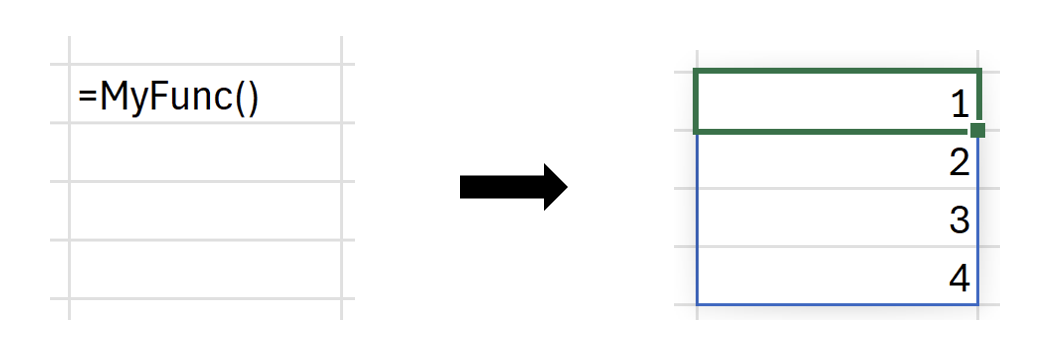
Lembre-se de que o uso de matrizes dinâmicas se torna menos eficiente quanto maior for o conjunto de dados, pois cada recálculo processa mais dados. Para saber mais sobre matrizes dinâmicas em funções personalizadas, consulte Retornar vários resultados de sua função personalizada.
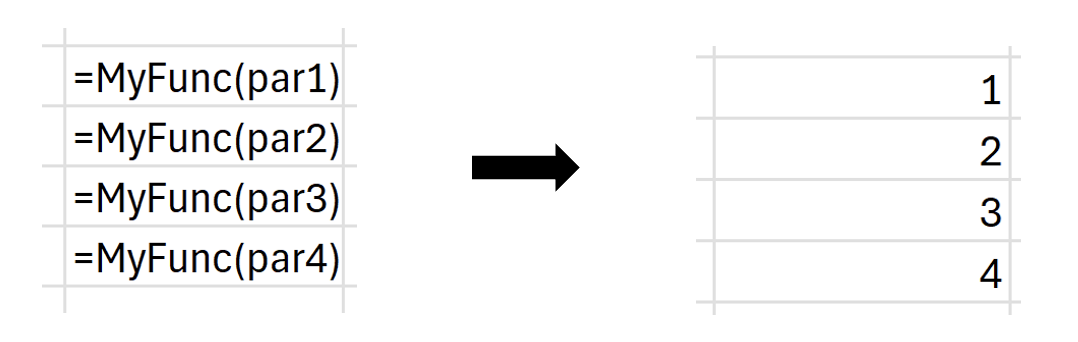
Outra maneira de retornar vários resultados é usar várias funções e retornar um único resultado para cada função. Um benefício de usar várias funções é que o usuário final pode decidir precisamente qual fórmula deseja atualizar e, em seguida, apenas acionar o recálculo para essa fórmula. Isso é particularmente útil quando se depende de serviços externos que podem responder lentamente.
Estruturas de dados complexas
Os tipos de dados são a melhor maneira de lidar com estruturas de dados complexas em suplementos de funções personalizadas. Os tipos de dados suportam erros do Excel e números formatados como duplos. Os tipos de dados também permitem criar cartões de valor de entidade, estendendo os dados do Excel além da grade bidimensional.
Melhorar a experiência do usuário de chamadas para serviços externos
As funções personalizadas podem buscar dados de locais remotos além da pasta de trabalho, como a Web ou um servidor. Para obter mais informações sobre como buscar dados de um serviço externo, consulte Receber e manipular dados com funções personalizadas. Para manter a eficiência ao chamar serviços externos, considere fazer chamadas externas em lote, minimizar a duração da viagem de ida e volta de cada chamada e incluir mensagens em seu suplemento para comunicar atrasos ao usuário final.
Chamadas remotas de função personalizada em lote
Se suas funções personalizadas chamarem um serviço remoto, use um padrão de envio em lote para reduzir o número de chamadas de rede para o serviço remoto. Para saber mais, consulte Envio em lote de chamadas de função personalizada para um serviço remoto.
Minimizar a duração da viagem de ida e volta
As conexões de serviço remoto podem ter um grande impacto no desempenho da função personalizada. Para reduzir esse impacto, use estas estratégias:
- O processamento pesado do servidor deve ser tratado com eficiência no servidor remoto para reduzir a latência de ponta a ponta para uma função personalizada. Por exemplo, tenha computação paralela projetada no servidor. Se o serviço for implantado no Azure, considere a otimização usando computação de alto desempenho no Azure.
- Reduza o número de chamadas de serviço otimizando o fluxo do suplemento. Por exemplo, envie apenas as chamadas necessárias para um serviço remoto.
Melhorar o desempenho percebido pelo usuário por meio da experiência do usuário (UX) do suplemento
Enquanto uma função personalizada estiver chamando um serviço externo, a célula com a função personalizada exibe o erro #BUSY! . Se um atraso ao chamar um serviço externo for inevitável, considere fornecer mensagens por meio do painel de tarefas do suplemento para explicar o atraso aos usuários finais. Essas informações ajudam a gerenciar suas expectativas. A imagem a seguir mostra um exemplo.

Para obter mais informações sobre como compartilhar dados entre uma função personalizada e um painel de tarefas, consulte Compartilhar dados e eventos entre as funções personalizadas do Excel e o painel de tarefas.
Para exibir uma mensagem no painel de tarefas do suplemento que notifica os usuários sobre um atraso, faça as alterações a seguir depois de garantir que o suplemento use um runtime compartilhado.
Em taskpane.js adicionar uma função que chama a notificação.
export function showNotification(message){
  const label = document.getElementById("item-subject");
  label.innerHTML = message;
}
No function.js, importe a
showNotificationfunção.import { showNotification } from "./taskpane.js";No function.js, chame
showNotificationao executar o cálculo que pode incluir um atraso.export async function longCalculation(param) { await Office.addin.showAsTaskpane(); showNotification("It may take some time as we prepare the data."); // Perform long operation // ... // ... return answer; }
Confira também
Colaborar conosco no GitHub
A fonte deste conteúdo pode ser encontrada no GitHub, onde você também pode criar e revisar problemas e solicitações de pull. Para obter mais informações, confira o nosso guia para colaboradores.