Observação
O acesso a essa página exige autorização. Você pode tentar entrar ou alterar diretórios.
O acesso a essa página exige autorização. Você pode tentar alterar os diretórios.
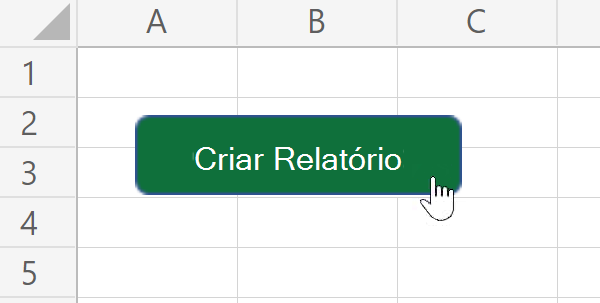
Ajude seus colegas a encontrar e executar seus scripts adicionando botões de script a uma pasta de trabalho.
Observação
Os botões de script não estão disponíveis durante a visualização de Scripts do Office para assinaturas pessoais e familiares do Microsoft 365.
Criar botões de script
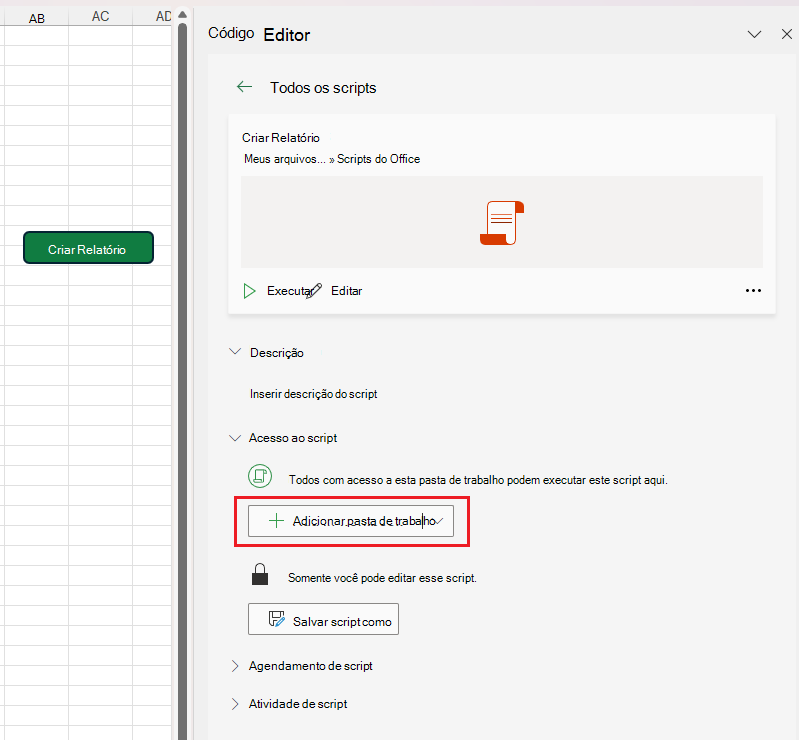
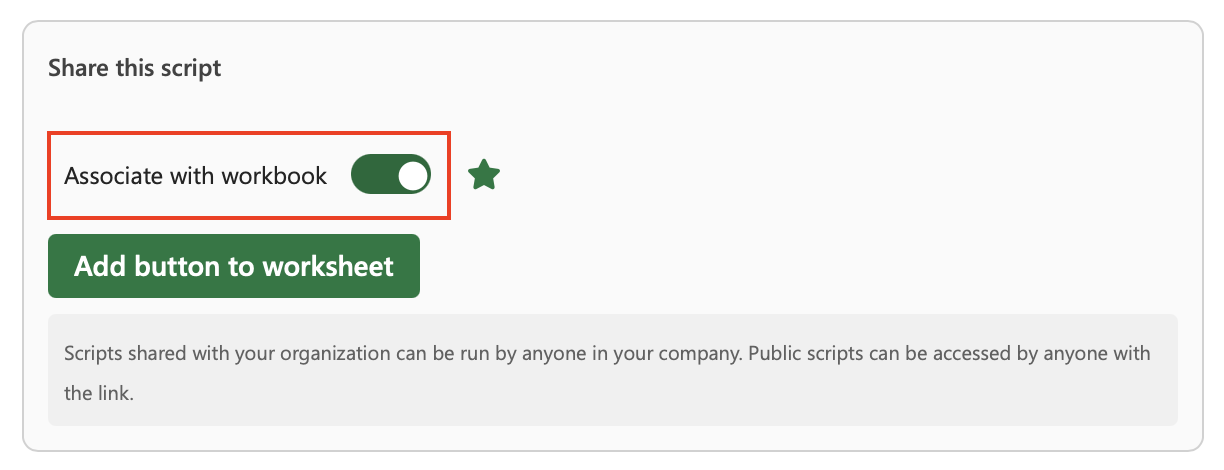
Ao exibir um script, role até a seção Compartilhar este script e ative a alternância Associar à pasta de trabalho . Isso compartilha o script com a pasta de trabalho, para que todos com permissões de gravação na pasta de trabalho possam usar sua automação útil. Selecione Adicionar botão à planilha para criar um botão na planilha que executa o script associado.
Importante
Se o compartilhamento do OneDrive for restrito por políticas organizacionais, você não poderá associar um script ou criar um botão de script.
Remover botões de script
Para parar de compartilhar um script, desabilite a alternância Associar à pasta de trabalho na seção Compartilhar este script da página de detalhes do script. Isso remove todos os botões que executam o script da pasta de trabalho.
Importante
A exclusão de um botão de script da grade do Excel remove esse botão, mas o script ainda permanece associado à pasta de trabalho.
Versões mais antigas do Excel
Os botões de script não funcionarão quando abertos em versões do Excel que não dão suporte aos Scripts do Office. Nesse caso, o botão ainda aparece, mas selecioná-lo não tem efeito.
Confira também
Colaborar conosco no GitHub
A fonte deste conteúdo pode ser encontrada no GitHub, onde você também pode criar e revisar problemas e solicitações de pull. Para obter mais informações, confira o nosso guia para colaboradores.