Observação
O acesso a essa página exige autorização. Você pode tentar entrar ou alterar diretórios.
O acesso a essa página exige autorização. Você pode tentar alterar os diretórios.
Este tutorial ensina como executar um Script do Office para Excel por meio do Power Automate. Você fará um script que atualizará os valores de duas células com a hora atual. Depois, você fará a conexão desse script a um fluxo do Power Automate acionado manualmente, para que o script seja executado sempre que um botão no Power Automate for selecionado. Depois de entender o padrão básico, você pode expandir o fluxo para incluir outros aplicativos e automatizar ainda mais o seu fluxo de trabalho diário.
Dica
Se você não estiver familiarizado com os Scripts do Office, recomendamos começar com o Tutorial: Criar e formatar uma tabela do Excel. Os Scripts do Office usam TypeScript e este tutorial se destina a pessoas com conhecimento de nível iniciante a intermediário em JavaScript ou TypeScript. Se você é novo no JavaScript, recomendamos começar com o tutorial da Mozilla sobre JavaScript.
Pré-requisitos
Você precisará de acesso aos Scripts do Office e ao Power Automate para este tutorial. Examine o suporte à plataforma se a guia Automatizar não aparecer. As perguntas frequentes sobre inscrição no Power Automate têm informações sobre como começar a usar o Power Automate.
Preparar a pasta de trabalho
O Power Automate não pode usarreferências relativascomoWorkbook.getActiveWorksheetacessar componentes da pasta de trabalho. Portanto, você precisa de uma pasta de trabalho e uma planilha com nomes consistentes que o Power Automate possa referenciar.
Crie uma pasta de trabalho intitulada MyWorkbook.
Na pasta de trabalho MyWorkbook, crie uma planilha intitulada TutorialWorksheet.
Criar um Script do Office
Vá para a guia Automatizar e selecione Nova criação de script>no Editor de códigos.
Substitua o script padrão pelo script abaixo. Esse script adiciona a data e hora atuais às duas primeiras células da planilha TutorialWorksheet.
function main(workbook: ExcelScript.Workbook) {
  // Get the "TutorialWorksheet" worksheet from the workbook.
  let worksheet = workbook.getWorksheet("TutorialWorksheet");

  // Get the cells at A1 and B1.
  let dateRange = worksheet.getRange("A1");
  let timeRange = worksheet.getRange("B1");

  // Get the current date and time using the JavaScript Date object.
  let date = new Date(Date.now());

  // Add the date string to A1.
  dateRange.setValue(date.toLocaleDateString());

  // Add the time string to B1.
  timeRange.setValue(date.toLocaleTimeString());
}
Renomeie o script como Definir data e hora. Selecione o nome do script para alterá-lo.
Salve o script selecionando Salvar script.
Criar um fluxo de trabalho automatizado com o Power Automate
Entre no site do Power Automate.
No menu exibido no lado esquerdo da tela, selecione Criar. Isso leva você a uma lista de maneiras de criar novos fluxos de trabalho.

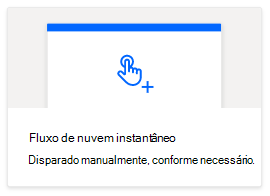
Na seção Começar no espaço em branco, selecione Fluxo instantâneo. Isso irá criar um fluxo de trabalho ativado manualmente. Você também pode fazer fluxos agendados e fluxos que começam com base em eventos. Eles são abordados nos próximos tutoriais.
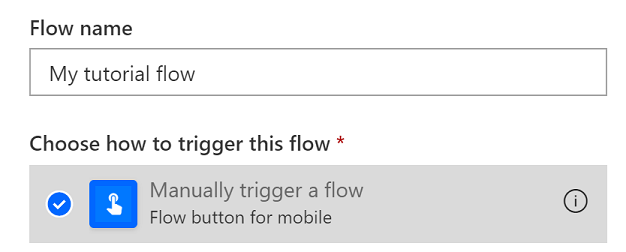
Na caixa de diálogo exibida, insira o nome para seu fluxo na caixa de textoNome de Fluxo. Em Escolha como disparar o fluxo, selecione Disparar manualmente um fluxo na lista de opções. Selecione Criar para concluir a configuração inicial.
Observe que o fluxo acionado manualmente é apenas um entre os diversos tipos de fluxo. No tutorial a seguir, você criará um fluxo que é executado automaticamente quando você recebe um email.
No construtor de fluxo, selecione o + botão e Adicionar uma ação.
No painel de tarefas Adicionar uma ação , pesquise "script de execução do Excel". Escolha a ação Executar script do conector do Excel Online (Business). Esta ação executa um script do seu OneDrive em uma pasta de trabalho. Se você quiser usar um script armazenado na biblioteca do SharePoint da sua equipe, deverá usar a ação Executar script de uma biblioteca do SharePoint .

Você pode ser solicitado a entrar em sua conta do Microsoft 365. Faça isso para continuar o tutorial.
Depois, você selecionará a pasta de trabalho e o script que será utilizado na etapa do fluxo. Para o tutorial, você fará o uso da pasta de trabalho criada no seu OneDrive, mas é possível usar qualquer pasta de trabalho em um site OneDrive ou no Microsoft Office SharePoint Online. Especifique os seguintes parâmetros para a ação Executar script :
- Localização: OneDrive for Business
- Biblioteca de Documentos: OneDrive
- Arquivo: MyWorkbook.xlsx (Escolhido por meio do navegador de arquivos)
- Script: Definir data e hora

Selecione Salvar.

Seu fluxo agora está pronto para ser executado por meio do Power Automate. Você pode testá-lo usando o botão Testar no editor de fluxo ou seguir as etapas restantes do tutorial para executar o fluxo a partir da sua coleção de fluxos.
Executar o script por meio da automação
Na página principal do Power Automate, selecione Meus fluxos.

Selecione Fluxo do meu tutorial na lista de fluxos exibida na guia Meus fluxos. Isso irá lhe mostrar os detalhes do fluxo que criamos anteriormente.
Selecione Executar.

Um painel de tarefas irá aparecer para executar o fluxo. Se você for solicitado a Entrar no Excel Online, entre selecionando Continuar.
Selecione Executar fluxo. Isso executará o fluxo, que, por sua vez, executará o Script do Office relacionado.
Selecione Concluído. Você deve ver a atualização do histórico de execução adequadamente.
Atualize a página para ver os resultados do Power Automate. Se tiver falhado, verifique as configurações do fluxo e execute-o novamente.

Abra a pasta de trabalho para ver as células atualizadas. Você deve ver a data atual na célula A1 e a hora atual na célula B1. O Power Automate usa o UTC (Tempo Universal Coordenado), portanto, a hora provavelmente será deslocada do seu fuso horário atual.

Próximas etapas
Tutorial completo: Salvar conteúdo automaticamente de emails em uma pasta de trabalho. O tutorial ensinará como transferir dados de um serviço de fluxo de trabalho para o seu Script do Office e executar o fluxo do Power Automate quando certos eventos ocorrerem.
Colaborar conosco no GitHub
A fonte deste conteúdo pode ser encontrada no GitHub, onde você também pode criar e revisar problemas e solicitações de pull. Para obter mais informações, confira o nosso guia para colaboradores.