Observação
O acesso a essa página exige autorização. Você pode tentar entrar ou alterar diretórios.
O acesso a essa página exige autorização. Você pode tentar alterar os diretórios.
Contém uma coleção de valores de ajuste para a AutoForma, o objeto de WordArt ou o conector especificado.
Comentários
Cada valor de ajuste representa uma maneira de ajustar uma alça de ajuste. Como algumas alças de ajuste podem ser ajustadas de duas maneiras—por exemplo, algumas alças podem ser ajustadas horizontal e verticalmente—uma forma pode ter mais valores de ajuste do que alças de ajuste. Uma forma pode ter até oito ajustes.
Use os ajustes propriedade para retornar um objeto Adjustments. Use Ajustes (índice), em que índice é o número de índice do valor de ajuste, para retornar um único valor de ajuste.
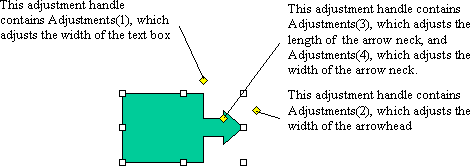
Diferentes formas têm diferentes números de valores de ajuste. Diferentes tipos de ajustes alteram a geometria de uma forma de maneiras diferentes. Além disso, diferentes tipos de ajustes têm diferentes intervalos de valores válidos. Por exemplo, a ilustração seguinte mostra em que cada um dos quatro valores de ajuste em um texto explicativo de seta direita contribui para a definição da geometria do texto explicativo.
Observação
Como cada forma ajustável tem um conjunto diferente de ajustes, a melhor maneira de verificar o comportamento de ajuste de uma forma específica é criar manualmente uma instância da forma, fazer ajustes com o gravador de macro ativado e examinar o código gravado.
A tabela a seguir resume os intervalos de valores de ajuste válidos para diferentes tipos de ajustes. Na maioria dos casos, se você especificar um valor que está além do intervalo de valores válidos, o valor válido mais próximo será atribuído ao ajuste.
| Tipo de ajuste | Valores válidos |
|---|---|
| Linear (horizontal ou vertical) | Geralmente, o valor 0,0 representa a borda esquerda ou superior da forma e o valor 1,0 representa a borda direita ou inferior da forma. Valores válidos correspondem a ajustes válidos que você pode fazer na forma manualmente. Por exemplo, se você só pode puxar manualmente uma alça de ajuste a meio caminho através da forma, o valor máximo do ajuste correspondente será 0,5. Para formas como conectores e textos explicativos, onde os valores 0,0 e 1,0 representam os limites do retângulo definido pelos pontos inicial e final do conector ou da linha de texto explicativo, números negativos e números maiores que 1,0 são valores válidos. |
| Radial | Um valor de ajuste de 1,0 corresponde à largura da forma. O valor máximo é 0,5, ou meio caminho através da forma. |
| Ângulo | Valores são expressos em graus. Se você especificar um valor fora do intervalo de 180 a 180, ele será normalizado para estar dentro desse intervalo. |
Exemplo
O exemplo a seguir adiciona um texto explicativo em seta para a direita a myDocument e define valores de ajuste para o texto explicativo. Observe que, embora a forma tenha somente três alças de ajustes, ela tem quatro ajustes. Os ajustes três e quatro correspondem ambos à alça entre a ponta e a linha da seta.
Set myDocument = Worksheets(1)
Set rac = myDocument.Shapes.AddShape(msoShapeRightArrowCallout, _
 10, 10, 250, 190)
With rac.Adjustments
 .Item(1) = 0.5 'adjusts width of text box
 .Item(2) = 0.15 'adjusts width of arrow head
 .Item(3) = 0.8 'adjusts length of arrow head
 .Item(4) = 0.4 'adjusts width of arrow neck
End With
Propriedades
Confira também
Suporte e comentários
Tem dúvidas ou quer enviar comentários sobre o VBA para Office ou sobre esta documentação? Confira Suporte e comentários sobre o VBA para Office a fim de obter orientação sobre as maneiras pelas quais você pode receber suporte e fornecer comentários.