Observação
O acesso a essa página exige autorização. Você pode tentar entrar ou alterar diretórios.
O acesso a essa página exige autorização. Você pode tentar alterar os diretórios.
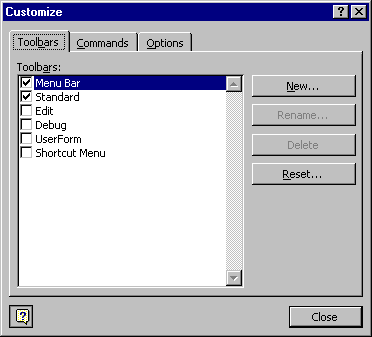
Permite-lhe personalizar as suas barras de ferramentas e menus.
Separador Barras de Ferramentas
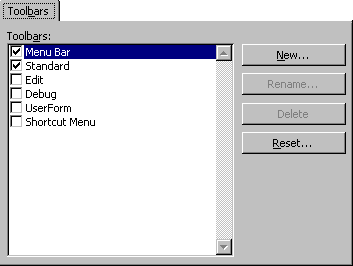
Permite-lhe criar, mudar o nome, eliminar e repor as suas barras de ferramentas.
A tabela seguinte descreve as opções de separador.
| Opção | Descrição |
|---|---|
| Caixa barras de ferramentas | Apresenta as barras de ferramentas incorporadas no Visual Basic e todas as barras de ferramentas que criar. Quando mostra uma barra de ferramentas, é apresentada uma marca de marcar à esquerda da mesma. NOTA: a Barra de Menus não pode ser ocultada. Só pode ser reposto. |
| New | Abre a caixa de diálogo Nova Barra de Ferramentas onde escreve o nome da nova barra de ferramentas na caixa Nome da barra de ferramentas . |
| Rename | Abre a caixa de diálogo Mudar o Nome da Barra de Ferramentas onde escreve o novo nome para a barra de ferramentas. Apenas disponível se selecionar uma barra de ferramentas definida pelo utilizador. |
| Delete | Elimina uma barra de ferramentas definida pelo utilizador do projeto. Apenas disponível se selecionar uma barra de ferramentas definida pelo utilizador. |
| Reset | Remove quaisquer alterações às barras de ferramentas incorporadas e repõe-as para o estado original. Apenas disponível se selecionar uma barra de ferramentas incorporada. |
Guia Comandos
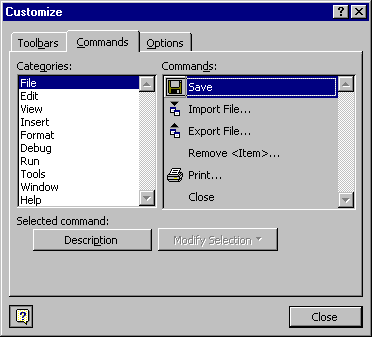
Contém comandos que pode arrastar para os menus e barras de ferramentas. Permite-lhe adicionar controlos e modificar controlos existentes na Barra de menus ou em qualquer barra de ferramentas. Também pode modificar a imagem do botão e o texto dos comandos adicionados.
A tabela seguinte descreve as opções de separador.
| Opção | Descrição |
|---|---|
| Categories | Lista as diferentes categorias de comandos. |
| Comandos | Lista os controlos disponíveis para a categoria que selecionar na lista Categorias . Pode arrastar o comando para a barra de ferramentas onde pretende que o comando resida. Para adicionar o comando a um menu, arraste-o sobre o título do menu e, em seguida, para a localização no menu apresentado. |
| Descrição | Apresenta uma Descrição Rápida para o controlo atualmente selecionado. |
| Modificar Seleção | Permite-lhe alterar o comando selecionado. Consulte a tabela seguinte para obter uma lista de comandos. |
A tabela seguinte lista os comandos disponíveis em Modificar Seleção.
| Comando | Descrição |
|---|---|
| Reset | Repõe o comando para a predefinição. |
| Delete | Elimina o comando . |
| Nome | Altera o nome do controlo para o nome que escreve na caixa. Ao utilizar o e comercial (&), também pode definir teclas de atalho. |
| Copiar Imagem do Botão | Copia a imagem do botão para a Área de Transferência. |
| Colar Imagem do Botão | Cola a imagem do botão da Área de Transferência. |
| Imagem do Botão Repor | Repõe a imagem do botão para a predefinição. |
| Editar Imagem do Botão | Apresenta a caixa de diálogo Editor de Botões . |
| Alterar Imagem do Botão | Apresenta uma lista de imagens de botão a partir das quais pode selecionar uma imagem diferente para o botão. |
| Estilo Predefinido | Para botões da barra de ferramentas, mostra apenas o ícone. Para itens de menu, mostra o ícone e o nome. |
| Apenas Texto (Sempre) | Mostra apenas o nome do comando. |
| Apenas Texto (nos Menus) | Oculta o ícone, se existir, para itens de menu. Esta opção não tem efeito nos botões da barra de ferramentas. |
| Imagem e Texto | Para barras de ferramentas, mostra o ícone e o nome. Esta opção não tem efeito nos itens de menu. |
| Iniciar um Grupo | Nas barras de ferramentas, coloca uma linha de separador antes do controlo. Desativado quando o controlo está no início da barra de ferramentas. |
Guia Opções
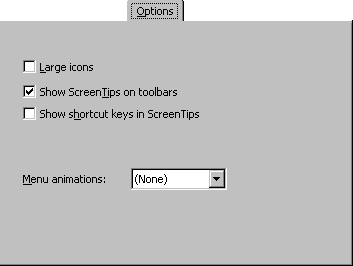
Permite-lhe alterar o aspeto da barra de menus e das barras de ferramentas; Por exemplo, pode alterar o tamanho dos botões da barra de ferramentas, mostrar Descrições e teclas de atalho e adicionar animação aos seus menus.
A tabela seguinte descreve as opções de separador.
| Opção | Descrição |
|---|---|
| Ícones grandes | Altera os ícones da barra de ferramentas para um tamanho maior. |
| Mostrar Descrições nas barras de ferramentas | Desativa e ativa as Descrições . |
| Mostrar teclas de atalho nas Descrições | Apresenta as teclas de atalho nos menus. |
| Animações de menu | Lista as animações disponíveis que pode aplicar à barra de menus. |
Confira também
Suporte e comentários
Tem dúvidas ou quer enviar comentários sobre o VBA para Office ou sobre esta documentação? Confira Suporte e comentários sobre o VBA para Office a fim de obter orientação sobre as maneiras pelas quais você pode receber suporte e fornecer comentários.