Observação
O acesso a essa página exige autorização. Você pode tentar entrar ou alterar diretórios.
O acesso a essa página exige autorização. Você pode tentar alterar os diretórios.
Exibe uma lista hierárquica dos projetos e de todos os itens contidos e referenciados por cada um dos projetos.
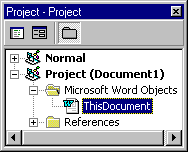
Elementos da janela
| Elemento | Ícone | Descrição |
|---|---|---|
| Exibir código |

|
Exibe a Janela de código para que você possa escrever e editar o código associado ao item selecionado. |
| Objeto View |

|
Exibe a janela Objeto para o item selecionado, um documento existente ou Formulário de Usuário. |
| Alternar Pastas |

|
Oculta e mostra as pastas de objetos enquanto ainda mostra os itens individuais contidos nelas. |
| Janela Lista | Lista todos os projetos carregados e os itens incluídos em cada projeto. | |
| Project |

|
O projeto e os itens contidos nele. |
| Formulários de usuário |

|
Todos os arquivos .frm associados ao projeto. |
| Document | O documento associado ao projeto. Por exemplo, no Microsoft Word, é o documento do Word. | |
| Modules |

|
Todos os módulos .bas do projeto. |
| Módulos de Classe |

|
Todos os arquivos .cls do projeto. |
| ActiveX Designers |

|
Todos os designers, arquivos .dsr, no projeto. |
| Referências |

|
Referências a outros projetos que você definiu usando o comando Referências no menu Ferramentas . |
Atalhos de teclado
Use essas combinações de teclas no Project Explorer.
| Imprensa | Para |
|---|---|
| ENTER | Abra o arquivo selecionado na lista ou expanda e recolha a lista para mostrar suas subentradas. |
| SHIFT+ENTER | Abra a Janela de Código do arquivo selecionado. |
| F7 | Abra a Janela de Código do arquivo selecionado. |
| SHIFT+F10 | Exiba o menu de atalho. |
| PÁGINA INICIAL | Selecione o primeiro arquivo na lista. |
| TÉRMINO | Selecione o último arquivo da lista. |
| SETA PARA A DIREITA | Expande uma lista e seleciona uma subentrada na lista sempre que você a pressiona. |
| SETA PARA A ESQUERDA | Seleciona uma subentrada na lista e move a lista acima toda vez que você a pressiona até que a lista de subentradas seja recolhida em uma pasta. |
| SETA PARA CIMA | Move para cima na lista uma entrada por vez. |
| SETA PARA BAIXO | Move para baixo na lista uma entrada por vez. |
Confira também
Suporte e comentários
Tem dúvidas ou quer enviar comentários sobre o VBA para Office ou sobre esta documentação? Confira Suporte e comentários sobre o VBA para Office a fim de obter orientação sobre as maneiras pelas quais você pode receber suporte e fornecer comentários.