Observação
O acesso a essa página exige autorização. Você pode tentar entrar ou alterar diretórios.
O acesso a essa página exige autorização. Você pode tentar alterar os diretórios.
Embora não seja possível complementar o conteúdo dos caminhos de aprendizagem do Microsoft 365 diretamente "fora da caixa" do serviço Aprovisionamento do SharePoint Online, existem vários modelos de integração que os parceiros podem aplicar para criar ofertas de serviços de valor acrescentado alinhadas. Os modelos de integração de parceiros são apresentados por ordem de complexidade ascendente e níveis de investimento. Por conseguinte, a nossa documentação de orientação é criar os seus conhecimentos e formar-se para níveis mais avançados com base nos seus modelos de negócio.
Como devo começar?
Para começar, seguem-se algumas das melhores práticas a seguir.
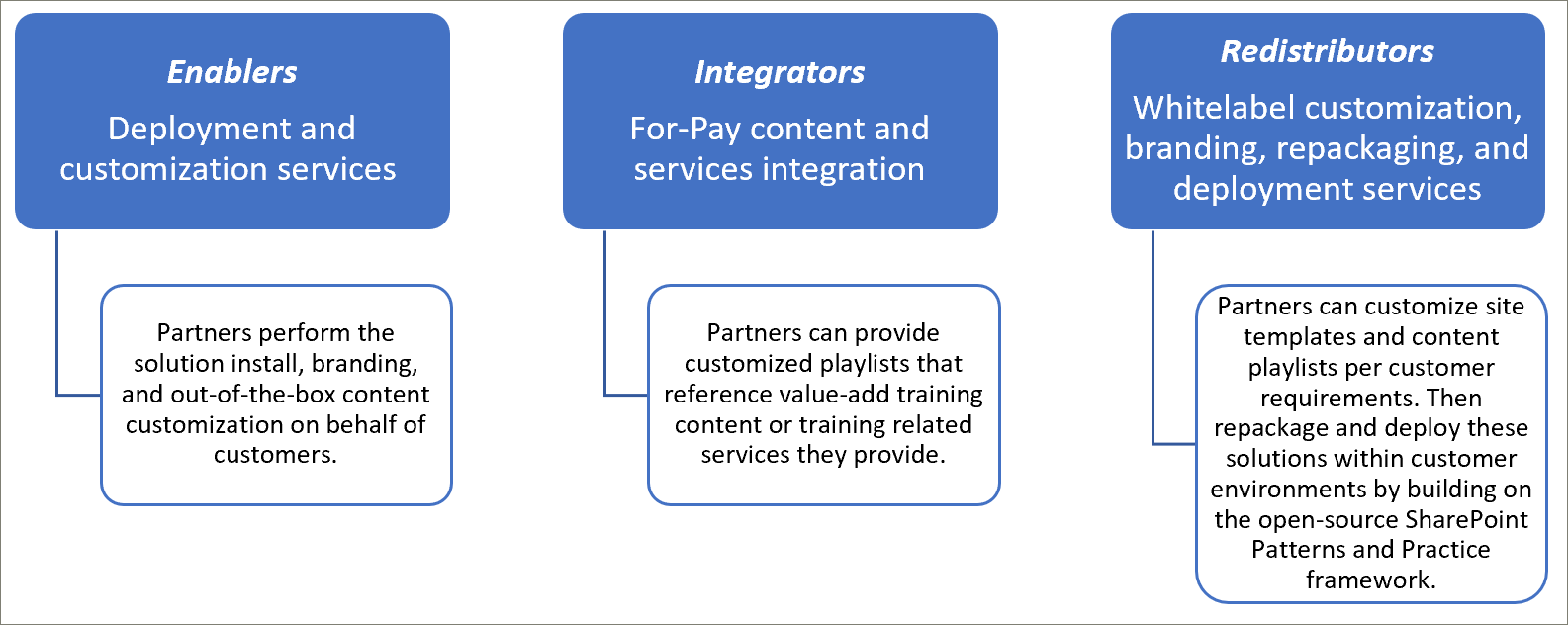
1. Comece por criar conhecimentos como Ativador.
Pode ajudar imediatamente uma percentagem da base de clientes ao ativar o portal de formação dos respetivos caminhos de aprendizagem e ao realizar a curadoria de conteúdos direcionada da Microsoft. Para obter instruções sobre o aprovisionamento de caminhos de aprendizagem, veja Aprovisionar uma nova solução de caminhos de aprendizagem.
2. Em seguida, expanda os seus serviços como Integrador
Efetue um retorno de automatização na análise de investimento, consoante a quantidade de conteúdos e/ou necessidades de integração de serviços. Por exemplo, poderá não fazer sentido assumir os custos operacionais e de desenvolvimento relativamente às nossas diretrizes de integração de conteúdos se conseguir criar manualmente uma lista de reprodução personalizada ou listas de reprodução direcionadas que apontem para o seu conteúdo para pagamento ou referenciarem os seus serviços.
3. Quando a rentabilidade do investimento fizer sentido , considere Redistribuição
Quando o retorno do investimento fizer sentido, considere Redistribuir (ou trabalhar com parceiros de caminhos de aprendizagem relacionados) para criar soluções reembaladas. Estes são baseados na arquitetura De Padrões e Práticas do SharePoint, que fornece soluções para extrair sites personalizados e, em seguida, implementar em ambientes de cliente.
Diretrizes de integração de conteúdos fornecidas pelo parceiro
Um conjunto de ficheiros JSON gera conteúdos para os caminhos de aprendizagem do Microsoft 365 que atuam como manifestos de conteúdo para o seu pacote de aprendizagem. Existem três ficheiros: metadata.json, playlists.json e assets.json. Estes ficheiros têm de ser estruturados para corresponder aos modelos que a peça Web reconhece e, em seguida, aloja a partir de uma rede de entrega de conteúdos (CDN) para permitir que a peça Web os carregue. A Microsoft fornece modelos de arranque destes ficheiros para começar.
Exclusão de responsabilidade: a estrutura de ficheiros JSON está sujeita a alterações com base no trabalho da solução futura. O parceiro dos caminhos de aprendizagem do Microsoft 365 Early Adopter Program (EAP) é informado de quaisquer alterações iminentes desta natureza, juntamente com qualquer orientação de retrocompatibilidade e/ou transição do cliente.
Transferir a solução dos caminhos de aprendizagem do Microsoft 365
Pode transferir a solução dos caminhos de aprendizagem do Microsoft 365, juntamente com os ficheiros JSON, a partir do repositório do GitHub: https://github.com/pnp/custom-learning-office-365. Neste momento, a Microsoft não está a aceitar o pedido Pull do GitHub sobre a solução. No entanto, pode utilizar os ficheiros do GitHub como ponto de partida para criar o seu próprio pacote de conteúdos personalizado.
Estrutura do Metadata.json
Pode pensar neste ficheiro como o cérebro dos menus e da estrutura. Contém toda a estrutura de navegação e seleciona listas de dados nos outros dois ficheiros.
| Nome | Descrição |
|---|---|
| Tecnologias | O conteúdo é etiquetado e pode ser ocultado com base na Tecnologia atribuída. |
| Id | GUID que representa a tecnologia |
| Nome | Nome a apresentar da tecnologia |
| Assuntos[ ] | Uma matriz de assuntos que são um subconjunto da tecnologia |
| Id | GUID que representa o assunto |
| Nome | Nome a apresentar do assunto |
| Categorias [ ] | As categorias informam a navegação da peça Web. Cada categoria representa um nível superior da navegação |
| Id | GUID que representa a categoria/subcategoria |
| Nome | Nome a apresentar para a categoria/subcategoria |
| Image | URL da imagem que deve ser apresentada na experiência de utilizador (relativamente à base da CDN) |
| TechnologyId | O GUID da Tecnologia a que este conteúdo está relacionado (opcional – cadeia vazia) |
| SubjectId | O GUID do Assunto a que este conteúdo está relacionado (opcional – cadeia vazia) |
| Origem | A partir da Matriz de origem, não utilizada em UX além de dados personalizados adicionados pelo utilizador está marcada como "Inquilino" e a área de administração da UX não permite a edição de nada que não esteja marcado como "Inquilino". |
| Subcategorias[ ] | Sub-Categories são basicamente o nível de navegação do nível 2 para baixo. A estrutura é igual a uma Categoria aninhada. |
| Audiências [ ] | Quando as listas de reprodução associadas a uma categoria/subcategoria têm várias audiências marcadas, está disponível um seletor para mostrar as audiências disponíveis. |
| Id | GUID da audiência |
| Nome | Nome a apresentar da audiência |
| Origens [ ] | A matriz de cadeias que identificam conteúdos com a respetiva origem, não utilizadas em UX que não sejam dados personalizados adicionados pelo utilizador, está marcada como "Inquilino" e a área de administrador da UX não permite a edição de nada que não esteja marcado como "Inquilino". |
| Níveis [ ] | Quando as listas de reprodução associadas a uma categoria/subcategoria têm vários níveis etiquetados, está disponível um seletor para mostrar os níveis disponíveis. |
| Id | GUID do Nível |
| Nome | Nome a apresentar do Nível |
| StatusTag [ ] | A etiqueta de estado é para identificar conteúdos com várias status que são expostas na EXPERIÊNCIA. Alguns destes sinalizadores são apresentados ao consumidor e alguns apenas ao administrador. |
| Id | GUID da StatugTag |
| Nome | Nome a apresentar da StatusTag |
| Telemetria [ ] | |
| AppInsightsKey | GUID da chave de informações da aplicação que configurou para controlar o carregamento da peça Web visualizador. Um administrador pode desativar o controlo de todo o inquilino, mas as informações enviadas são do utilizador anonimizado com o ID do inquilino. Para obter mais informações, consulte https://github.com/pnp/custom-learning-office-365#disabling-telemetry-collection |
| Versão | As informações da versão são utilizadas pela solução para indicar aos administradores que a peça Web foi atualizada e também permitem que a peça Web atualize conteúdos personalizados para a versão mais recente do manifesto se forem efetuadas alterações significativas. |
| Manifesto | A versão do manifesto |
| ManifestMinWebPart | A versão mínima da peça Web que funciona com a versão do manifesto |
| PeçaWeb Atual | URL da imagem que deve ser apresentada na experiência de utilizador (relativamente à base da CDN) |
| RepositórioURL | O URL do repositório onde estão as instruções da peça Web de atualização. |
| Pacotes de Conteúdos | Neste momento, os pacotes de conteúdos para CDNs adicionais não são suportados. Os pacotes de conteúdos permitem à Microsoft sugerir outras soluções criadas pela Microsoft que podem ser aprovisionadas através do serviço Aprovisionamento que utilizam o M365LP para fornecer conteúdo e estão dentro e de si mesmos CDNs personalizadas. |
| Id | GUID do pacote de conteúdos/CDN |
| Nome | Nome a apresentar da CDN |
| Descrição | Descrição a apresentar na IU para adicionar um pacote de conteúdos |
| Image | Imagem a ser apresentada na IU para adicionar um pacote de conteúdos |
| ProvisionURL | O URL do pacote do serviço de aprovisionamento para criar a coleção de sites do pacote de conteúdos |
| Base de CDN | O URL Base para os manifestos do pacote de conteúdos |
| AssetOrigins | Uma matriz de origens de URL utilizadas no ficheiro assets.json descrito mais tarde. Se o URL de origem o suportar, é enviada uma mensagem de correio para help_getClientHeight. Uma resposta na propriedade de dados de: "help_getClientHeight={altura do conteúdo}" (por exemplo, "help_getClientHeight=5769") permite que o iFrame seja redimensionado para a altura adequada do conteúdo enquadrado. |
Estrutura de Playlists.json
playlists.json – o manifesto de listas de reprodução é uma matriz de objetos que descrevem os metadados sobre uma lista de reprodução e os recursos incluídos na lista de reprodução.
| Nome | Descrição |
|---|---|
| Id | GUID que representa a lista de reprodução |
| Título | Nome a apresentar da lista de reprodução |
| Image | URL relativo (da CDN) para uma imagem para visualizar a lista de reprodução |
| LevelId | Nível associado |
| AudienceId | Audiência associada |
| TechnologyId | Tecnologia associada |
| SubjectId | Nome a apresentar para a categoria/subcategoria |
| Origem | A partir da matriz de origem, não utilizada em UX que não sejam dados personalizados adicionados pelo utilizador está marcada como "Inquilino" e a área de administrador da UX não permite a edição de nada que não esteja marcado como "Inquilino". |
| CatId | O ID de Categoria ou Subcategoria que representa o contentor no qual a lista de reprodução deve ser apresentada. Atualmente, o manifesto não suporta a seleção de uma Categoria ou Subcategoria como contentor se também tiver subcategoria subordinada. |
| Descrição | Uma descrição apresentada para cada lista de reprodução na UX |
| StatusTagId | Etiqueta de status associada |
| StatusNote | Notas sobre o conteúdo apresentado aos administradores |
| Recursos[] | Uma matriz de GUIDs para os recursos que fazem parte desta lista de reprodução, por ordem de apresentação. |
Estrutura do Asset.json
playlists.json – o manifesto de listas de reprodução é uma matriz de objetos que descrevem os metadados sobre uma lista de reprodução e os recursos incluídos na lista de reprodução.
| Nome | Descrição |
|---|---|
| Id | GUID que representa a lista de reprodução |
| Título | Nome a apresentar da lista de reprodução |
| Descrição | --- |
| URL | O URL de origem do recurso, a ser aplicado ao iFrame |
| TechnologyId | Tecnologia associada |
| SubjectId | Assunto associado |
| Origem | Nome a apresentar para a categoria/subcategoria |
| StatusTagId | Etiqueta de status associada |
| StatusNote | Notas sobre o conteúdo apresentado aos administradores. |
Colocação em cache
A versão atual da peça Web visualizador utiliza uma versão em cache dos ficheiros de manifesto durante 24 horas. Após 24 horas, o primeiro utilizador que atingiu a peça Web utiliza o êxito de desempenho para atualizar a cache ao transferir os manifestos da CDN de origem e intercalar essas informações com tecnologias e listas de reprodução ocultas, bem como intercalar em subcategorias personalizadas, listas de reprodução e recursos. Em alternativa, a peça Web de administrador transfere sempre o conteúdo dos manifestos e intercala-os e atualiza a cache. Por outras palavras, o administrador pode forçar uma atualização da cache em qualquer altura ao carregar a peça Web administrador, também conhecida como aceder à página Administração.
Diretrizes do Pacote de Conteúdos
A funcionalidade Pacote de Conteúdos desbloqueia os seguintes cenários:
- A capacidade de os parceiros redistribuir conteúdos de aprendizagem personalizados de valor acrescentado personalizados adaptados ao ambiente dos clientes
- A capacidade de as organizações com uma equipa de formação forte e suporte de TI criarem conteúdos de aprendizagem personalizado direcionados para os seus próprios sistemas internos e governação
- A capacidade de a Microsoft fornecer mais caminhos de aprendizagem no futuro nos quais os clientes podem optar
Este conjunto de documentação atual é intencionalmente direcionado para Parceiros devido à complexidade da funcionalidade. A equipa de serviço está a trabalhar ativamente para um melhor suporte e ativar o cenário n.º 2, no futuro.
Como funcionam os Pacotes de Conteúdos
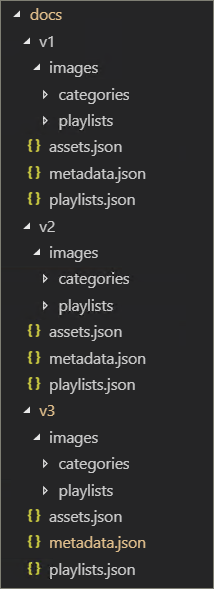
A Microsoft utiliza páginas do GitHub como uma origem de Rede de Entrega de Conteúdos (CDN) para os respetivos ficheiros de manifesto e imagens. Temos uma pasta docs na raiz do nosso repositório do GitHub que inclui subpastas para cada versão dos ficheiros de manifesto. Dentro de cada pasta existem três ficheiros de manifesto, além de uma pasta de imagens para armazenar todas as imagens de categoria, subcategoria e lista de reprodução.
É importante que mantenha a mesma estrutura de controlo de versões que a Microsoft tem caso opte por expandir a solução dos caminhos de aprendizagem com o seu próprio pacote de conteúdos. O ponto final da CDN não deve incluir a pasta de versões, uma vez que a versão de manifesto suportada pela peça Web é integrada na mesma e é automaticamente anexada ao URL da CDN. Damos-lhe tempo para criar novas instâncias dos seus ficheiros de manifesto sempre que os revermos.
Para obter mais informações sobre como utilizar páginas do GitHub como a sua origem de CDN, consulte a seguinte documentação de ajuda: https://help.github.com/en/articles/configuring-a-publishing-source-for-github-pages.
A solução da Microsoft torna as informações sobre os recursos abertas ao público, uma vez que não existe segurança sobre quem tem acesso a estes ficheiros. Acreditamos que deve haver uma camada gratuita de conteúdo para um consumidor, ou seja, se tiver necessidade de pagar parte ou todo o seu conteúdo, terá de implementar isto de forma diferente dentro das limitações técnicas da solução e a utilização de páginas do GitHub não é, de forma alguma, um requisito. Qualquer fornecedor de CDN que pretenda utilizar não há problema se mantiver a estrutura de numeração de versões destacada. Conforme indicado anteriormente, a versão da estrutura do manifesto que a peça Web suporta é integrada no código e é automaticamente anexada ao URL da CDN.
Documentação de Orientação sobre a Integração do Pacote de Conteúdos
As peças Web de administrador e visualizador são expandidas para permitir ao consumidor configurar pontos finais de CDN adicionais no respetivo inquilino, o que permite que a peça Web visualizador selecione a CDN que deve obter os dados apresentados.
Enquadramento fundamental a ter em conta para esta funcionalidade:
- Principalmente aplicável para cenários de redistribuição de parceiros – em que a configuração manual da lista de reprodução é demasiado complicada
- Os Pacotes de Conteúdos Personalizados são uma funcionalidade avançada e apenas os Parceiros com experiência na administração de conteúdo Web devem utilizá-lo. As origens de conteúdo não fidedignas podem introduzir conteúdos não seguros no seu site. Só deve adicionar origens nas quais confia.
IMPORTANTE Antes de adicionar um Pacote de Conteúdos Personalizado, tem de ter aprovisionado os caminhos de aprendizagem do Microsoft 365 3.0 ou posterior. Para obter informações sobre o aprovisionamento dos caminhos de aprendizagem do Microsoft 365, veja Aprovisionar caminhos de aprendizagem do Microsoft 365.
Fiabilidade do conteúdo
Enquanto parceiro, é da sua responsabilidade ajudar os seus consumidores a certificarem-se de que os seus conteúdos são considerados fiáveis no respetivo ambiente. Sugerimos que crie um cenário de teste no respetivo ambiente para validar que os seus conteúdos podem ser iFrame numa página do SharePoint dentro da firewall. Siga as instruções Criar páginas do SharePoint para Listas de Reprodução Personalizadas para confirmar esse caso.
Adicionar um Pacote de Conteúdos aos Caminhos de Aprendizagem
Depois de criar e modificar o JSON e definir a sua CDN, pode adicionar o Pacote de Contactos aos caminhos de aprendizagem.
- Na Home page do site dos caminhos de aprendizagem, aponte para Base e, em seguida, selecione Administração dos caminhos de aprendizagem.
- Na página Administração , selecione ... Adicione o Pacote de Conteúdos no canto superior direito da página.
- Selecione Pacote de Conteúdos Personalizado e, em seguida, introduza um nome do Pacote de Conteúdos e, em seguida, especifique a CDN onde estão localizados os ficheiros JSON.

- Selecione Salvar. Os conteúdos do Pacote de Conteúdos Personalizados devem agora aparecer na página Administração. Veja um exemplo.
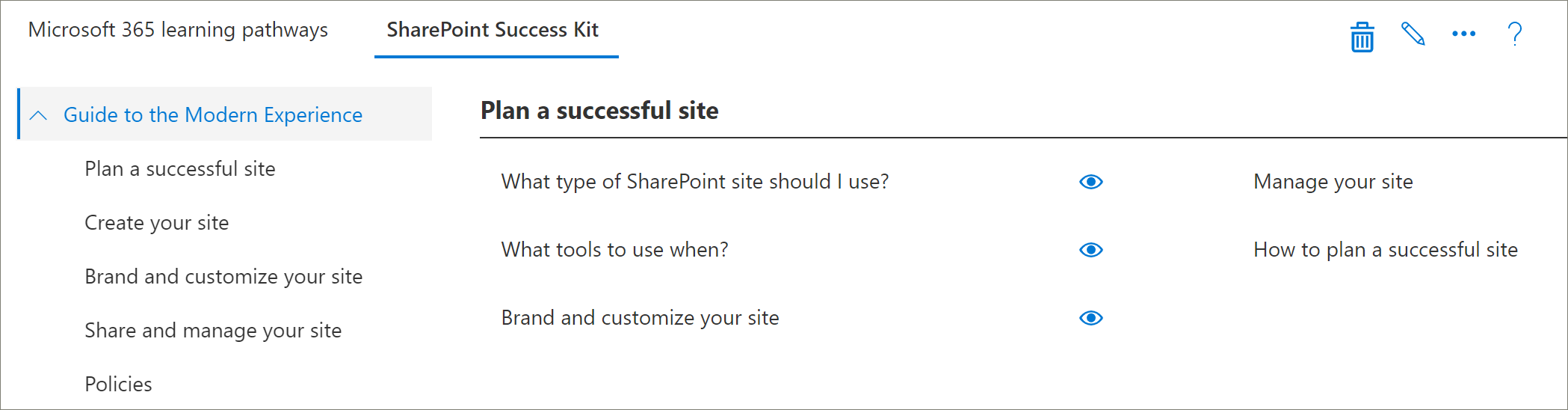
Filtrar para o Pacote de Conteúdos na peça Web
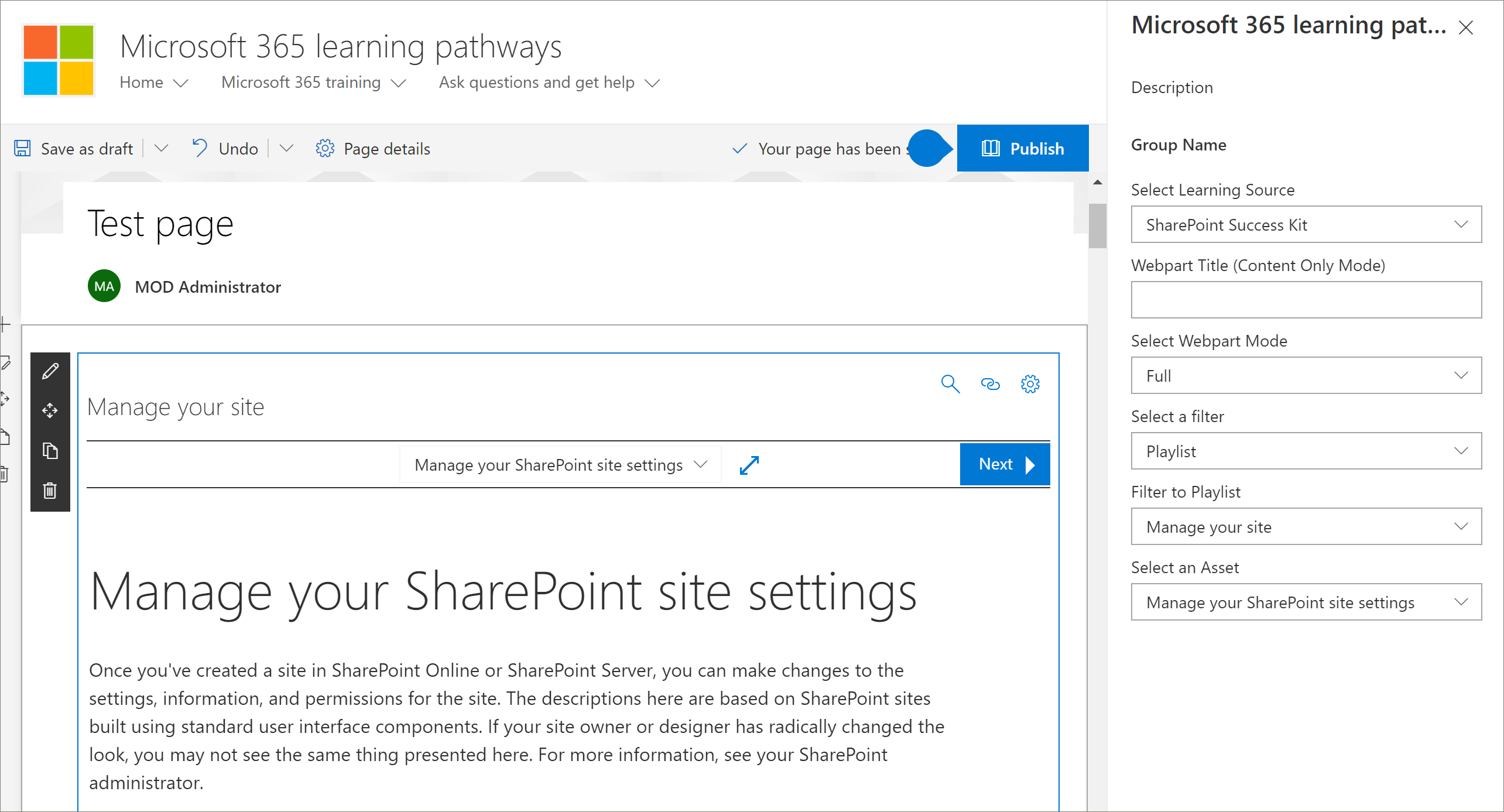
Com os caminhos de aprendizagem, pode adicionar a peça Web caminhos de aprendizagem a uma página, filtrar a peça Web para apontar para a origem do Pacote de Conteúdos Personalizado e, em seguida, filtrar a peça Web para a categoria, subcategoria, lista de reprodução e recurso pretendidos.
- No site dos caminhos de aprendizagem, selecione Novo e, em seguida, Página.
- Selecione Em Branco e, em seguida, Criar Página.
- Atribua um nome à página.
- Selecione + Adicionar uma nova secção no lado esquerdo da página.
- Selecione + na parte superior central da nova secção e, em seguida, adicione a peça Web Caminhos de aprendizagem do Microsoft 365 .
- Selecione a peça Web e, em seguida, selecione o ícone Editar .
- Na caixa Selecionar a Origem de Aprendizagem , selecione o seu Pacote de Conteúdos Personalizado e, em seguida, filtre a peça Web para o conteúdo pretendido. Segue-se um exemplo da peça Web filtrada para uma lista de reprodução a partir de um Pacote de Conteúdos Personalizado.