Observação
O acesso a essa página exige autorização. Você pode tentar entrar ou alterar diretórios.
O acesso a essa página exige autorização. Você pode tentar alterar os diretórios.
As organizações que não têm roteiros de aprendizagem provisionados em seu locatário podem usar o Serviço de Provisionamento do SharePoint para adicionar a solução de roteiros de aprendizagem multilíngues. Com esta opção, o modelo do SharePoint dos roteiros de aprendizagem é traduzido para nove idiomas e pode ser usado com um mínimo de modificações.
Importante
Se você já tiver roteiros de aprendizagem provisionados em seu locatário, é recomendável seguir o caminho de atualização para roteiros de aprendizagem. Se você instalar roteiros de aprendizagem em uma instância existente em seu locatário, todas as alterações feitas no modelo de site ou nas listas de reprodução de roteiros de aprendizagem poderão ser perdidas.
Pré-requisitos para suporte multilíngue
Para configurar com êxito os roteiros de aprendizagem do Microsoft 365 com o Serviço de Provisionamento, a pessoa que faz o provisionamento deve atender aos seguintes pré-requisitos:
- A pessoa que provisiona os roteiros de aprendizagem deve ser um Administrador de Locatários do locatário onde os roteiros de aprendizagem serão provisionados.
- Um Catálogo de Aplicativos de locatário deve estar disponível na opção Aplicativos do Centro de Administração do SharePoint. Se sua organização não tiver um Catálogo de Aplicativos de locatário do SharePoint, consulte a documentação do SharePoint Online para criar um. Você deve aguardar pelo menos duas horas depois de criar o Catálogo de Aplicativos antes de provisionar roteiros de aprendizagem.
- A pessoa que está provisionando os roteiros de aprendizagem deve ser um Proprietário do Conjunto de Sites do Catálogo de Aplicativos de Locatário. Se a pessoa que está provisionando os roteiros de aprendizagem não for um Proprietário do Conjunto de Sites do Catálogo de Aplicativos, conclua estas instruções e continue.
Verifique se a conta de Administração do Locatário não tem um idioma selecionado
Antes de provisionar roteiros de aprendizagem, verifique se a Conta de Administração do locatário não tem um idioma selecionado. Veja como verificar se a conta de Administração não tem um idioma selecionado.
- Com o seu Edge Administração perfil, vá para office.com.
- Insira as credenciais do usuário (se necessário).
- No Microsoft 365, clique em Todos os Aplicativos> Delve.
- Clique em Mim>Atualizar Perfil.
- Role a página para baixo e clique em Como posso alterar as configurações regionais e de idioma.
- Clique aqui e clique nas reticências ....
- Em Meus idiomas de exibição, você deve ver Nenhum idioma selecionado. Se um idioma estiver selecionado, desmarque-o.
Para provisionar roteiros de aprendizagem
- Acesse a página de solução de roteiros de aprendizagem do Microsoft 365.
- Clique em Adicionar ao seu locatário. Se você não estiver conectado ao seu locatário, o Serviço de Provisionamento solicitará suas credenciais de Administração do Locatário.
- Na caixa de diálogo Permissões solicitadas, selecione Consentimento em nome de sua organização e selecione Aceitar.
O serviço de provisionamento requer essas permissões para criar o Catálogo de Aplicativos do locatário, instalar o aplicativo no Catálogo de Aplicativos do locatário e provisionar o modelo de site. Não há impacto geral em seu locatário. Essas permissões são usadas explicitamente para a finalidade da instalação da solução. Você deve aceitar essas permissões para continuar com a instalação.
- Preencha os campos na página de informações de provisionamento, conforme apropriado à sua instalação. No mínimo, insira o endereço de email no qual você deseja receber notificações sobre o processo de provisionamento e a URL de destino para o site a ser provisionado.
Observação
Torne a URL de destino do seu site em algo amigável para seus funcionários, como "/sites/MeuTreinamento" ou "/teams/AprendaMicrosoft365".
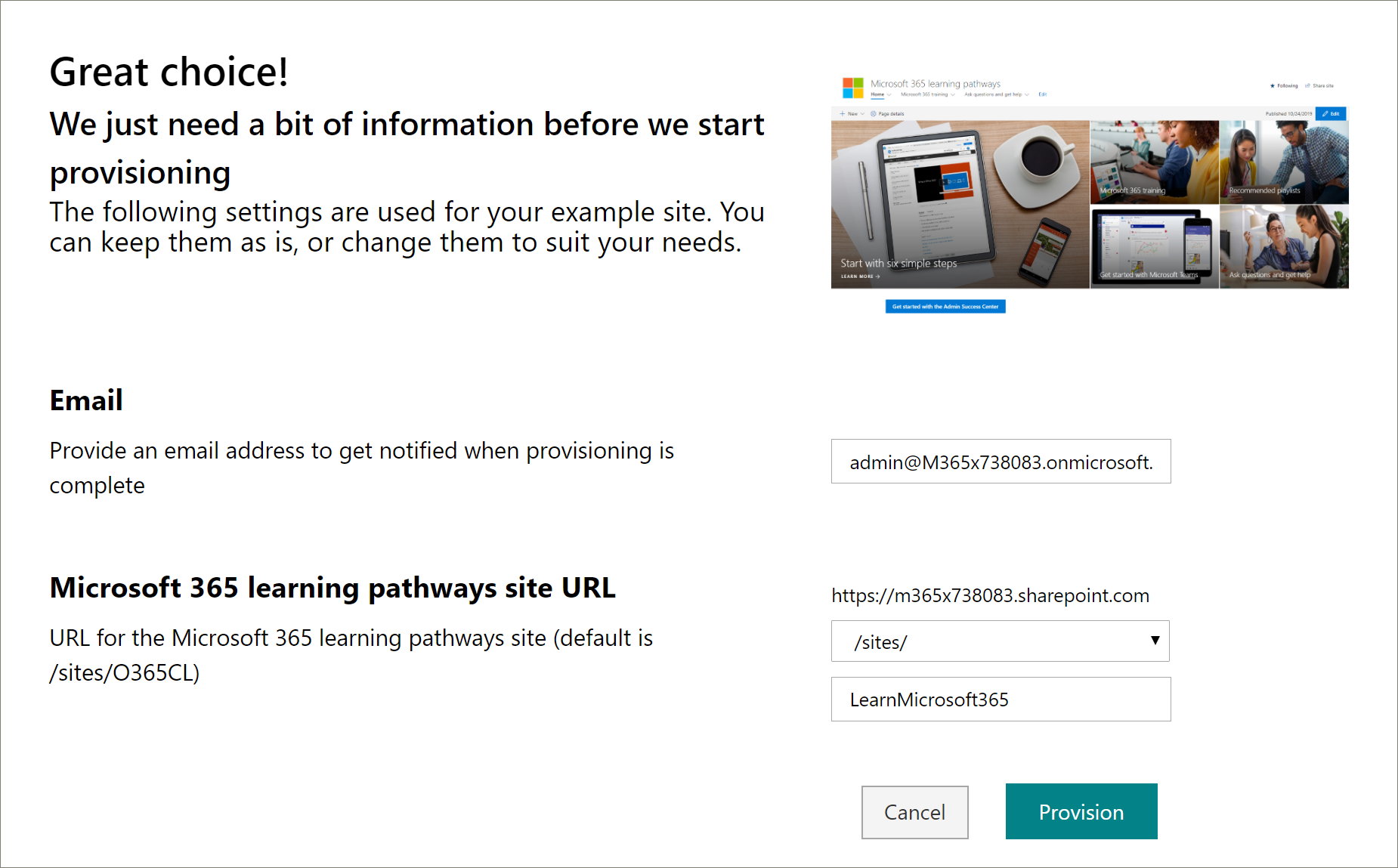
- Clique em Provisionar quando estiver pronto para instalar os roteiros de aprendizagem no ambiente de locatário. O processo de provisionamento poderá levar até 15 minutos. Você será notificado por email quando o site estiver pronto.
Importante
A Administração do Locatário que provisiona o site de roteiros de aprendizagem deve acessar o site e, em seguida, abrir CustomLearningAdmin.aspx para inicializar as propriedades Administração roteiros de aprendizagem. Nesse momento, a Administração do Locatário também deve atribuir Proprietários ao site.
Validar o sucesso do provisionamento e inicializar a lista CustomConfig
Quando o provisionamento for concluído, o Administração de Locatários que provisionou o site receberá um email do Serviço de Provisionamento PnP. O email contém um link para o site. Nesse ponto, a Administração do Locatário deve acessar o site usando o link fornecido no email e configurar o site para o primeiro uso:
- Saiba mais em
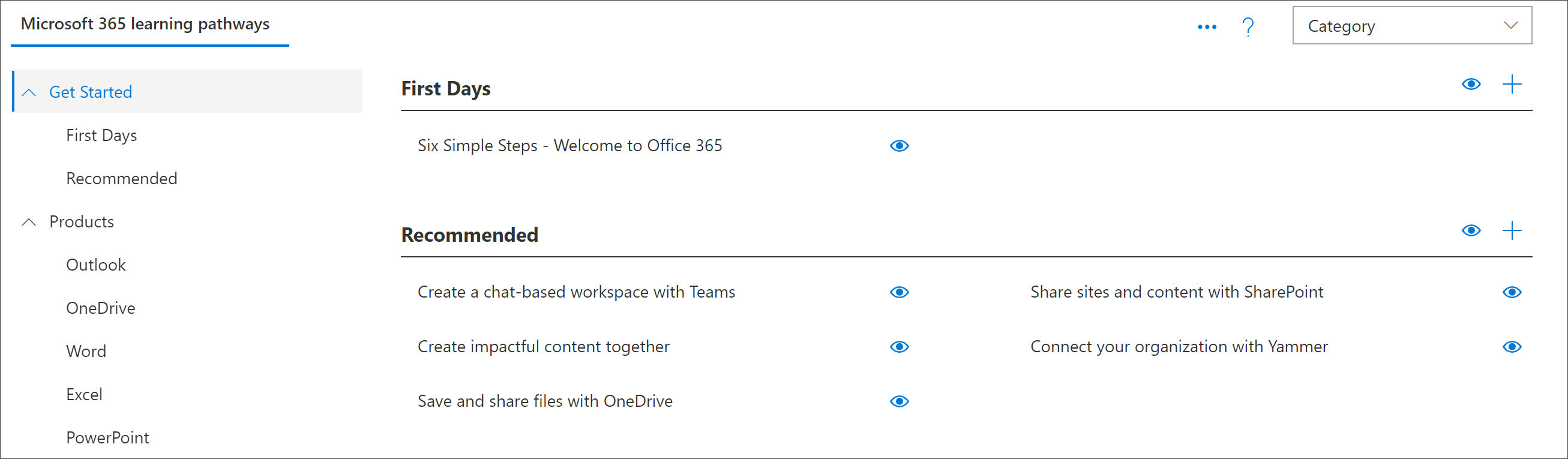
<YOUR-SITE-COLLECTION-URL>sites/<YOUR-SITE-NAME>/SitePages/CustomLearningAdmin.aspx. Abrir o CustomLearningAdmin.aspx inicializa o item de lista CustomConfig que configura os caminhos de aprendizado para o primeiro uso. Você verá uma página parecida com esta:
Adicionar Proprietários ao Site
Como o Administrador de Administração de Locatários, é improvável que você seja a pessoa que personalizará o site, portanto, você precisará atribuir alguns proprietários ao site. Os proprietários têm privilégios administrativos no site para que possam modificar as páginas do site e renomear o site. Eles também têm a capacidade de ocultar e mostrar conteúdo e criar listas de reprodução e subcategorias personalizadas.
- No menu Configurações do SharePoint, clique em Permissões do Site.
- Clique em Configurações Avançadas de Permissão.
- Clique em Proprietários dos roteiros de aprendizagem do Microsoft 365.
- Clique em Novo>,Adicionar usuários a este grupo e adicione as pessoas que você deseja que sejam proprietárias.
- Adicione um link para Explorar o Site na mensagem Compartilhar e clique em Compartilhar.
Adicionar tradutores ao site
Se você estiver usando tradutores para o site, poderá atribuir permissões a eles. Os tradutores exigem permissões de membro ou superiores.
Escolha as opções para usar vários idiomas no site
O Serviço de Provisionamento do SharePoint cria o site de roteiros de aprendizagem em nove idiomas. As seguintes recomendações se aplicam:
- Desative os idiomas que você não deseja oferecer suporte
- Se você não estiver oferecendo suporte a um site multilíngue, desative o recurso multilíngue. Consulte a seção "Desativar o suporte multilíngue" mais adiante neste tópico.
Remover idiomas que você não deseja oferecer suporte
Para organizações que optam por dar suporte a apenas um idioma, além do idioma inglês padrão, recomendamos remover os idiomas que não têm suporte.
- No site de roteiros de aprendizagem, selecione Configurações no canto superior direito da página e selecione Informações do site.
- Na parte inferior do painel de informações do site, selecione Exibir todas as configurações do site.
- Em Administração do Site, selecione Configurações de idioma.
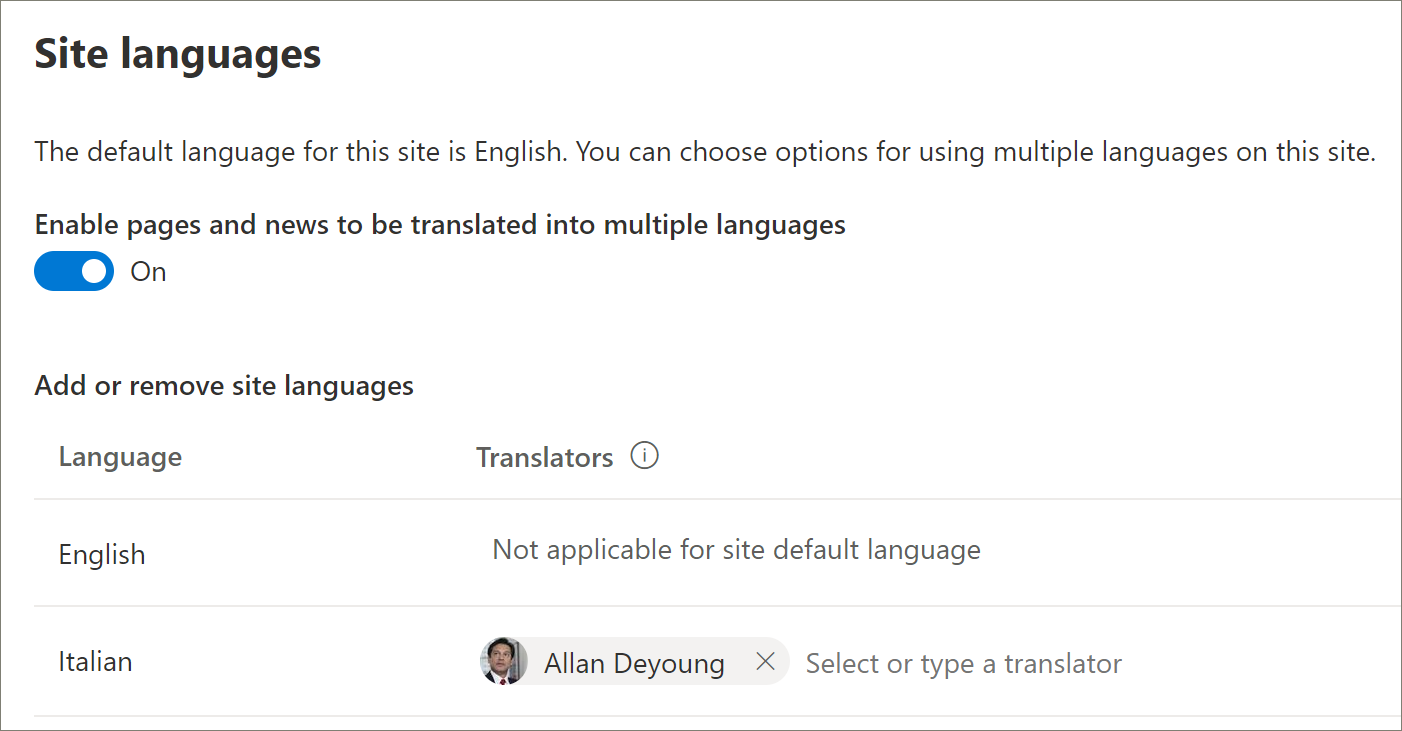
- Em Habilitar páginas e notícias a serem traduzidas em vários idiomas, deslize a alternância para Ativado. Ele deve estar ativado por padrão.
- Em Adicionar ou remover idiomas do site, clique em Remover para remover os idiomas que você não precisa para o site. O diagrama a seguir mostra um exemplo da página Configurações de idioma para mostrar o italiano compatível com o site, além do idioma inglês padrão.
Observação
Ao remover idiomas, você não pode remover o idioma inglês padrão.
Atribuir tradutores
Se você for traduzir páginas, opcionalmente, atribua um ou mais tradutores para cada idioma (exceto o idioma padrão do site).
- Na coluna Tradutor , comece a digitar o nome de uma pessoa que você deseja que seja um tradutor e, em seguida, selecione o nome na lista.
Observação
Qualquer pessoa no Active Directory da sua organização pode ser atribuída como tradutor. As pessoas atribuídas como tradutores não receberão permissões apropriadas automaticamente. Quando alguém sem permissões de edição para um site tentar acessar o site, ele será direcionado para uma página da Web onde poderá solicitar acesso.
Desativar o suporte multilíngue
Se você não quiser um site multilíngue, por exemplo, deseja um site somente em inglês, é recomendável desativar o recurso multilíngue.
- No site de roteiros de aprendizagem, selecione Configurações no canto superior direito da página e selecione Informações do site.
- Na parte inferior do painel de informações do site, selecione Exibir todas as configurações do site.
- Em Administração do Site, selecione Configurações de idioma.
- Em Habilitar páginas e notícias a serem traduzidas em vários idiomas, deslize a alternância para Ativado. Ele deve estar ativado por padrão.
- Em Permitir que páginas e notícias sejam traduzidas, selecione Desativado.
Adicionar idiomas
Os roteiros de aprendizagem suportam 9 idiomas, mas é recomendável que você adicione apenas os idiomas que você precisa dar suporte ao site de roteiros de aprendizagem. Você pode adicionar idiomas a qualquer momento.
- Em Adicionar ou remover idiomas de site, comece a digitar um nome de idioma em Selecione ou digite um idioma ou escolha um idioma no menu suspenso. Você pode repetir esta etapa para adicionar vários idiomas. Você pode adicionar ou remover idiomas do seu site a qualquer momento, voltando para esta página.