Observação
O acesso a essa página exige autorização. Você pode tentar entrar ou alterar diretórios.
O acesso a essa página exige autorização. Você pode tentar alterar os diretórios.
Esse procedimento o orientará durante o download dos arquivos necessários para executar os comandos de administração do Planner no PowerShell.
Se você estiver começando a usar o Windows PowerShell, confira Introdução ao Windows PowerShell.
Dependências do PowerShell do Administração de Locatários do Planejador
- Verifique a instalação: verifique se o módulo MSAL.PS está instalado executando o seguinte comando no PowerShell:
Get-Module -ListAvailable MSAL.PS - Instale o módulo: Se o módulo não estiver instalado, instale-o usando:
Install-Module -Name MSAL.PS -Scope CurrentUser
Baixar os comandos do PowerShell do Administrador de Locatário do Planner Administração
Observação
Você deve ser um administrador global para executar os Comandos do Powershell do Administrador de Locatários do Planner.
Observação
Ao baixar esse pacote, você concorda com os termos e licença incluídos.
Baixe o arquivo do PowerShell de Administração de Locatário do Planejador. Descompacte-o para um local que você possa acessar do PowerShell.
Desbloquear os arquivos
Você precisará "desbloquear" um dos arquivos baixados no pacote PowerShell de Administração de Locatário do Planner para usá-los no PowerShell. Isso ocorre porque, por padrão, a execução de scripts baixados da Internet não é permitida. O arquivo que você precisa desbloquear é plannertenantadmin.psm1.
Faça o seguinte para desbloquear plannertenantadmin.psm1:
No Explorador de Arquivos, vá para o local em que você descompactou seus arquivos.
Clique com o botão direito do mouse em plannertenantadmin.psm1 e selecione Propriedades.
Na guia Geral, selecione Desbloquear.
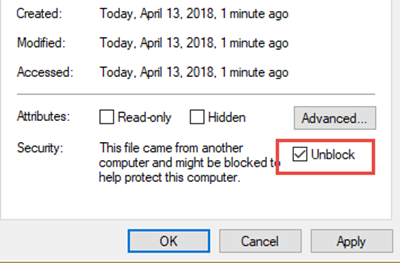
Selecione OK.
Carregue o módulo do PowerShell do Administrador de Locatários do Planner
Depois de desbloquear seu plannertenantadmin.psm1, faça o seguinte para carregar o módulo PowerShell de Administração de Locatário do Planejador:
Inicie o Windows PowerShell. No PowerShell, digite o seguinte para habilitar a execução de scripts baixados da Internet somente nesta sessão. Pode ser solicitado que você confirme digitando "Y".
Set-ExecutionPolicy -ExecutionPolicy Unrestricted -Scope ProcessDigite o seguinte para executar o script PlannerTenantAdmin do PowerShell. Isso importará um módulo com todos os cmdlets disponíveis.
Import-module "<location of the plannertenantadmin.psm1 file you unzipped>"Por exemplo, se o arquivo estiver armazenado em C:\AdminScript, digite:
Import-module "C:\AdminScript\PlannerTenantAdmin.psm1"
Agora você está pronto para fazer alterações no Planner no nível organizacional usando o PowerShell.