Observação
O acesso a essa página exige autorização. Você pode tentar entrar ou alterar diretórios.
O acesso a essa página exige autorização. Você pode tentar alterar os diretórios.
Dica
Recomendado: Comece com o Work IQ Dev Tools para cenários de plug-in e de agente declarativo de código profissional com suporte. Consulte o início rápido do WIQD. As instruções baseadas em kit de ferramentas permanecem disponíveis para projetos e fluxos de trabalho existentes que as exigem. Verifique a capacidade e o suporte à experiência de destino antes de escolher uma ferramenta: O WIQD não tem como alvo agentes de mecanismo personalizados.
Este passo a passo mantém o modelo do conector sincronizado do Toolkit. Ele cria um serviço de ingestão, não a configuração remota do conector MCP usada por um plug-in WIQD.
Os conectores do Microsoft 365 Copilot permitem que você insira seus dados de linha de negócios no Microsoft Graph para disponibilizá-los para o Microsoft 365 Copilot. Quando seus dados são ingeridos, o Copilot pode raciocinar sobre os dados e usá-los para responder às solicitações do usuário.
Este passo a passo cria um conector sincronizado do Copilot que pode fornecer acesso a dados externos como um componente de um plug-in do Microsoft 365 Copilot. Ele não cria ou empacota um plug-in completo.
O Kit de Ferramentas de Agentes do Microsoft 365 inclui um modelo que você pode usar para criar conectores do Copilot. O modelo de conector do Copilot foi projetado para ajudá-lo a criar conectores rapidamente usando a API do conector do Copilot no Microsoft Graph. O modelo cria um conector que extrai dados da API do GitHub para o Microsoft Graph. Depois de criar seu conector, você pode executá-lo localmente por meio da experiência F5 ou implantá-lo por meio do Azure Functions.
Este artigo fornece um passo a passo das etapas para criar seu primeiro conector Copilot usando o Kit de Ferramentas de Agentes do Microsoft 365 no Visual Studio Code.
Antes de começar, confirme se o plano de componentes identifica um conector sincronizado como o modelo apropriado e se o Microsoft 365 Agents Toolkit dá suporte à sua experiência de destino. Para obter diretrizes de planejamento, consulte Conectores como recursos de plug-in.
Observação
Este passo a passo cria um conector sincronizado. Ele não cria um conector federado, um plug-in MCP, um servidor MCP ou um conector de agente.
O que você constrói
Neste passo a passo, o Agents Toolkit cria uma implementação de conector sincronizado que recupera problemas do GitHub. Quando você executa o projeto, o kit de ferramentas provisiona um aplicativo do Microsoft Entra, cria uma conexão externa e um esquema no Microsoft Graph e ingere itens externos do repositório GitHub configurado.
O conector é um componente da sua solução. Conclua todos os componentes adicionais do plug-in separadamente e, em seguida, integre e teste os componentes juntos.
Pré-requisitos
Os seguintes pré-requisitos são necessários para concluir as etapas neste artigo:
Node.js, Versões com suporte: 18, 20, 22
Uma licença do Microsoft 365 Copilot ou um locatário de Desenvolvedor do Microsoft 365 com upload de aplicativos personalizados habilitado.
Observação
Para testar seu conector no Microsoft 365 Copilot Chat, você precisa de uma licença do Microsoft 365 Copilot.
Você deve ter a capacidade de dar consentimento administrativo no centro de administração do Microsoft Entra. Você deve ser ou concluir esta etapa como um Administrador global. Consulte Conceder consentimento de administrador em todo o locatário a um aplicativo para as funções necessárias.
Seu usuário deve ter a função Administrador de Pesquisa, Desenvolvedor de Aplicativos de Nuvem para ver o conector no Centro de administração do Microsoft 365.
Crie seu primeiro conector personalizado
Use as etapas a seguir para criar seu primeiro conector.
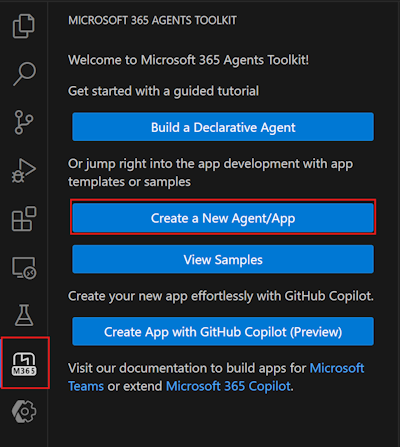
Na barra lateral do Visual Studio Code, escolha o Kit de Ferramentas de Agentes > do Microsoft 365 Criar um Novo Agente/Aplicativo.
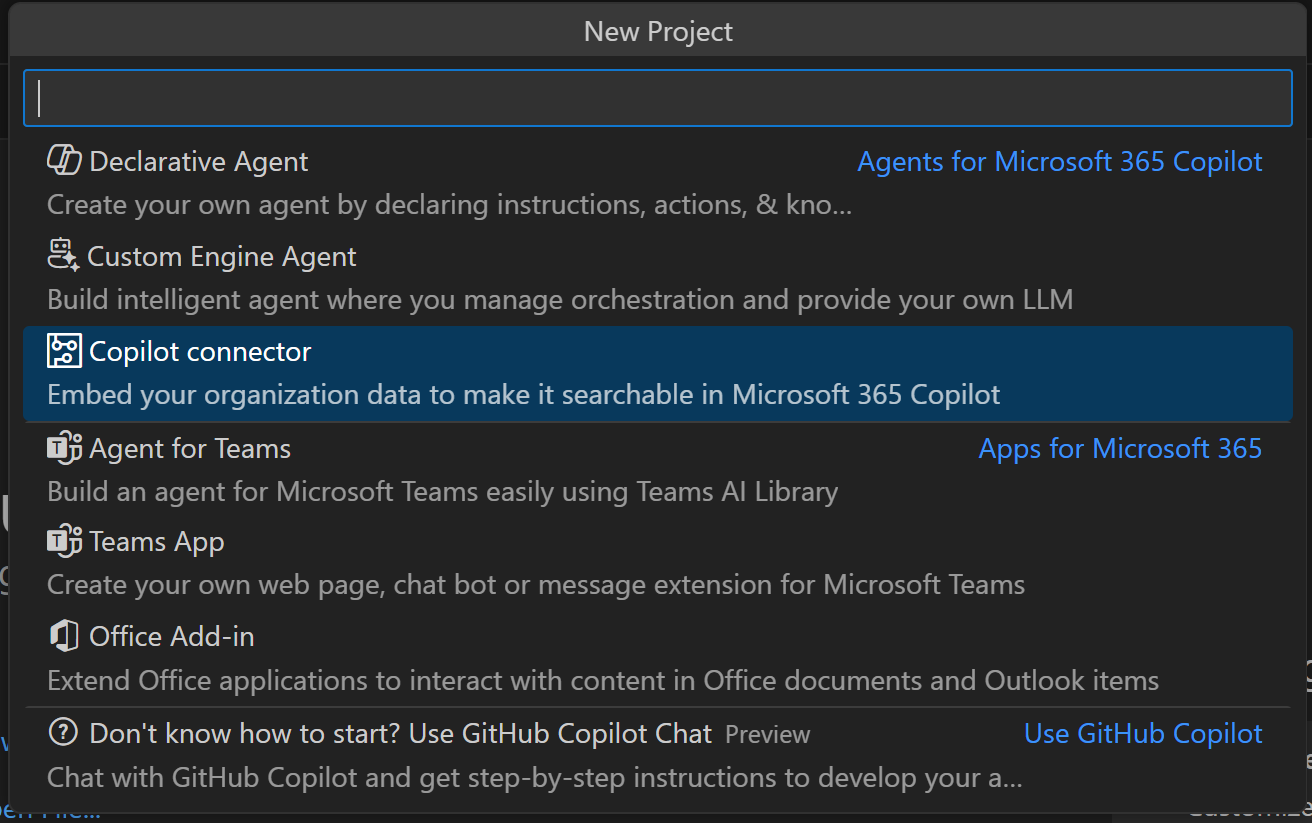
Selecione o conector do Copilot.
Insira
Github Issuescomo o nome do conector.Crie uma ID exclusiva em todo o locatário para o conector. Para obter detalhes sobre os requisitos da ID do conector, consulte a propriedade id do recurso externalConnection.
Selecione a pasta padrão para armazenar a pasta raiz do projeto no local padrão.
Configure o repositório do qual você deseja extrair problemas usando o
CONNECTOR_REPOScampo no.env.localarquivo.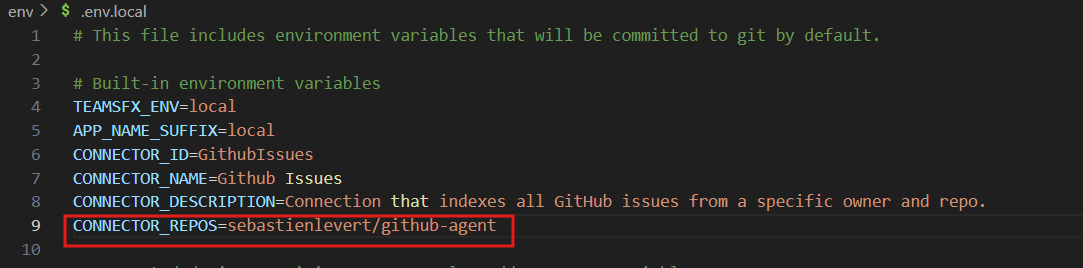
Pressione F5 para executar o conector localmente. O kit de ferramentas cria um aplicativo Microsoft Entra para seu conector e inicia o processo de provisionamento.
Siga o link no terminal para o centro de administração do Microsoft Entra e selecione Conceder consentimento de administrador.
Observação
Para concluir esta etapa, você deve ser um Administração Global em sua organização.
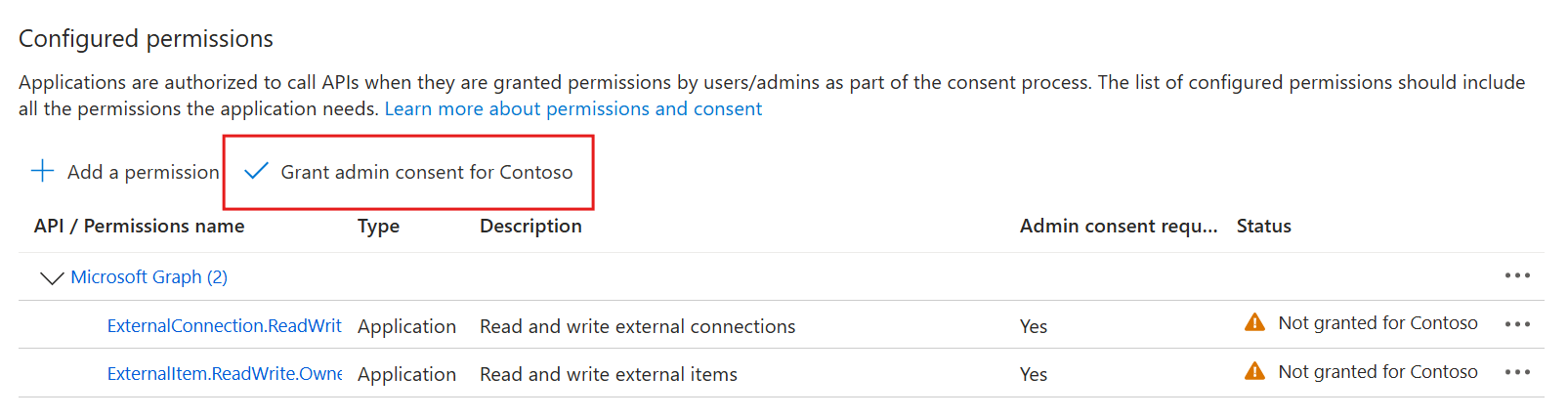
O aplicativo cria a conexão, registra o esquema e, em seguida, faz um rastreamento completo para ingerir itens.
Observação
O registro do esquema pode levar até 10 minutos.
Após a conclusão do rastreamento completo, no Centro de administração do Microsoft 365:
No painel esquerdo, vá para Configurações>,Pesquisa & Inteligência>Fontes de dados.
Localize sua ID de conexão.
Escolha Incluir resultados do conector.
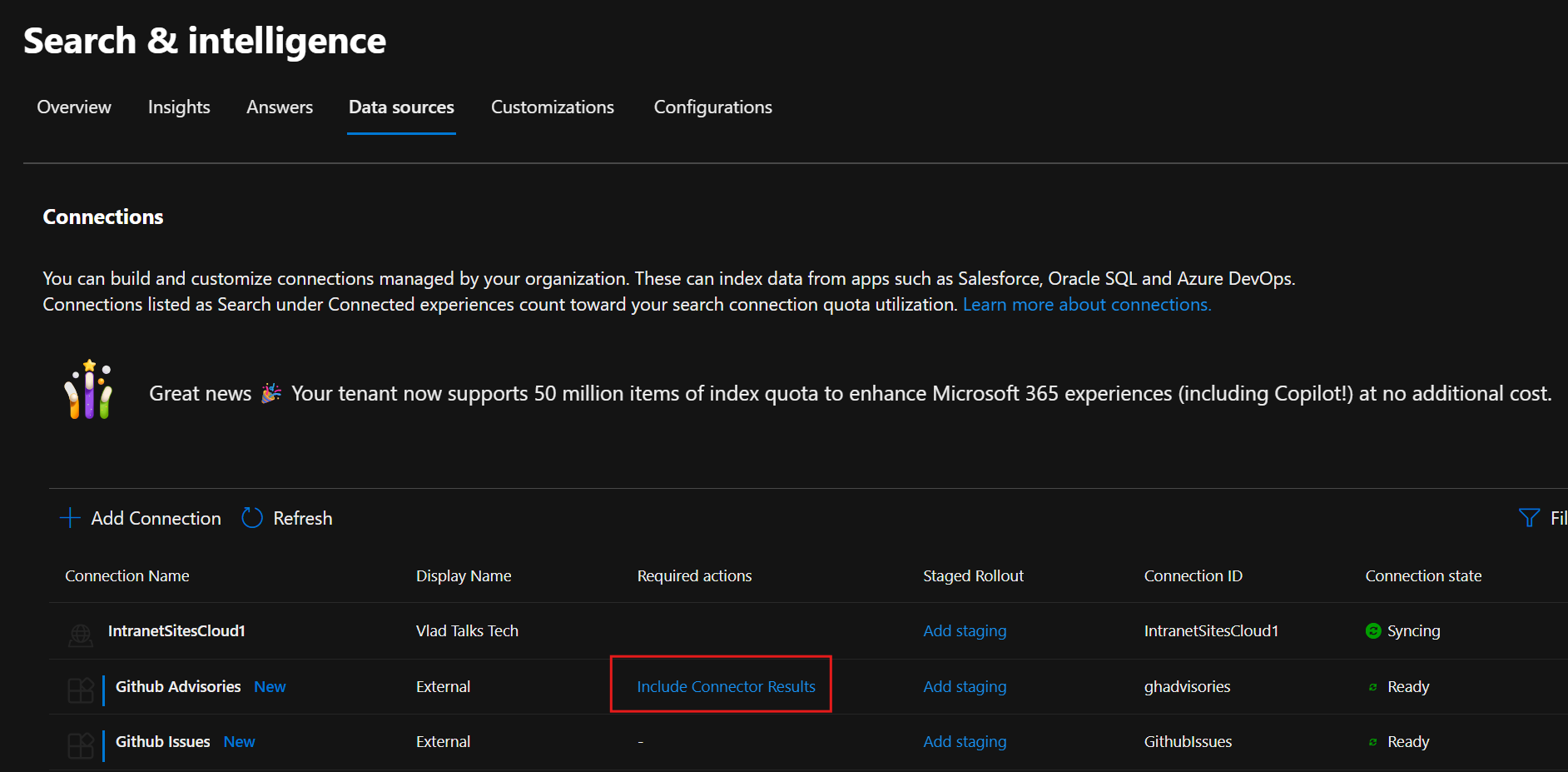
Observação
Para concluir esta etapa, você deve ser um Administrador de Administração de Pesquisa. Esta etapa permite que os resultados do conector sejam usados pelo Microsoft 365 Copilot Chat. Se você for usar esse conector apenas como uma fonte de conhecimento para um agente declarativo, esta etapa não será necessária.
Dica
Se precisar pesquisar a ID da Conexão programaticamente em vez de no centro de administração, você poderá consultar seus conectores existentes no Graph Explorer usando o
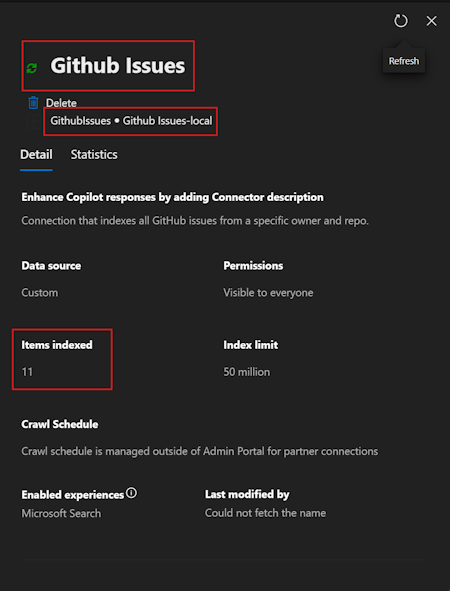
ExternalConnection.Read.Allescopo.Para verificar se os itens foram indexados, escolha o nome do conector relevante. Verifique o campo Itens indexados para ver quantos problemas foram indexados.
Abra o Microsoft 365 Copilot Chat e teste um prompt de exemplo, como "Quais são os dois problemas mais recentes do GitHub?". Observe as citações de itens externos na parte inferior da página. Essas citações são os dados do conector do Copilot.
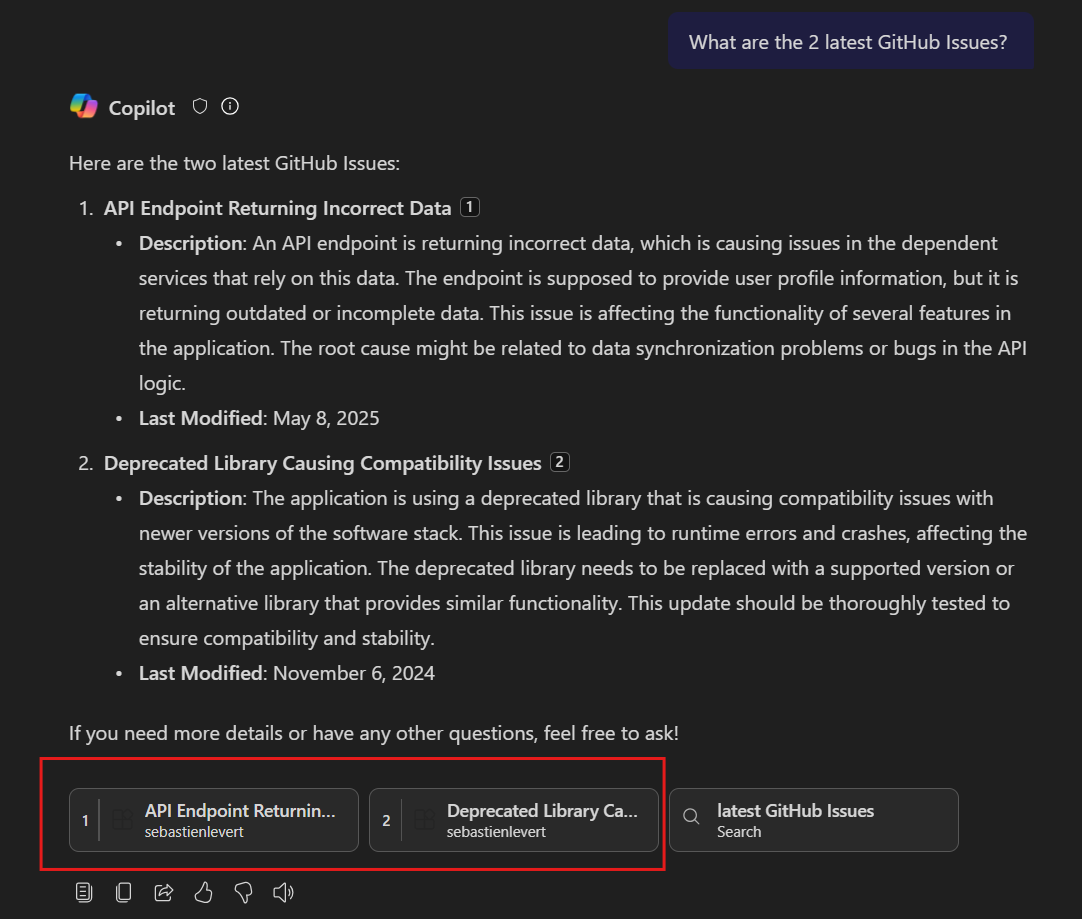
Esse teste confirma que o conector funciona de forma independente. Ele não valida um pacote completo de plug-ins nem confirma que o conector funciona com outros componentes de plug-in.
Personalizar o modelo para sua fonte de dados
Para personalizar esse modelo de acordo com os dados personalizados, atualize o conteúdo das seguintes pastas:
src/custom: contém código personalizado para coletar e transformar dados a serem ingeridos no Microsoft Graph. Embora o exemplo use a API de problemas do GitHub, você pode substituí-la por qualquer outra API.src/references: Inclui a definição de esquema do conector. Ajuste-o para corresponder aos dados e metadados que você deseja ingerir.src/models: Contém a definição de modelo para uma representação interna dos dados e da configuração. Ambos os modelos podem ser personalizados para atender às suas necessidades.
Além dessas pastas, você pode personalizar outras partes do código, dependendo do cenário. Você pode pesquisar o código em busca de comentários que começam com a [Customization point] cadeia de caracteres. Esses comentários indicam áreas para possível personalização.
Próxima etapa
Use as verificações de integração do conector para verificar a autenticação, o esquema, a indexação, a atualização e as permissões. Inclua testes de falha e de limite para autenticação expirada, acesso negado e conexões ou fontes de dados indisponíveis.
Registre a ID de conexão, o esquema, o ambiente, as permissões, a evidência de teste e o proprietário do conector em seu registro de implementação. Se o plug-in incluir outros componentes, crie-os antes de integrar e testar os componentes do plug-in.
Conteúdo relacionado
- Conectores como recursos de plug-in
- Criar ou reutilizar conectores
- Integrar e testar os componentes do plug-in
- Empacotar um plug-in
- API de conectores do Copilot
- Visão geral do Kit de Ferramentas de Agentes do Microsoft 365
- Exemplos de conector do Copilot
- Exemplos da comunidade
- Localize a ID do conector consultando conectores no Graph Explorer (ExternalConnection.Read.All)