Observação
O acesso a essa página exige autorização. Você pode tentar entrar ou alterar diretórios.
O acesso a essa página exige autorização. Você pode tentar alterar os diretórios.
Os conectores do Microsoft 365 Copilot permitem que as organizações criem integrações personalizadas para aprimorar seus sistemas e serviços de IA. Os administradores de IA podem gerenciar conectores do Copilot, mas o registro do aplicativo e o consentimento para as permissões do aplicativo Microsoft Graph podem exigir privilégios adicionais. Este artigo descreve como delegar esses privilégios para conectores sincronizados personalizados usando uma função personalizada do Microsoft Entra e uma política de consentimento do aplicativo.
Observação
Delegar direitos administrativos a administradores de IA é uma etapa opcional para o gerenciamento do conector do Copilot.
Pré-requisitos
- Licenciamento do Microsoft Entra ID P1 ou P2 para funções personalizadas. Consulte Criar uma função personalizada no Microsoft Entra ID.
- Um administrador de função privilegiada para criar a política de consentimento do aplicativo, criar a função personalizada e atribuí-la aos usuários.
- Os usuários de destino que precisam de privilégios extras e as permissões do aplicativo Microsoft Graph exigidas por seus conectores.
- Para o procedimento automatizado, PowerShell 5.1 ou posterior e acesso à Galeria do PowerShell. O script instala e importa os módulos do Microsoft Graph PowerShell necessários.
Que direitos administrativos podem ser delegados?
Para permitir que os administradores de IA gerenciem independentemente a configuração e a operação de conectores personalizados, delegar os seguintes direitos administrativos:
Permissão de registro do aplicativo – conceder essa permissão permite que os administradores de IA registrem aplicativos do centro de administração do Microsoft Entra para configurar conectores personalizados. As permissões de registro de aplicativo são habilitadas por padrão para todos os usuários em uma organização. Conceda essa permissão somente se a permissão estiver desabilitada para a organização.
Privilégios de consentimento - Conceda esse privilégio para permitir que os administradores de IA concedam consentimento de administrador em todo o locatário para permissões de aplicativo selecionadas do Microsoft Graph, como
ExternalItem.ReadWrite.OwnedByeExternalConnection.ReadWrite.OwnedBy, para criar conexões e ingerir itens. A política controla quais permissões eles podem aprovar; Ele não concede essas permissões a um aplicativo conector automaticamente.
Conceder permissões de registro de aplicativo
Se as permissões de registro do aplicativo estiverem habilitadas para todos os usuários na organização, nenhuma configuração extra será necessária. Se o registro for restrito, siga Delegar permissões de registro de aplicativo no Microsoft Entra ID para conceder aos usuários necessária permissão para registrar aplicativos. Para obter um procedimento de função personalizada, consulte Criar uma função personalizada com permissões para criar registros de aplicativo.
A permissão de registro do aplicativo e a permissão de consentimento do administrador são separadas. Conceder um não concede o outro.
Conceder privilégios de consentimento
Use esse procedimento manual quando precisar de uma política limitada às permissões exigidas por seus conectores, em vez do conjunto de permissões completo configurado pelo script.
Selecione as permissões de aplicativo necessárias na referência de permissões do Microsoft Graph. Para um conector que cria conexões e ingere itens, comece com
ExternalConnection.ReadWrite.OwnedByeExternalItem.ReadWrite.OwnedBy. Não inclua permissões mais amplas, a menos que o conector as exija.Seguir : Criar uma política de consentimento de aplicativo personalizada usando o PowerShell. Configure as condições de inclusão para o cenário do conector, em vez de copiar as condições de permissão delegada do exemplo:
- Defina
PermissionTypecomoapplication. - Defina
ResourceApplicationcomo a ID do aplicativo Microsoft Graph,00000003-0000-0000-c000-000000000000. - Defina
Permissionscomo as IDs de permissão de aplicativo selecionadas. As IDs paraExternalConnection.ReadWrite.OwnedByeExternalItem.ReadWrite.OwnedBysãof431331c-49a6-499f-be1c-62af19c34a9de8116ae0f-55c2-452d-9944-d18420f5b2c8, respectivamente. - Adicione restrições ao aplicativo cliente e exclua condições conforme exigido pela sua organização.
- Defina
Siga o procedimento do PowerShell em Criar uma função personalizada. Inclua
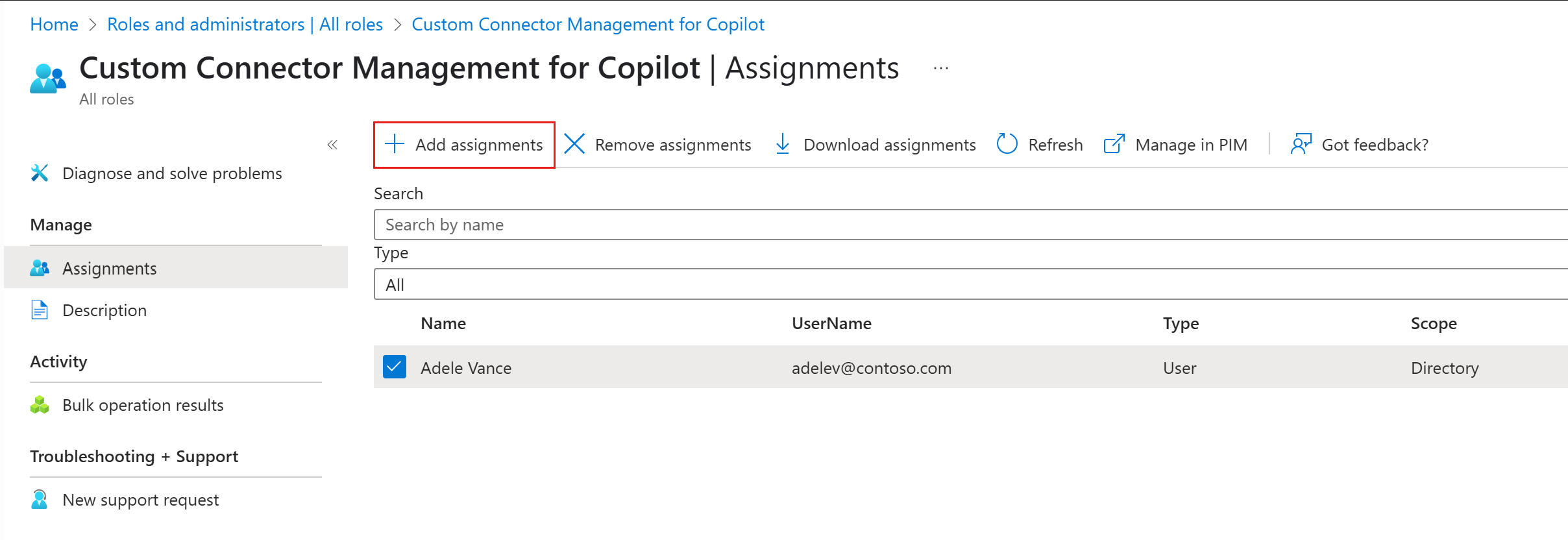
microsoft.directory/servicePrincipals/managePermissionGrantsForAll.{id}no papel , substituindo{id}pela ID daallowedResourceActionspolítica. Consulte Permissões de consentimento do aplicativo para funções personalizadas.Siga Atribua funções do Microsoft Entra aos usuários para atribuir a função personalizada aos administradores de IA pretendidos no escopo do diretório. Esse escopo permite o consentimento do administrador em todo o locatário, sujeito às condições da política.
Conclua os resultados com um aplicativo de teste antes de usar a delegação para conectores de produção.
Observação
O centro de administração do Microsoft Entra não dá suporte à adição de permissões de consentimento do aplicativo a uma definição de função personalizada. Use o Microsoft Graph PowerShell para criar a função de consentimento; Em seguida, você pode gerenciar suas atribuições de usuário no centro de administração.
Usar o PowerShell para conceder direitos administrativos
A GrantAppConsentAndManagementPermissionToAiAdmin função no Connector.Cmd 2.3 automatiza a criação de políticas e a atribuição de funções. O escopo a seguir se baseia na fonte de função publicada. Examine a origem novamente antes de usar uma versão diferente.
Permissões configuradas pelo script
Por padrão, o script cria ou reutiliza a política Grant-Consent-Permissions-To-AIAdminsde consentimento do aplicativo. Ele adiciona condições de inclusão para as seis permissões de aplicativo Microsoft Graph a seguir, não permissões delegadas ou um conjunto de permissões curinga:
| Permissão do aplicativo | Acesso que o administrador de IA pode aprovar para um aplicativo |
|---|---|
ExternalConnection.ReadWrite.OwnedBy |
Crie conexões e conexões de leitura ou gravação que o aplicativo está autorizado a acessar. |
ExternalItem.ReadWrite.OwnedBy |
Ler ou gravar itens nas conexões que o aplicativo está autorizado a acessar. |
ExternalConnection.Read.All |
Ler todas as conexões externas. |
ExternalConnection.ReadWrite.All |
Leia e grave todas as conexões externas. |
ExternalItem.Read.All |
Ler todos os itens externos. |
ExternalItem.ReadWrite.All |
Ler ou gravar itens em todos os conjuntos de dados externos que o aplicativo está autorizado a acessar. |
Para obter as definições completas, consulte a referência de permissões do Microsoft Graph.
O script cria a função Gerenciamento de Conector Personalizado para Copilot com estas ações:
-
microsoft.directory/applications/create: Crie registros de aplicativo. -
microsoft.directory/applications/permissions/update: atualize as permissões de API solicitadas por registros de aplicativo. -
microsoft.directory/servicePrincipals/managePermissionGrantsForAll.Grant-Consent-Permissions-To-AIAdmins: conceda consentimento de administrador em todo o locatário sujeito à política. Se você fornecer um ,PolicyNamea ação usará essa ID de política.
O script atribui a função no escopo do diretório (/), não no escopo de um aplicativo ou conexão. Ele lista as atribuições atuais de função de administrador de IA e resolve as entidades principais do usuário; Ele não expande a associação a um grupo nem atribui a função personalizada a usuários que têm apenas uma atribuição de função qualificada e inativa.
Importante
Essa delegação é mais ampla do que a permissão para aprovar apenas as duas .OwnedBy permissões. Ele também permite o consentimento para as .All permissões na tabela e as ações de gerenciamento de aplicativos se aplicam ao escopo do diretório. Se esse escopo exceder seus requisitos, use Conceder privilégios de consentimento para criar uma política mais restrita.
Se uma política com a mesma ID já existir, o script adicionará condições de inclusão ausentes sem remover as condições existentes. Se houver uma função personalizada com o mesmo nome de exibição, o script a reutilizará sem atualizar sua definição. Inspecione as políticas e funções existentes antes de executar o script; Suas permissões efetivas podem diferir de uma nova configuração.
Executar o script
Instale e importe a versão descrita neste artigo em uma nova sessão do PowerShell.
Install-Module -Name Connector.Cmd -RequiredVersion 2.3 -Scope CurrentUser
Import-Module -Name Connector.Cmd -RequiredVersion 2.3
Use o comando a seguir para invocar o script.
GrantAppConsentAndManagementPermissionToAiAdminNo prompt de entrada, confirme que você deseja continuar e entre como um Administrador de Função Privilegiada. O script solicita as permissões
RoleManagement.ReadWrite.Directorydelegadas do Microsoft Graph ,Policy.ReadWrite.PermissionGranteUser.Read.All. Essas permissões permitem que a sessão de configuração gerencie funções e políticas e leia usuários; Eles não são permissões de conector concedidas a um aplicativo pela política personalizada.Examine os usuários e permissões exibidos. Continue somente se ambos corresponderem à delegação que você pretende aprovar.
Revise o resumo de conclusão e quaisquer falhas de atribuição e, em seguida, conclua Confirmar resultados.
O script delega a capacidade de conceder consentimento. Um administrador de IA ainda deve examinar e conceder consentimento às permissões necessárias de cada aplicativo do conector.
Confirmar resultados
Primeiro, como o administrador que configurou a delegação, verifique as condições de inclusão e exclusão da política, as ações da função personalizada e suas atribuições de usuário. Confira Listar políticas de consentimento de aplicativos existentes e Atribuir funções do Microsoft Entra aos usuários.
Em seguida, use um aplicativo de teste e uma conta de Administrador de IA com a função personalizada, mas sem outra função que conceda consentimento do administrador de forma independente:
Observação
O teste a seguir usa as duas .OwnedBy permissões de aplicativo. Ele não verifica todas as permissões incluídas no script. Consultar conexões no Graph Explorer usa uma permissão delegada separada; ExternalConnection.Read.Alla política de permissão do aplicativo do script não inclui essa permissão delegada. Consulte Localizar a ID do conector consultando conectores no Graph Explorer.
- Entre no centro de administração do Microsoft Entra como administrador de IA.
- Aceda aosregistos da aplicaçãoEntra ID> e crie uma aplicação de teste.
- Nas permissões de API da aplicação, selecione Adicionar uma permissão>,permissões de Aplicações doMicrosoft Graph>. Adicione
ExternalItem.ReadWrite.OwnedByeExternalConnection.ReadWrite.OwnedByse ambos estiverem incluídos na sua política. - Selecione Conceder consentimento de administrador para o seu inquilino e verifique se as permissões são apresentadas como concedidas.
Registe o ID da política, o ID da função, os utilizadores atribuídos, o conjunto de permissões aprovado e os resultados do teste. Um teste bem-sucedido confirma a delegação para as permissões testadas; Ele não verifica a ingestão do conector ou todas as permissões na política.
Perguntas frequentes
O script do PowerShell concede consentimento a todas as permissões da API do Microsoft Graph?
Não. Para uma nova política, a versão 2.3 permite que os administradores de IA atribuídos concedam consentimento para as seis permissões de aplicativos listadas em Permissões configuradas pelo script. Um Administrador de IA ainda tem de rever e conceder consentimento separadamente para cada aplicação de conector. A política não inclui automaticamente todas as permissões atuais ou futuras com um ExternalItem prefixo ou ExternalConnection seus equivalentes delegados. As .All permissões são mais amplas do que as duas .OwnedBy permissões, por isso analise se todas as seis são adequadas para a sua organização.
E se a aplicação do conector necessitar de permissões externas à política?
Um administrador autorizado a consentir essas permissões deve rever o pedido. Não amplie a política apenas para ignorar uma falha de consentimento. Se a sua organização aprovar a extensão da delegação:
- Atualize as condições de inclusão da política com o tipo de permissão específica, a API de recursos e os IDs de permissão, seguindo Gerir políticas de autorização de aplicação.
- Se você criar uma política diferente, atualize a ação de consentimento da função personalizada para fazer referência à sua ID. As alterações a uma política existente aplicam-se às funções que já fazem referência à mesma.
- Reveja as atribuições de funções afetadas e repita o teste de consentimento para as permissões aprovadas.
Como posso revogar privilégios concedidos a Administradores de IA?
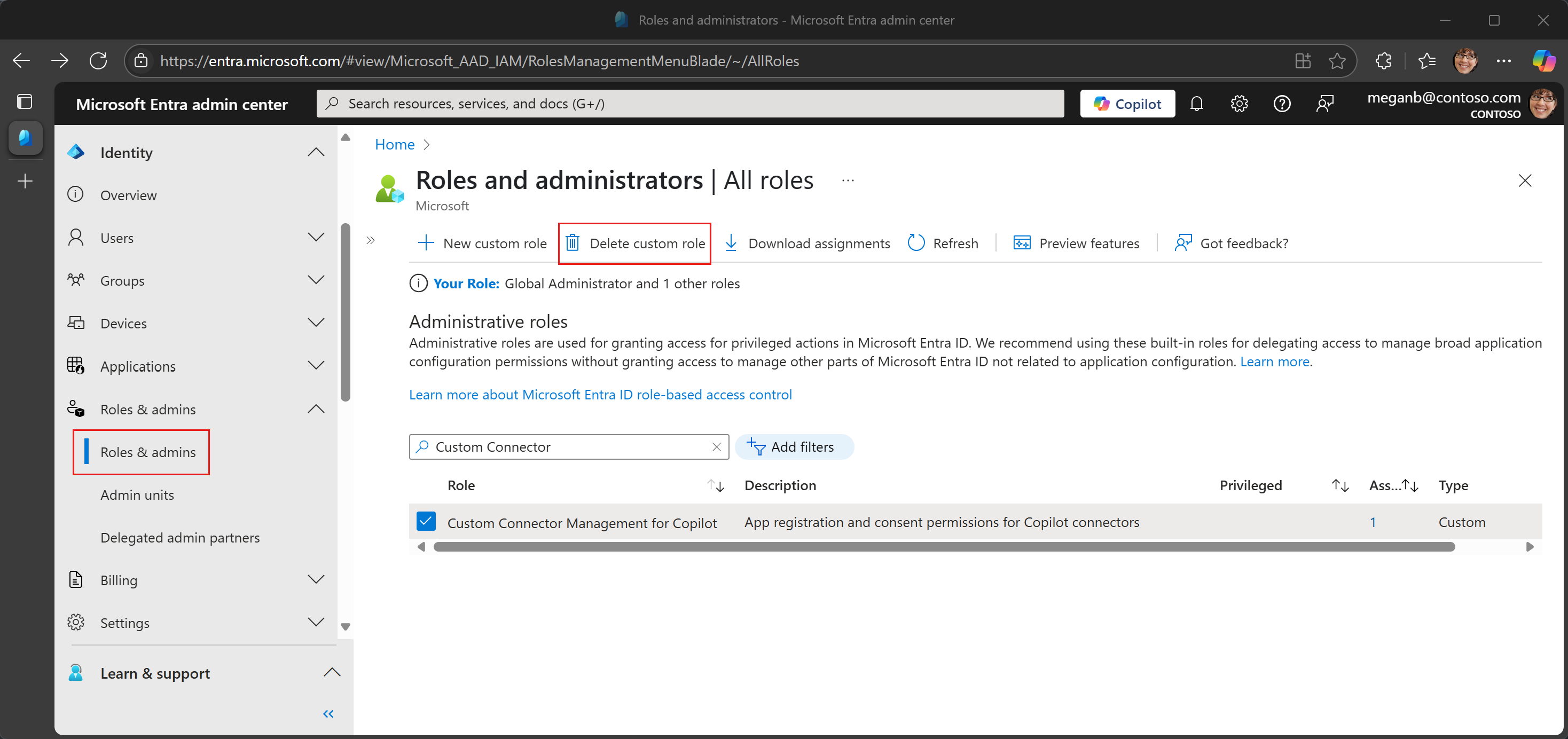
Para remover os privilégios delegados de um utilizador, remova a atribuição de função personalizada nas Funções Entra ID>& administradores no centro de administração do Microsoft Entra. Exclua a função personalizada somente se nenhum usuário a mantiver Consulte Atribuir e remover atribuições de função.
Remover a atribuição de função não revoga as permissões já consentidas para aplicativos de conector. Analise e, se necessário, revogue as concessões de permissão existentes dos aplicativos separadamente.
Os privilégios aplicam-se automaticamente aos Administradores de IA recentemente atribuídos?
Não. O script atribui uma função personalizada separada aos usuários que encontra no tempo de execução. Para novos administradores de IA, reveja os utilizadores pretendidos e as permissões antes de voltar a executar o script ou atribua a função personalizada manualmente. Remover a função de administrador de IA de um utilizador também não remove a atribuição de função personalizada separada; Reveja e remova essa tarefa quando a delegação já não for necessária.
É obrigatório conceder estes privilégios aos Administradores de IA?
Não, a concessão destes privilégios é opcional. As organizações podem optar por delegar permissões com base nos respetivos processos internos. Se preferir o controle centralizado, os administradores globais podem manter a responsabilidade por essas tarefas.
Conteúdo relacionado
- Gerir políticas de autorização de aplicações
- Permissões de consentimento de aplicações para funções personalizadas
- Criar uma função personalizada no Microsoft Entra ID
- Delegar permissões de registo de aplicações no Microsoft Entra ID
- Permissões de registo de aplicações para funções personalizadas no Microsoft Entra ID
- Consultar conectores do Copilot existentes no Explorador do Graph (ExternalConnection.Read.All)