Observação
O acesso a essa página exige autorização. Você pode tentar entrar ou alterar diretórios.
O acesso a essa página exige autorização. Você pode tentar alterar os diretórios.
Os aplicativos MCP de linha de negócios (LOB) conectam o Microsoft 365 Copilot a sistemas corporativos que dão suporte às principais funções de negócios, como CRM, gerenciamento de serviços de TI, ERP e RH. Este artigo fornece aos desenvolvedores e arquitetos os principais padrões de design e armadilhas comuns para integrar os dados, relacionamentos, permissões e fluxos de trabalho desses sistemas.
Por que os aplicativos MCP de LOB exigem design adicional
Em um agente declarativo, os aplicativos MCP adicionam um widget de aplicativo interativo a uma resposta da ferramenta MCP. O Microsoft 365 Copilot fornece o ponto de entrada da conversa, o servidor MCP se conecta a um sistema externo e o widget do aplicativo permite que os usuários revisem, explorem ou atuem sobre os dados sem sair da conversa.
Os usuários que trabalham no Microsoft 365 Copilot geralmente precisam recuperar informações ou executar ações em sistemas de linha de negócios (LOB), como Salesforce, ServiceNow, HubSpot, Microsoft Dynamics 365, aplicativos de negócios SAP, Workday, Jira e Coupa. Esses aplicativos corporativos empacotados incluem extensas estruturas de dados, relacionamentos e lógica de negócios predefinidos, que as organizações geralmente personalizam ainda mais. Como resultado, até mesmo duas implantações do mesmo produto LOB podem expor diferentes campos, valores, relacionamentos, permissões e fluxos de trabalho. As solicitações do usuário também são variadas e podem combinar nomes comerciais, filtros, registros relacionados e ações sem seguir uma estrutura fixa.
Por exemplo, um usuário pode pedir ao Copilot: "Encontre o Global Fizz e mostre seus registros abertos relacionados". Dar suporte a solicitações como essa requer mais do que expor ferramentas que recuperam ou atualizam dados. O aplicativo MCP deve interpretar os termos comerciais, validá-los em relação ao ambiente de destino, resolver registros relacionados, preservar os controles de acesso e coordenar fluxos de trabalho de várias etapas. Esses requisitos exigem padrões deliberados no design da ferramenta, no tratamento de dados e nas experiências interativas.
Para obter diretrizes básicas, consulte Criar um plug-in MCP, Adicionar interface do usuário com aplicativos MCP e Diretrizes de UX para aplicativos MCP.
Os princípios de design a seguir, com base nos exemplos de referência do Salesforce, ServiceNow e HubSpot, abordam esses desafios a partir do modelo de dados por meio do design de ferramentas e fluxos de trabalho interativos.
Mapeie o modelo de dados LOB antes de definir as ferramentas
Antes de definir as ferramentas MCP que o Copilot pode chamar, examine os cenários de conversa com suporte e o modelo de dados do aplicativo LOB. Cada aplicativo LOB tem um modelo de dados pronto para uso, mas as organizações podem personalizá-lo amplamente. Portanto, o esquema padrão do produto ou uma amostra de referência pode não corresponder ao ambiente de destino. Verifique cada entidade e campo, incluindo seu nome de API, rótulo, tipo de dados, status obrigatório ou somente leitura, valores aceitos e relacionamentos.
Trabalhe com a equipe de personalização de aplicativos LOB para identificar alterações específicas do ambiente. Mantenha o servidor MCP, os esquemas de ferramentas e os widgets de aplicativos alinhados com o modelo de dados atual para que eles não se desviem do sistema LOB.
Responsabilidades separadas entre os componentes do aplicativo MCP
Os aplicativos LOB MCP devem aplicar regras de negócios personalizadas, preservar as permissões do sistema de origem, resolver registros relacionados e lidar com atualizações consequentes nas instruções do agente, nas ferramentas MCP, na integração LOB e no widget do aplicativo. Mantenha essas responsabilidades separadas para que as regras sejam aplicadas de forma consistente e cada camada possa ser protegida, testada e alterada de forma independente.
- Use instruções de agente e descrições de ferramentas para orientar a seleção de ferramentas e a preparação de argumentos. Valide todas as chamadas de ferramentas no servidor; Não confie em instruções para impor permissões, valores permitidos, relações ou segurança de consulta.
- Use o ponto de entrada do servidor MCP, o código que recebe solicitações MCP de entrada, para rotear chamadas de ferramenta. Mantenha as regras de negócios, a tradução de valor, a resolução de relações e a preparação de resultados nos manipuladores de ferramentas ou no código auxiliar usado por esses manipuladores.
- Use o cliente LOB ou adaptador para autenticação downstream e comunicação de API. Mantenha a paginação, as novas tentativas, a limitação e o tratamento de erros do sistema de origem atrás desse limite.
- Crie e mantenha o widget do aplicativo em seus arquivos de origem. O widget do aplicativo exibe os resultados, coleta a entrada e usa a ponte de host para chamar ferramentas MCP. Ela não deve armazenar credenciais, tomar decisões de autorização ou chamar a API LOB diretamente. Gere o HTML do widget do aplicativo implantável a partir desta fonte; Não edite arquivos gerados diretamente.
Corresponder a autenticação ao sistema LOB
A autenticação para o ponto de extremidade MCP e a autenticação do servidor MCP para o sistema LOB são limites separados. As opções a seguir descrevem a autenticação LOB downstream. Verifique o que o sistema de destino oferece suporte antes de escolher uma abordagem:
- A identidade delegada usa o token de entrada de cada usuário. Ele preserva as permissões por usuário e o histórico de auditoria, mas requer suporte a LOB, configuração de autenticação adicional e gerenciamento de tokens.
- A identidade do aplicativo usa uma ID de cliente com um segredo ou certificado. Ele simplifica o acesso serviço a serviço, mas o sistema LOB atribui ações ao aplicativo em vez do usuário.
- A credencial compartilhada usa um token privado, uma chave de API ou uma senha de conta de serviço para todo mundo. É simples de configurar, mas o sistema LOB não pode aplicar permissões ou atribuição por usuário.
Para obter opções de ponto de extremidade MCP, consulte Autenticação MCP.
Crie uma experiência contextual, não outro aplicativo
Os sistemas LOB já fornecem aplicativos completos para amplos fluxos de trabalho, exploração e administração. Não recrie esse aplicativo ou replique suas telas dentro de um aplicativo MCP. A replicação de telas inteiras aumenta o tempo de carregamento e faz com que a experiência pareça menos conversacional. Use um aplicativo LOB MCP para a interface do usuário focada necessária para a conversa atual e direcione um trabalho mais amplo para o sistema LOB.
Deixe a conversa estabelecer a tarefa e use o widget do aplicativo quando a tarefa se beneficiar de revisão estruturada ou interação.
Por exemplo, um usuário pode perguntar:
Usuário: "Mostrar minhas oportunidades em aberto fechando este mês."
O widget do aplicativo pode apresentar os registros filtrados para revisão e edição sem reproduzir a experiência completa do CRM.
Permitir que os usuários percorram entidades de negócios relacionadas no widget do aplicativo
As informações de LOB geralmente se espalham por entidades relacionadas. Entender uma conta, ocorrência, funcionário ou fornecedor pode exigir a visualização de registros associados, mantendo o registro principal no contexto. Use o estado do widget do aplicativo e os recursos de experiência do usuário, como seções expansíveis ou exibições de detalhes, para que os usuários possam explorar esses relacionamentos sem fazer uma solicitação conversacional separada para cada entidade.
Por exemplo, quando um usuário pede uma conta ao Copilot, a conta retornada se torna o registro principal que o widget do aplicativo mantém no contexto:
Usuário: "Mostrar a conta Global."
Mostrar os campos-chave da conta com controles para entidades relacionadas, como Oportunidades, Ocorrências e Contatos. Preserve o contexto da conta no estado do widget do aplicativo. Quando uma exibição selecionada precisar de dados relacionados, invoque a ferramenta MCP apropriada por meio da ponte de host usando a ID da conta atual. Carregue os registros relacionados somente quando o usuário abrir essa exibição e mantenha o registro principal visível.
Use listas para mostrar os campos-chave para revisão e adicione um botão Editar que abra o formulário detalhado do registro selecionado.
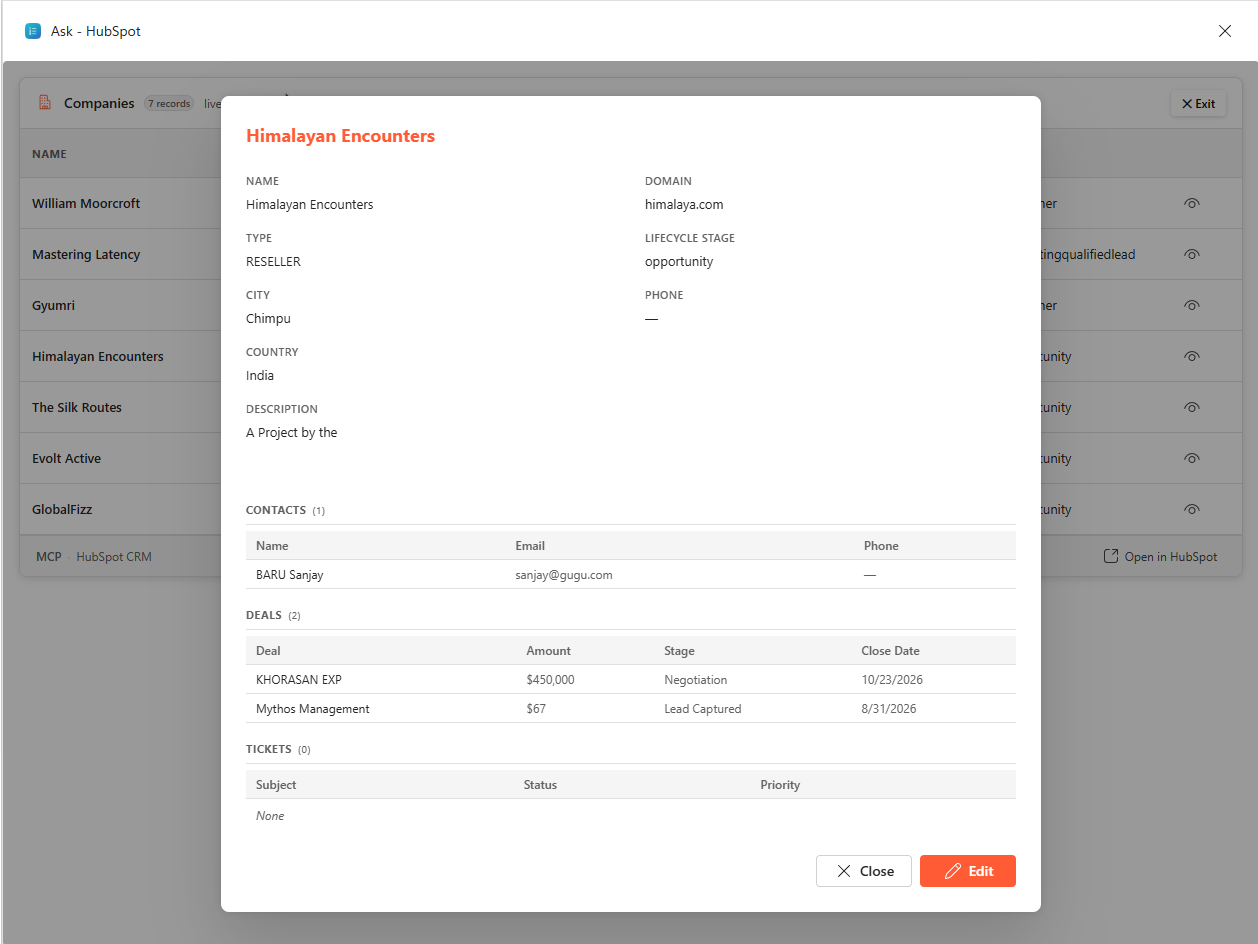
A conversa estabelece o contexto de negócios uma vez, e a interface do usuário permite que o usuário continue explorando esse contexto por meio da interação direta.
A solicitação inicial pode, em vez disso, nomear a exibição relacionada que o usuário deseja:
Usuário: "Mostrar oportunidades para a conta Global."
Use a experiência de travessia de entidade relacionada somente quando os usuários precisarem explorar os registros. As telas de passagem são mais pesadas porque mantêm o contexto e carregam várias exibições relacionadas. Mantenha os widgets de aplicativos embutidos focados. Quando a travessia exigir mais espaço, use uma superfície expandida que preserve a conversa. Para operações independentes, use um widget de aplicativo focado projetado para essa tarefa.
Pré-preencher widgets de aplicativos com contexto de conversa
Quando um usuário cria um registro LOB, o formulário pode conter muitos campos obrigatórios, de valor controlado e de relacionamento. Os usuários geralmente fornecem algumas dessas informações em sua solicitação. Preencha previamente esses valores no formulário de criação para que o usuário possa revisá-los e preencher os campos restantes sem repetir as informações. Esse padrão usa a conversa para fornecer contexto e o widget do aplicativo para fornecer revisão e interação estruturadas.
Por exemplo, a solicitação do usuário pode fornecer valores para vários campos de formulário:
Usuário: "Criar um contato para Maya Chen na Contoso com o email
maya@contoso.com."
show_create_form(
    entity="contact",
    prefill={"first_name": "Maya", "last_name": "Chen",
             "email": "maya@contoso.com", "company_name": "Contoso"}
)
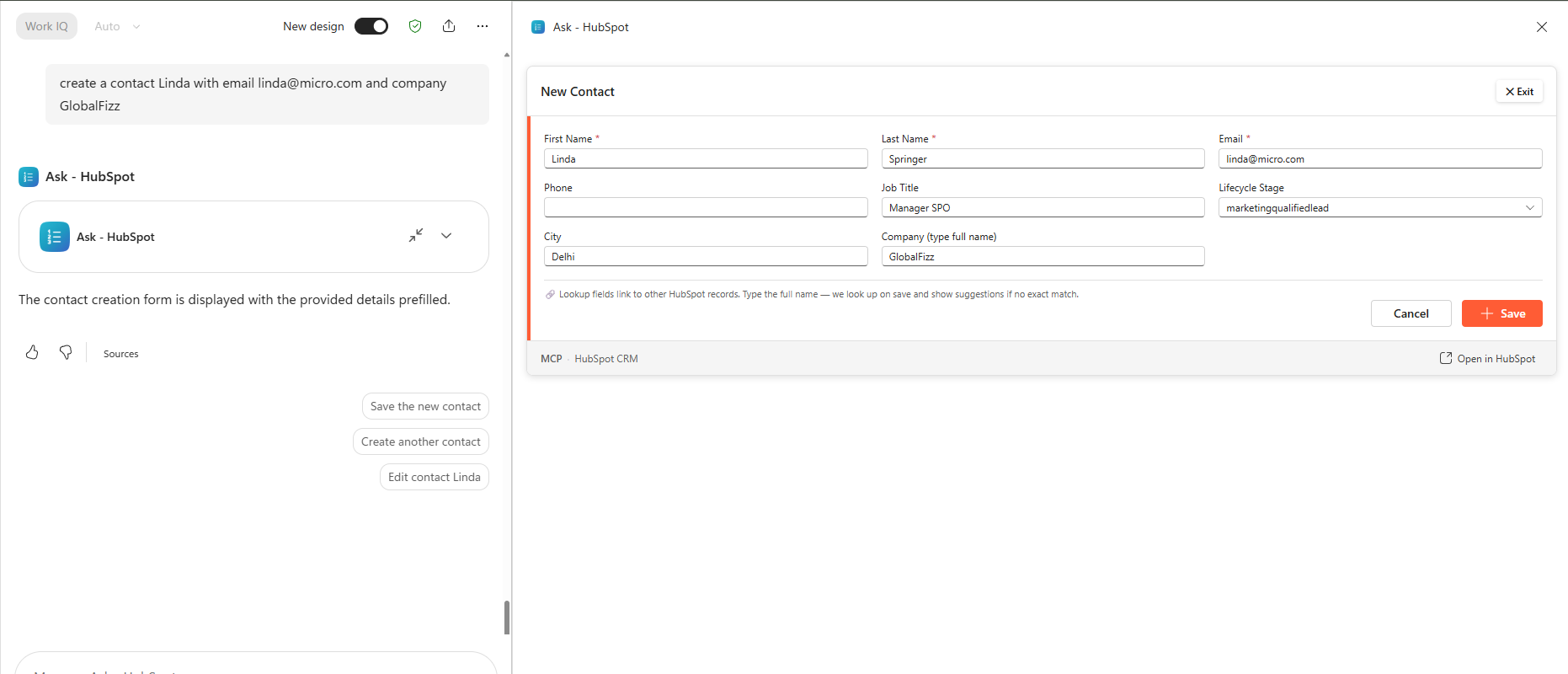
O widget do aplicativo é aberto com esses valores preenchidos para que o usuário possa revisá-los e preencher os campos ausentes. Tratar valores pré-preenchidos como entrada do usuário: valide-os no servidor MCP antes de criar o registro.
Use o Work IQ quando o contexto de trabalho do Microsoft 365 puder melhorar a tarefa. Ele pode ajudar a fundamentar solicitações envolvendo "meu" e fornecer contexto relevante para a criação ou atualização de registros.
Ferramentas de design e interações para dados LOB
Ferramentas de design para operações de negócios
Os sistemas LOB normalmente expõem APIs grandes e complexas com muitas entidades e operações. Não espelhe toda a API como ferramentas MCP. Defina um conjunto focado de operações de negócios que os usuários precisam e dê a cada ferramenta um nome, uma descrição e um esquema de entrada distintos. Continue dando suporte ao trabalho, como criar filtros de API e resolver nomes de registros relacionados, dentro do servidor MCP.
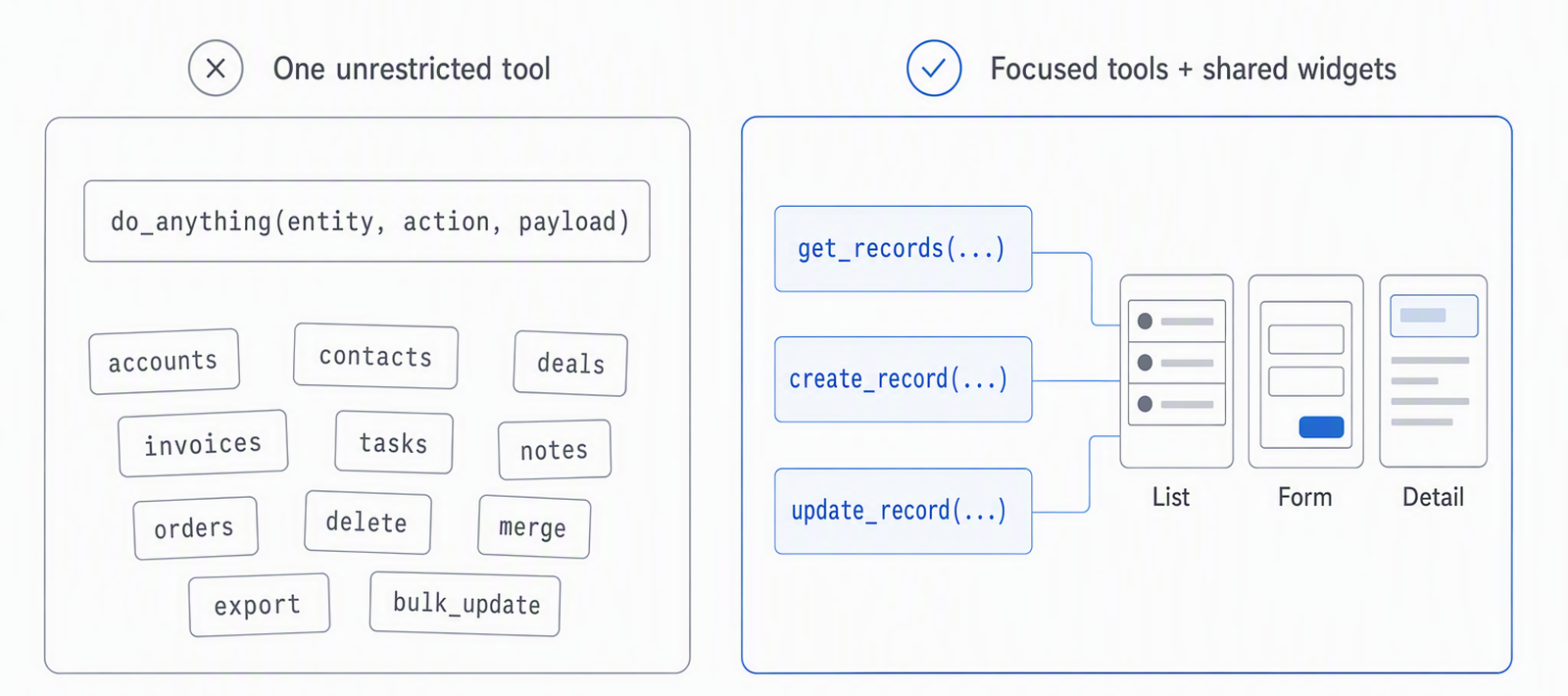
Ferramentas de design e widgets de aplicativos juntos. Reutilize um pequeno conjunto de widgets de aplicativos otimizados para tipos de interação comuns, como listas, formulários e exibições de detalhes, em vez de criar um widget separado para cada ferramenta ou entidade. Essa abordagem mantém a experiência do usuário consistente e reduz o código do widget, a sobrecarga de carregamento e a manutenção.
Crie ferramentas separadas para operações comuns, como get, create e update:
get_records(...)
create_record(...)
update_record(...)
Evite também uma ferramenta irrestrita que aceite qualquer entidade e ação. Seu esquema amplo torna a validação, a autorização, o roteamento e o tratamento de resultados menos previsíveis.
Lidar com correspondências de registro antes de exibir ou editar
Os usuários geralmente pesquisam registros LOB por nomes de negócios, como nomes de conta, empresa ou contato, em vez de por IDs de registro estáveis. As IDs de registro geralmente contêm muitos dígitos e são impraticáveis de lembrar ou digitar em conversas. Por exemplo, um registro do Salesforce pode ter uma ID de 18 caracteres, como 0015g00000ABCDeAAH, que um usuário provavelmente não conhece ou digita. Os nomes comerciais geralmente são nomes próprios e os usuários podem inserir valores parciais ou cometer erros de ortografia. Portanto, uma pesquisa pode corresponder a zero, um ou vários registros. Use um padrão de resolução de nome para ID para transformar o texto do usuário em uma ID de registro estável verificada antes de visualizar ou editar. Essa abordagem impede que a operação seja aplicada ao registro incorreto. Nunca presuma que a primeira correspondência é o registro pretendido. Declare os campos de pesquisa com suporte e o parâmetro de ID de registro no esquema da ferramenta.
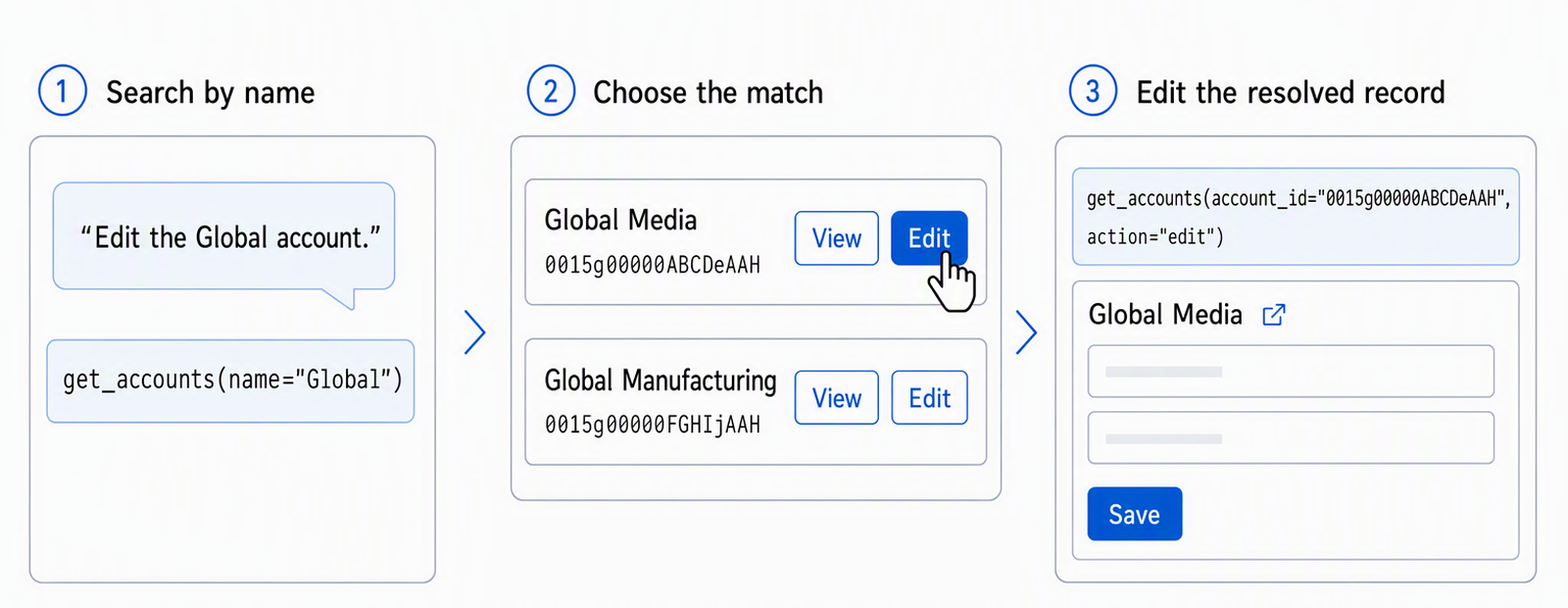
Por exemplo, um usuário pode identificar a conta a ser editada pelo nome:
Usuário: "Edite a conta global."
Primeiro, chame a ferramenta com o texto do usuário:
get_accounts(name="Global")
O servidor MCP mapeia o texto para uma pesquisa OR LIKE com suporte Contains e um limite de resultado. Para obter mais informações sobre como mapear filtros para operadores de consulta LOB, consulte Criar listas filtradas no servidor MCP. Essa abordagem descobre registros candidatos quando o usuário não fornece o nome armazenado exato. Retorne resultados candidatos leves com cada ID estável e os campos reconhecíveis necessários para distinguir registros:
{
  "structuredContent": {
    "type": "accounts",
    "items": [
      {
        "id": "0015g00000ABCDeAAH",
        "name": "Global Media"
      },
      {
        "id": "0015g00000FGHIjAAH",
        "name": "Global Manufacturing"
      }
    ]
  }
}
Depois que os resultados do candidato retornarem, continue com base na contagem de correspondências. Para uma única correspondência inequívoca, chame a ferramenta novamente com sua ID e a ação solicitada. Para várias correspondências, exiba uma lista com controles Exibir ou Editar ; o controle selecionado chama a ferramenta com a ID desse registro. Em ambos os casos, a segunda chamada usa a ID resolvida e a ação solicitada:
get_accounts(account_id="0015g00000ABCDeAAH", action="edit")
Se nenhum registro corresponder, solicite que o usuário refine a pesquisa.
Capture esse padrão de duas chamadas nas instruções do agente e declare o filtro de nome e a entrada de ID de registro na definição da ferramenta:
{
    "name": "get_accounts",
    "description": "Get accounts. Pass account_id to retrieve one record; add action='edit' to open the edit form. Filters: name, industry, account_number, and type.",
    "handler": get_accounts,
}
Mapear valores e dependências controlados e da lista de opções
Os sistemas LOB geralmente usam campos de valor controlado, também chamados de listas de seleção, campos de escolha ou enumerações. Os usuários veem rótulos como Closed Won, enquanto a API pode exigir um código armazenado como closedwon. Não presuma que um rótulo familiar tem o mesmo valor armazenado em todas as implementações.
Os campos de valor controlado aceitam somente valores configurados no ambiente LOB de destino. Os valores armazenados podem ser códigos de texto, números ou outros identificadores do sistema. O uso de um rótulo de exibição, texto arbitrário ou um valor armazenado obsoleto em consultas ou outras solicitações CRUD pode causar erros de validação, gravações com falha ou resultados ausentes.
Recupere rótulos e códigos da API de metadados de LOB e armazene-os em cache para referência. Se o sistema LOB não fornecer uma API de metadados, mantenha e verifique os mapeamentos por meio da configuração administrativa. Atualize os mapeamentos armazenados em cache ou configurados quando a configuração de origem for alterada para que as ferramentas e os widgets de aplicativo não sejam descompassos.
Por exemplo, a seguinte pesquisa sem diferenciação entre maiúsculas e minúsculas traduz um rótulo voltado para o usuário em seu código armazenado:
label_to_code = {item["label"].casefold(): item["value"] for item in allowed_values}
normalized_value = user_value.casefold()
if normalized_value not in label_to_code:
    raise ValueError("The value is not supported by the LOB system.")
status_code = label_to_code[normalized_value]
Quando os campos de valor controlado têm dependências, uma seleção controla outra, capture esses relacionamentos nos metadados usados pelo servidor MCP e pelo widget do aplicativo. Por exemplo, se Categoria controlar Subcategoria, selecionar Hardware deverá mostrar apenas as subcategorias permitidas. Valide a combinação selecionada no servidor MCP antes de gravar no sistema LOB.
valid_codes = dependencies[category_code]
if subcategory_code not in valid_codes:
    raise ValueError("The subcategory is not valid for the selected category.")
Criar listas filtradas no servidor MCP
As consultas LOB geralmente combinam condições em diferentes tipos de campo e registros relacionados. Os usuários expressam essas condições por meio de rótulos e nomes comerciais, enquanto a API LOB requer nomes de campo exatos, valores armazenados, tipos de dados e operadores de consulta. Defina uma ferramenta de lista focada para cada entidade de negócios com suporte para que o servidor MCP possa validar, traduzir e executar a consulta completa.
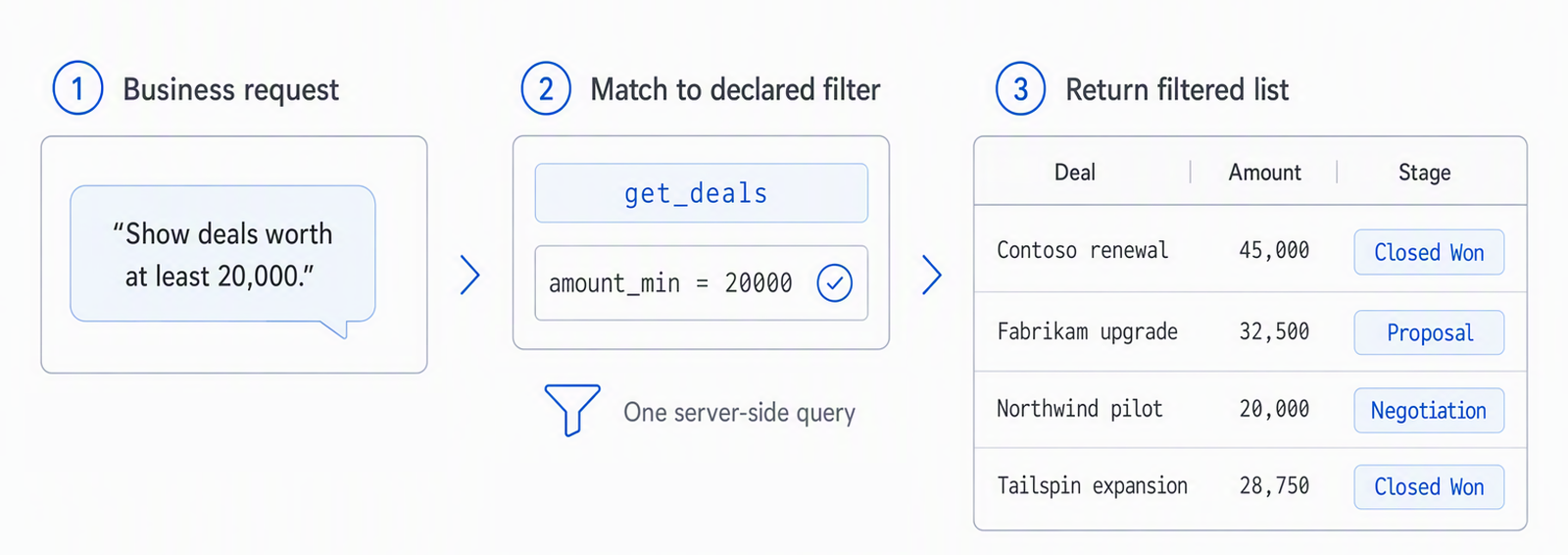
Por exemplo, um usuário pode expressar um valor mínimo em termos comerciais:
Usuário: "Mostrar negócios no valor de pelo menos 20.000."
As instruções do agente correspondem ao Copilot para corresponder a solicitação a uma ferramenta apropriada e usar apenas os filtros declarados em sua descrição. O esquema e o manipulador da ferramenta rejeitam filtros sem suporte.
Antes de chamar uma ferramenta de lista, combine cada condição na solicitação do usuário com um filtro declarado na descrição da ferramenta. Não omita uma condição sem suporte nem a substitua por um filtro diferente. Peça ao usuário para revisar a solicitação quando a ferramenta não for compatível com um filtro solicitado.
O Copilot interpreta "pelo menos 20.000" como uma condição de valor mínimo. Ela seleciona get_deals porque a descrição da ferramenta declara o filtro correspondente amount_min :
{
    "name": "get_deals",
    "description": "Get deals. Filters: amount_min (inclusive minimum amount), stage.",
    "handler": get_deals,
}
Em seguida, o Copilot mapeia a condição para o parâmetro de ferramenta declarado:
get_deals(amount_min="20000")
O servidor MCP valida o valor e mapeia o parâmetro da ferramenta para o campo e o operador exigidos pela API LOB:
FILTERS = {"amount_min": ("amount", ">=")}

def build_filter(parameter: str, value: str) -> str:
    field, operator = FILTERS[parameter]
    return f"{field} {operator} {float(value)}"

lob_filter = build_filter("amount_min", "20000")
Os registros LOB contêm muitos tipos de dados, e cada um pode exigir uma forma de parâmetro e um operador de consulta diferentes. A aplicação de um padrão de filtragem a cada campo pode causar consultas inválidas ou resultados incorretos. Mapeie cada tipo de dados com suporte para os parâmetros e operadores apropriados:
| Tipo de dados | Operador | Padrão de parâmetro | Exemplo |
|---|---|---|---|
| Texto de forma livre | Contém ou LIKE |
Um parâmetro | name |
| Valor controlado | Igualdade | Um parâmetro | stage |
| Registro relacionado | Igualdade | Um parâmetro | account_id |
| Núm | Limites inferior e superior |
*_min, *_max |
amount_min, amount_max |
| Data | Limites inicial e final |
*_from, *_to |
close_date_from, close_date_to |
Para filtros de texto usados para localizar um registro, Contains ou LIKE os resultados são candidatos em vez de uma identidade verificada. Resolva o candidato pretendido para sua ID de registro estável antes de uma operação de visualização ou edição.
Valide e formate cada valor antes de adicioná-lo à consulta LOB. Execute todas as condições como uma consulta do lado do servidor, em vez de pedir ao Copilot para combinar os resultados de várias chamadas de ferramenta, o que pode perder filtros ou produzir resultados inconsistentes. Retornar uma lista estruturada autoritativa.
Quando o usuário refinar a solicitação posteriormente, mantenha os filtros aplicáveis e adicione ou substitua apenas as condições alteradas:
Usuário: "Mostrar negócios no valor de pelo menos 20.000."
Usuário: "Agora mostre apenas os negócios fechados."
get_deals(amount_min="20000", stage="Closed Won")
Retorne o mesmo tipo de lista estruturada após cada refinamento para que o host renderize os resultados de forma consistente.
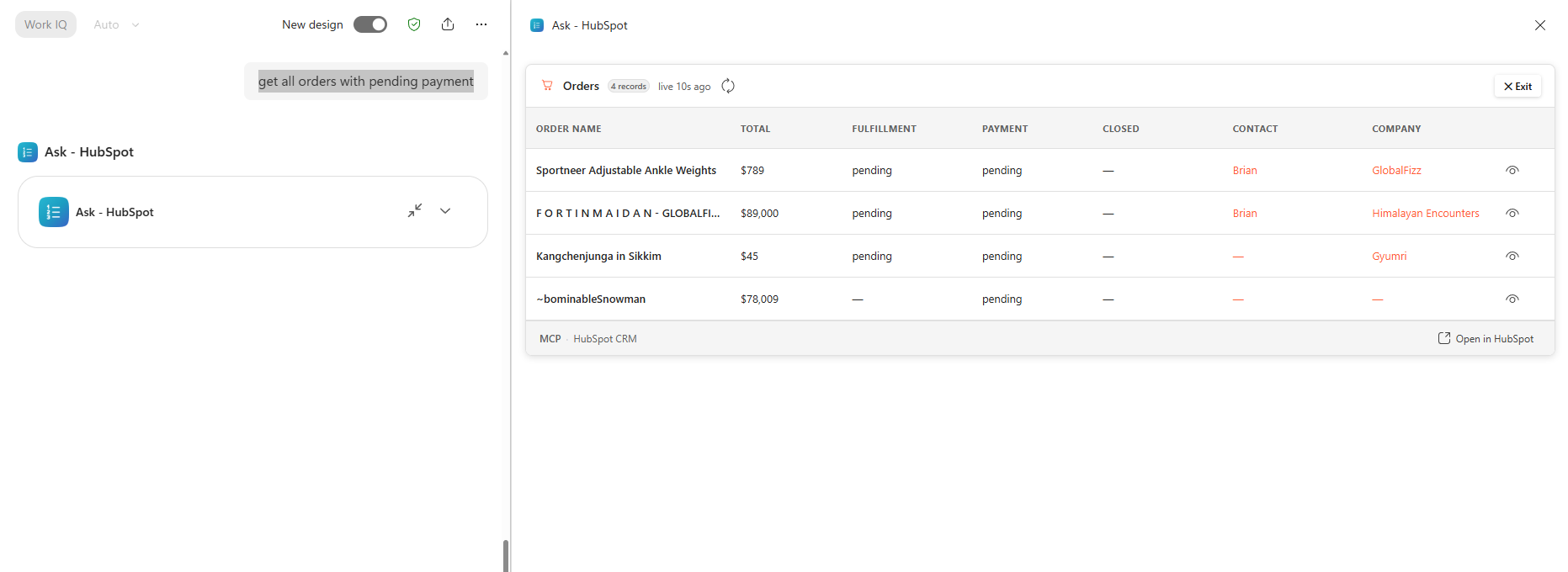
Resultados da lista de limite e cache
Entidades LOB podem conter milhares de registros e suas APIs podem ser lentas ou limitadas. O retorno de listas grandes aumenta o tempo de resposta e o tamanho da carga, enquanto exibi-las sobrecarrega o widget do aplicativo e ocupa muito espaço no Microsoft 365 Copilot.
Aplique limites de resultado padrão e máximo no servidor MCP, use a classificação previsível e indique quando houver mais registros disponíveis. Permita que os usuários refinem seus filtros ou usem uma ação explícita Carregar mais apoiada pela paginação do lado do servidor.
Armazene em cache listas, metadados e resultados de registros relacionados adequados para reduzir chamadas repetidas à API LOB:
cache = TTLCache(maxsize=200, ttl=120)
items = None if refresh else cache.get(cache_key)
Escolha os tempos de expiração com base na frequência com que os dados são alterados. Inclua a consulta e o contexto de segurança nas chaves de cache, não compartilhe resultados específicos do usuário entre usuários e invalide as entradas afetadas após as gravações. Quando o usuário solicitar dados atualizados ou mais recentes, ignore o cache e chame a API LOB.
Resolver nomes relacionados em listas sem pesquisas N+1
Os dados LOB são altamente relacionais. Os registros geralmente armazenam links para contas, contatos, proprietários ou outras entidades como IDs do sistema e podem incluir relacionamentos autorreferenciais, como contas pai ou hierarquias de gerente. Os usuários, no entanto, precisam de nomes comerciais reconhecíveis. Resolver cada ID com uma solicitação separada cria um padrão de consulta N+1 que se torna mais lento à medida que a lista e suas relações crescem.
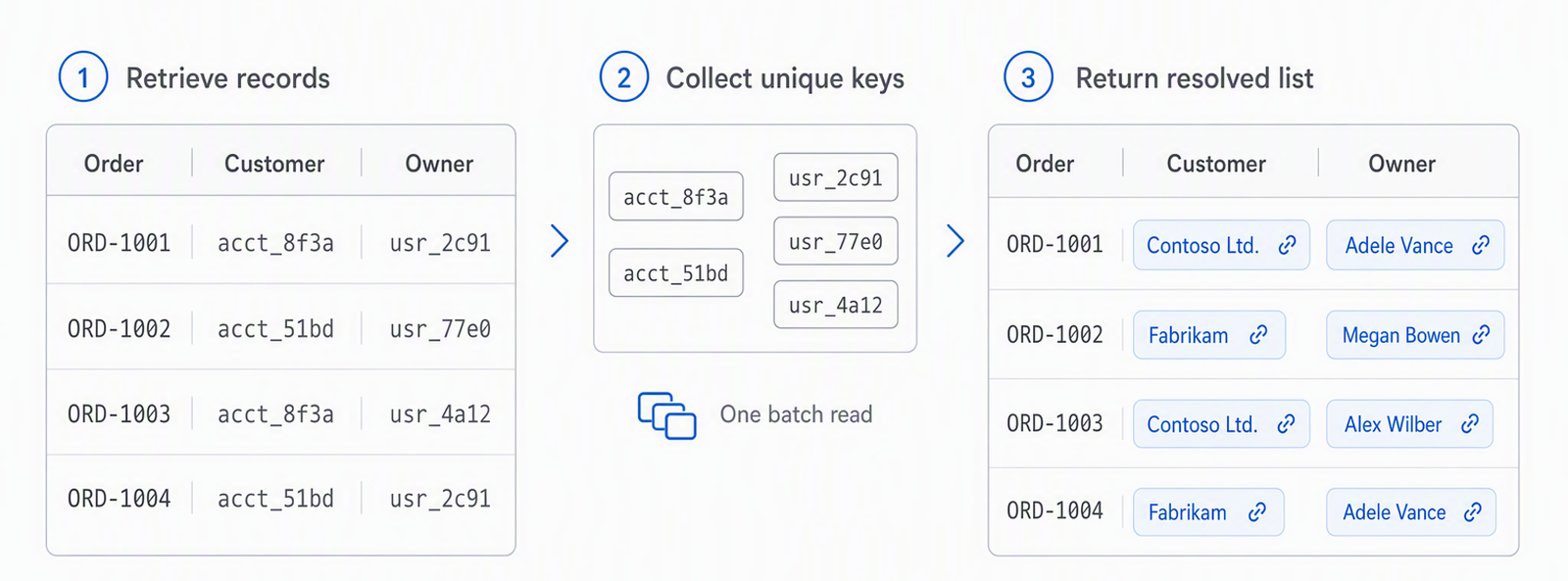
Primeiro, use a funcionalidade de projeção, junção ou valor de exibição de relação da API LOB para retornar nomes relacionados com a consulta original. Se isso não for suportado, colete as chaves estrangeiras exclusivas e use o recurso de associação em lote, leitura em lote ou IN consulta do sistema LOB.
O fluxo de fallback é:
retrieve records → collect unique foreign keys → batch-read related names
Resolva os valores relacionados no servidor MCP antes de retornar a lista estruturada. Essa abordagem substitui pesquisas por linha por um pequeno número de solicitações e reduz o tempo de carregamento e o risco de limitação.
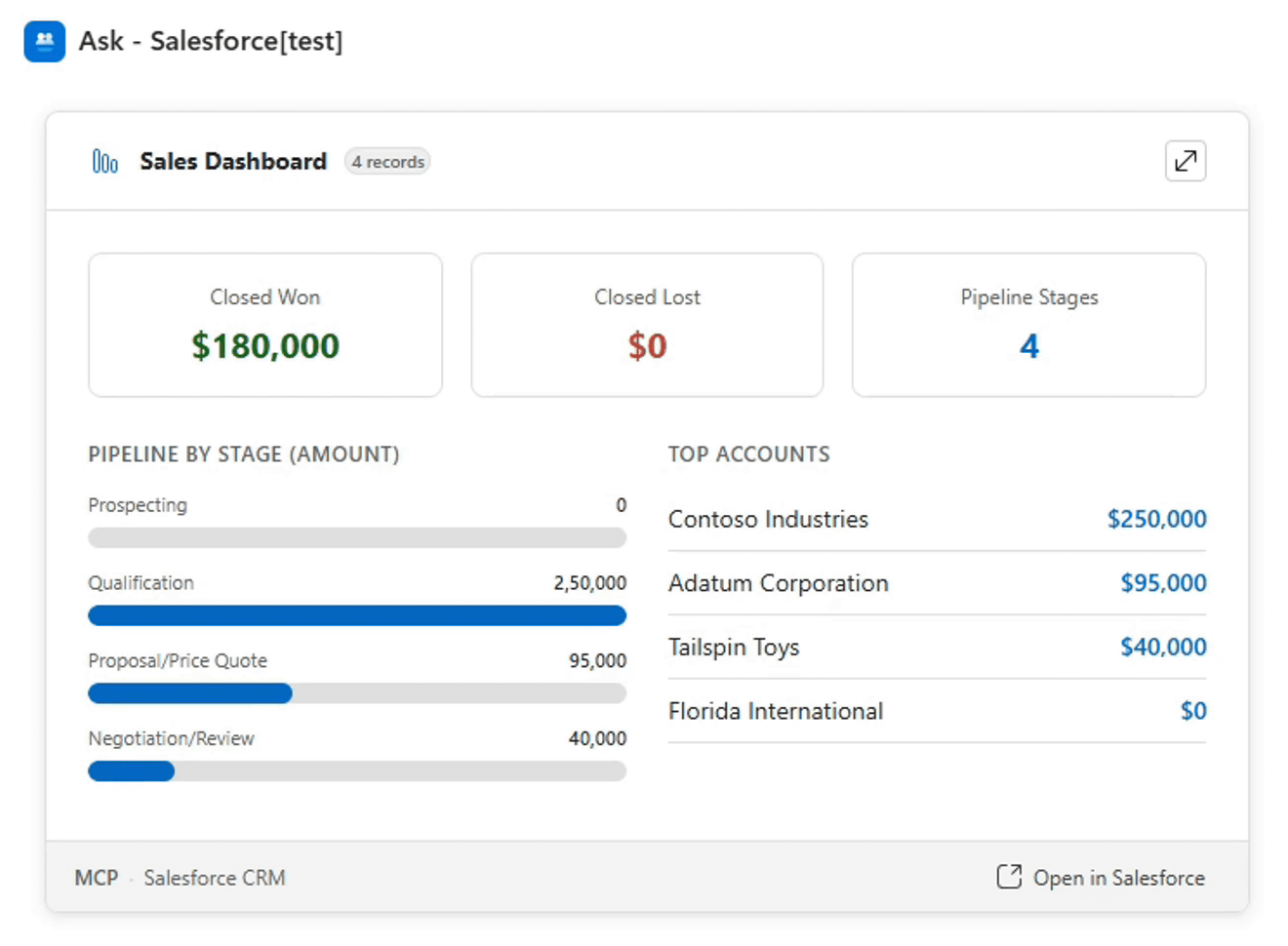
Criar agregações no servidor MCP
As entidades LOB podem conter centenas de milhares ou mais registros. Resumos e painéis podem agregar esses dados entre categorias, estágios, proprietários ou períodos de tempo. Não recupere todos os registros subjacentes e peça ao Copilot ou ao widget do aplicativo para calcular o resultado. Use APIs de agregação LOB ou consultas agrupadas no servidor MCP e retorne somente os dados calculados de que o widget do aplicativo precisa. Se a API LOB não der suporte à agregação, calcule o resultado no servidor MCP a partir de um conjunto de dados paginado limitado e deixe o escopo claro para o usuário.
Resolver relações antes de criar o registro
Os usuários reconhecem registros relacionados por nomes como empresa, contato, proprietário ou conta pai, mas as APIs LOB exigem IDs de registro que os usuários normalmente não conhecem ou fornecem ao criar ou atualizar um registro. Aceite nomes reconhecíveis para entradas de relacionamento e, em seguida, resolve-os internamente para as IDs de registro exigidas pela API LOB.
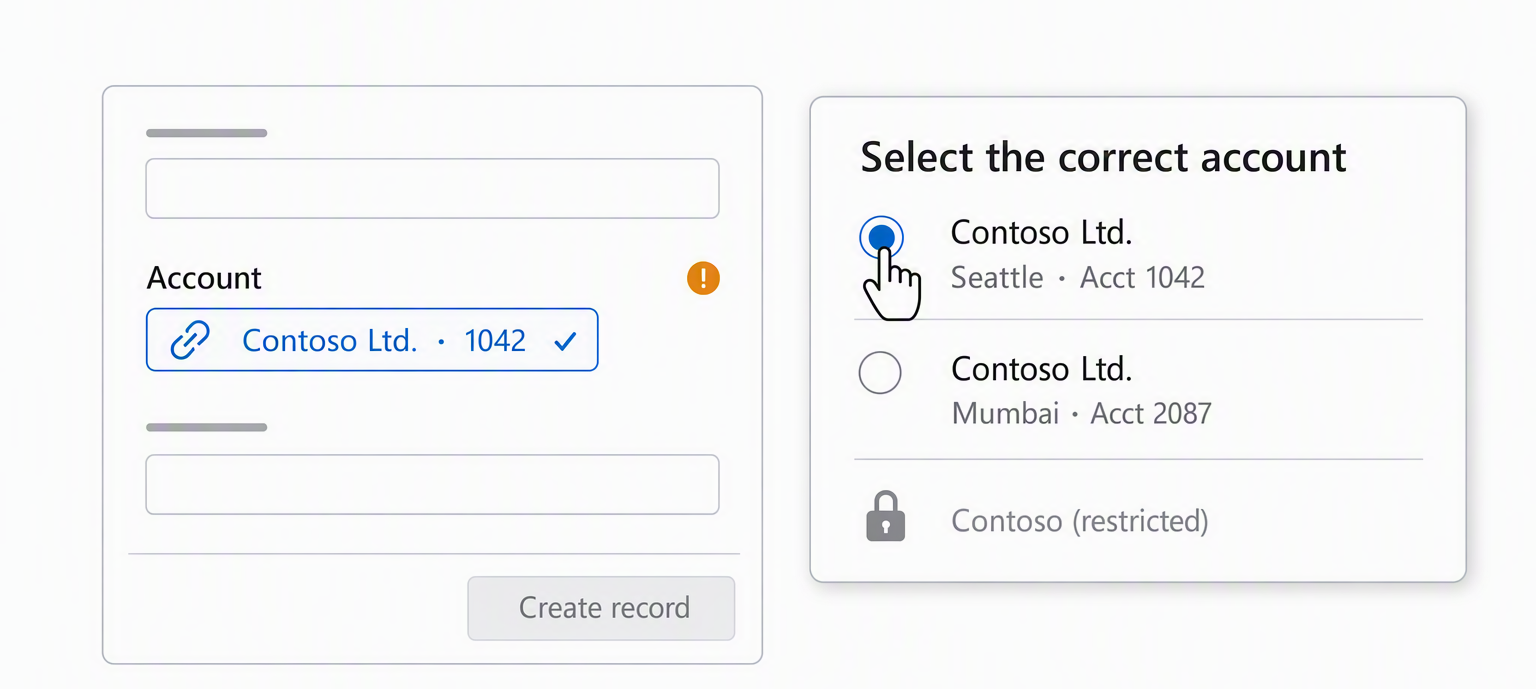
Rotular o campo como um registro relacionado; um indicador como o que Company: Contoso 🔗 pode reforçar que o servidor resolve o nome.
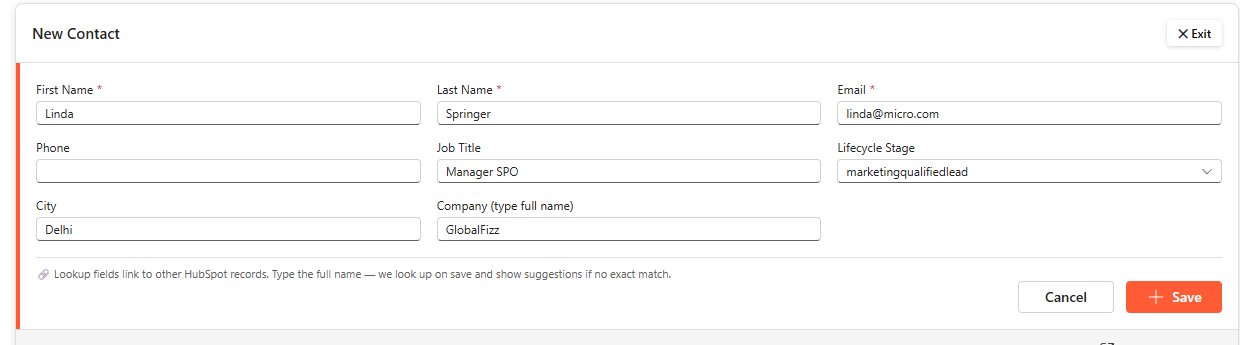
Quando o usuário seleciona Salvar, resolve cada relação a exatamente um registro correspondente que o usuário está autorizado a acessar e associar antes de chamar a API de criação. Nunca selecione a primeira correspondência quando um nome for ambíguo:
"Contoso" → company_id="company_123"
Se um nome não for resolvido ou ambíguo, mantenha o formulário e seus valores abertos e mostre um alerta estruturado persistente com possíveis correspondências. Permita que o usuário selecione o registro pretendido e reenvie sua ID de registro estável.
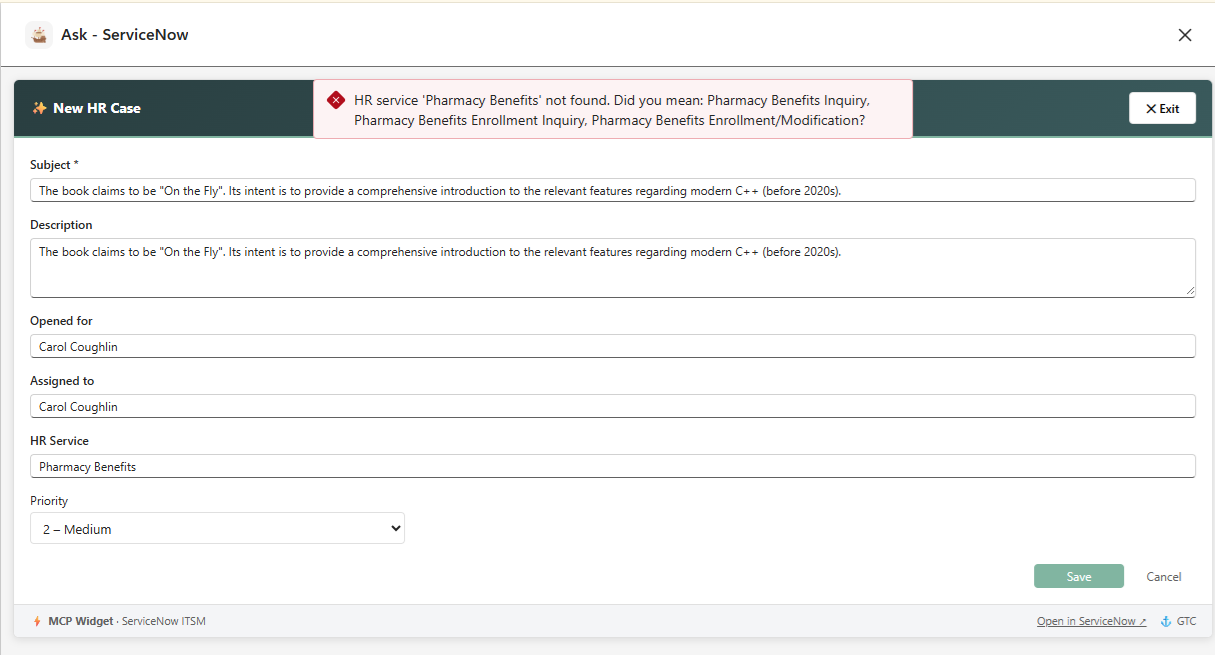
Retorne essa condição corrigível em structuredContent vez de definir o nível isErrorsuperior , para que o widget do aplicativo possa solicitar uma correção sem tratar a chamada de ferramenta como com falha.
Proteger as alterações de relacionamento durante as atualizações
As alterações de relacionamento podem ter um impacto comercial maior do que as edições de campo comuns, como alterar o proprietário de uma conta, reatribuir uma ocorrência ou mover um contato para outra empresa.
Um padrão mais simples é manter os campos de relação somente leitura em formulários de edição geral:
Company: Contoso 🔗 [read-only]
Essa abordagem permite que o usuário entenda os relacionamentos do registro sem fazer com que uma reatribuição consequente pareça uma edição de texto comum.
Quando há suporte para alterações de relacionamento, uma ferramenta dedicada as mantém separadas das atualizações gerais.
Use ferramentas dedicadas para ações com efeitos mais amplos
Algumas ações de negócios fazem mais do que atualizar um campo e ter uma API LOB dedicada. Em um sistema CRM, a conversão de um lead pode criar registros de conta, contato e oportunidade relacionados e invocar regras de fluxo de trabalho adicionais.
Represente essas operações com ferramentas dedicadas:
convert_lead(lead_id="lead_123", create_opportunity=true)
A ferramenta dedicada chama a operação nativa do sistema LOB em vez de reconstruí-la por meio de chamadas genéricas de criação ou atualização, que podem ignorar a validação, a criação de registros relacionados, o comportamento do fluxo de trabalho e o histórico de auditoria.
Resolver um incidente por meio da ação nativa do ServiceNow é outro exemplo de uma operação de negócios dedicada.
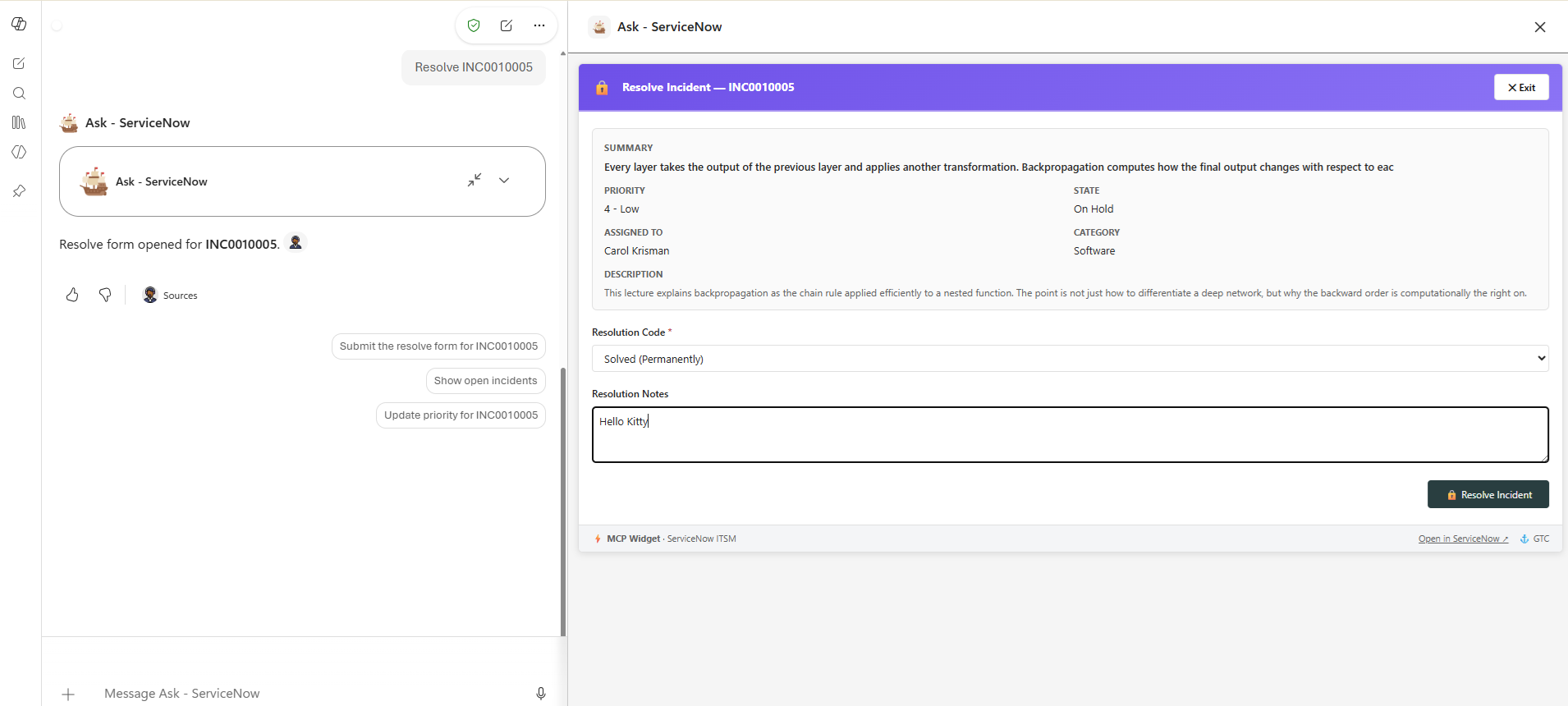
Começar a criar um aplicativo MCP de LOB
Use uma das opções a seguir para aplicar estes princípios de design:
- Personalizar um aplicativo funcional: Abra a guia Aplicativos MCP na Biblioteca de agentes do Kit de agentes do Microsoft Copilot para baixar aplicativos LOB MCP em funcionamento para o Salesforce CRM, o ServiceNow ITSM e o HubSpot CRM. Juntos, esses aplicativos demonstram os padrões neste artigo e podem ser adaptados ao modelo de dados e aos fluxos de trabalho da sua organização.
- Explore o código-fonte: Examine os exemplos de interface do usuário interativo do MCP para o servidor, o widget do aplicativo e a origem de implantação.
Conecte um aplicativo a um ambiente de desenvolvimento, experimente as experiências discutidas neste artigo e adapte-as aos seus próprios fluxos de trabalho LOB.