Observação
O acesso a essa página exige autorização. Você pode tentar entrar ou alterar diretórios.
O acesso a essa página exige autorização. Você pode tentar alterar os diretórios.
Este artigo mostra como instalar a CLI do Power Apps, criar um aplicativo em branco a partir de um modelo do Vite, executar o aplicativo localmente e publicá-lo no Power Apps.
Para obter uma lista completa de comandos, consulte Power Apps referência de comando da CLI.
Pré-requisitos
- Um ambiente do Power Platform com aplicativos de código habilitados
- Node.js Versão lts (suporte a longo prazo)
- Git
Etapa 1: Criar o projeto
Abra um terminal e execute os seguintes comandos:
npx degit github:microsoft/PowerAppsCodeApps/templates/vite my-app
cd my-app
Para obter mais informações, consulte o pacote degit npm.
Etapa 2: instalar dependências e inicializar o aplicativo de código
Instale a CLI do Power Apps e as dependências do projeto:
npm install --global @microsoft/power-apps-cli
npm install --global @microsoft/power-apps
npm install
Use pa app init para inicializar o aplicativo de código. Você pode usar prompts interativos ou fornecer as opções necessárias no comando.
Use prompts interativos:
pa app init
Forneça opções no comando:
pa app init --display-name "App From Scratch" --environment-id <environment-id>
Ao executar pa app init, a CLI solicitará que você entre se ainda não estiver autenticado. Entre usando sua conta do Power Platform.
Etapa 3: Executar o aplicativo localmente
Use pa app run para executar o aplicativo de código:
pa app run
Abra a URL rotulada Local Play.
Importante
Abra a URL no mesmo perfil do navegador que você usa para seu locatário do Power Platform.
Note
Restrições de acesso à rede local
Chrome e Microsoft Edge bloqueiam solicitações de origens públicas para endpoints locais por padrão.
- Como seu aplicativo de código se conecta ao localhost durante o desenvolvimento, talvez seja necessário conceder permissão ao navegador ou configurar políticas empresariais.
- Para cenários inseridos, inclua
allow="local-network-access"em tags de iframe. - Para obter mais informações, consulte Controlar o acesso de um site à rede local em Microsoft Edge e novo prompt de permissão para Acesso à Rede Local no Chrome.
O aplicativo será aberto no seu navegador.
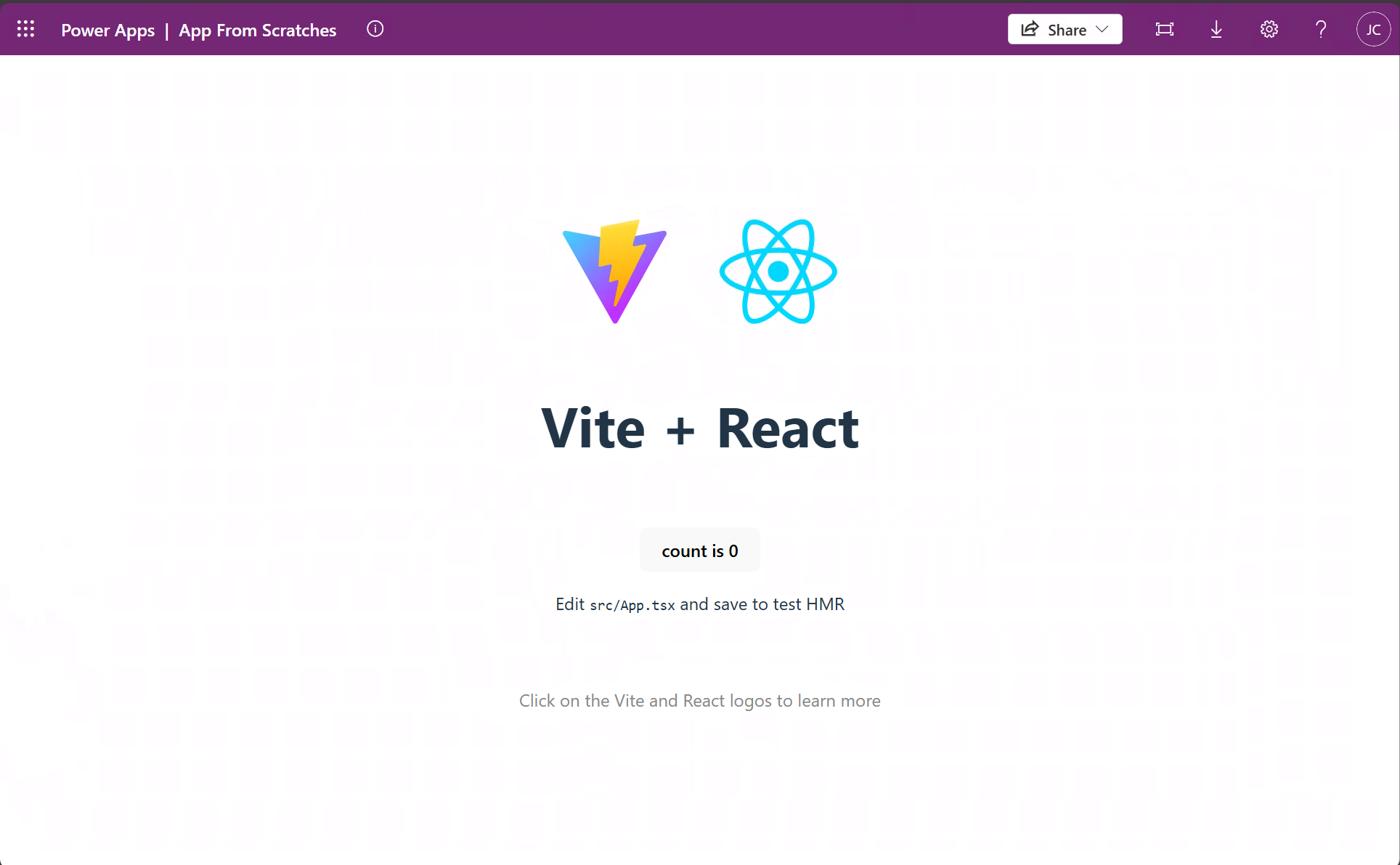
Etapa 4: Criar e publicar o aplicativo
Compile o aplicativo:
npm run build
Use pa app push para publicar o aplicativo compilado para Power Apps:
pa app push
Quando o comando é concluído com êxito, ele retorna uma URL Power Apps em que você pode executar o aplicativo.
Você também pode acessar Power Apps para reproduzir, compartilhar ou exibir detalhes do aplicativo.