Observação
O acesso a essa página exige autorização. Você pode tentar entrar ou alterar diretórios.
O acesso a essa página exige autorização. Você pode tentar alterar os diretórios.
Crie uma API personalizada usando o designer na PRT (ferramenta de registro de plug-in). Este artigo mostra como definir uma API personalizada, adicionar parâmetros de solicitação e propriedades de resposta a ela, e exibi-la, atualizá-la ou excluí-la. O PRT é um aplicativo cliente Windows que faz parte das ferramentas de desenvolvedor que você pode baixar do NuGet. Para obter informações sobre como baixar essas ferramentas, consulte as ferramentas de desenvolvimento do Dataverse.
Conectar-se usando a ferramenta de Registro de Plug-in
Abra a ferramenta de Registro de Plug-in executando o comando PAC CLI
pac tool prt.Selecione +Criar nova conexão para se conectar ao seu ambiente do Dataverse.
Verifique se Office 365 está marcada.
Se você estiver se conectando usando uma conta da Microsoft diferente de uma que você está usando no momento, selecione Mostrar Avançado e insira suas credenciais. Caso contrário, deixe Entrar como o usuário atual selecionado.
Note
Se sua conta de usuário emprega MFA (autenticação multifator), verifique se a caixa de seleção Mostrar Avançado não está marcada.
Se sua conta da Microsoft fornecer acesso a vários ambientes, selecione Exibir lista de organizações disponíveis.
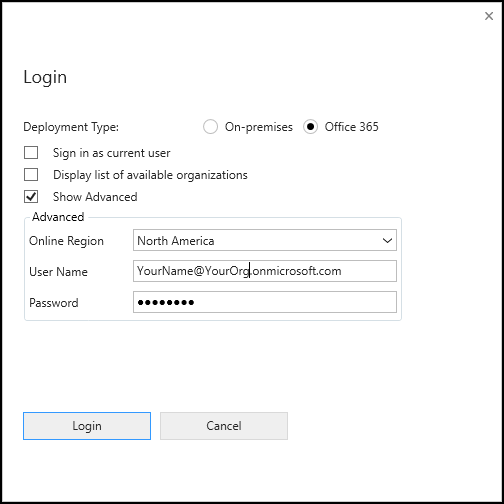
Selecione Logon.
Se você selecionou Exibir lista de organizações disponíveis, selecione a organização à qual deseja se conectar e selecione Logon.
Depois de conectado, você verá todos os plug-ins registrados existentes, atividades de fluxo de trabalho personalizadas e provedores de dados.
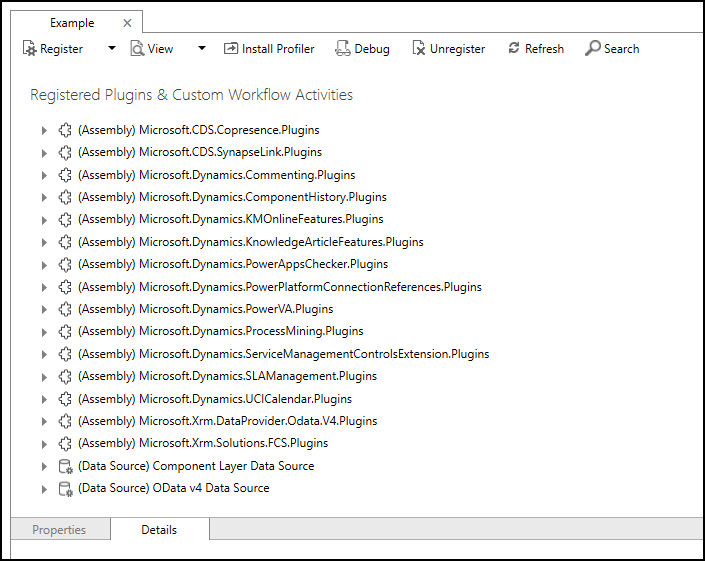
Criar uma API personalizada
No menu Registrar , selecione o comando Registrar nova API Personalizada . Essa ação abre o formulário para criar uma API personalizada.
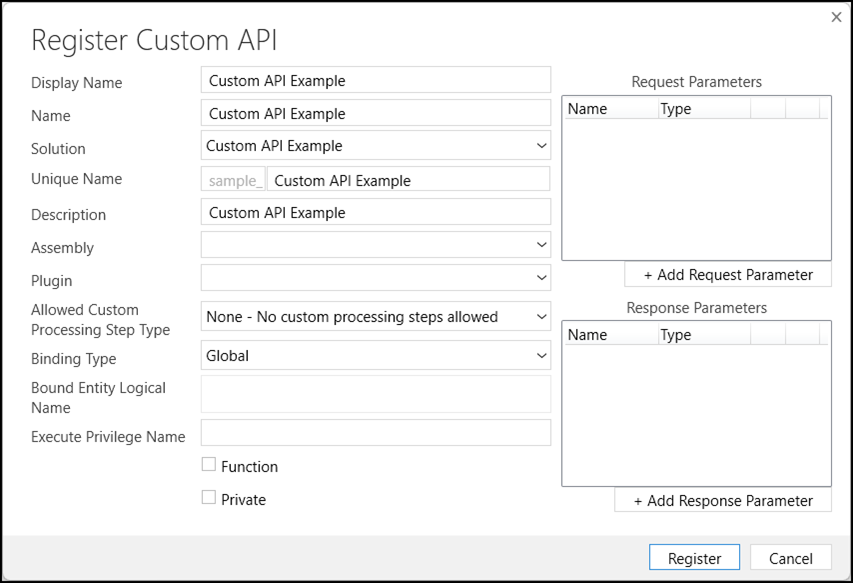
Use a tabela a seguir para criar a API personalizada. Para obter mais detalhes, consulte colunas de tabela de API Personalizada.
Importante
Algumas opções não podem ser alteradas depois que você salva a API personalizada. Certifique-se de entender a finalidade de cada configuração que você não pode alterar. Se mais tarde você precisar alterar essa configuração, deverá excluir e recriar a API personalizada. Essa ação também exclui quaisquer parâmetros de solicitação ou propriedades de resposta associadas a ela.
| Rótulo | Description | Pode ser alterado |
|---|---|---|
| Nome de Exibição | Um nome localizável. | Yes |
| Nome | Um nome amigável e não localizável. | Yes |
| Solução | Crie uma nova solução ou selecione uma existente. Definir esse valor define o prefixo de personalização apropriado para o campo Nome Único. | Yes |
| Nome Exclusivo | O nome da API personalizada. Esse valor deve conter apenas caracteres alfanuméricos e nenhum espaço. O nome completo inclui o prefixo de personalização determinado selecionando a solução. |
No |
| Descrição | Uma descrição localizável. Use quando a mensagem estiver disponível para ser chamada em um aplicativo. Por exemplo, como uma Dica de Ferramenta. | Yes |
| Montagem | Opcional. Selecione um assembly que contém um tipo de plug-in que define o que a API personalizada faz. | Yes |
| Plug-in | Opcional. Selecione um tipo de plug-in no assembly selecionado. Você pode definir esse valor mais tarde. | Yes |
| Tipo de etapa de processamento personalizado permitido | Quais tipos de etapas de processamento são permitidos. Mais informações: selecionar um tipo de etapa de processamento personalizado | No |
| Tipo de associação | Qual tipo de associação de entidade. Mais informações: selecionar um tipo de associação | No |
| Nome lógico da entidade vinculada | Se você selecionar Binding TypeEntity ou EntityCollection, insira o nome lógico da tabela que representa esse tipo. | No |
| Nome do Privilégio de Execução | O nome de um privilégio que controla se alguém pode usar a API. Esse nome deve ser um valor válido de Name da tabela Privilege. Mais informações: proteger sua API personalizada exigindo um privilégio | Yes |
| Função | Se deseja criar uma função. Mais informações: quando criar uma função | No |
| Private | Se a API personalizada deve ser privada. Mais informações: quando tornar sua API personalizada privada | Yes |
Note
- O designer de API personalizado prt não expõe a propriedade Enabled For Workflow (
WorkflowSdkStepEnabled). Se você quiser criar uma API personalizada que funcione para fluxos de trabalho, use um método diferente. - O designer de API personalizado PRT não expõe a propriedade gerenciada É Customizável. Você pode definir essa propriedade em Power Apps. Para obter mais informações, consulte Personalização da API Personalizada.
Você pode continuar a adicionar parâmetros de solicitação e propriedades de resposta ou salvar a API personalizada e adicioná-las posteriormente.
Criar parâmetros de solicitação de API personalizados
Uma API personalizada não requer parâmetros de solicitação. Ao criar ou editar uma API personalizada, você pode adicionar parâmetros de solicitação selecionando + Adicionar Parâmetro de Solicitação. Essa seleção abre o formulário Parâmetro .
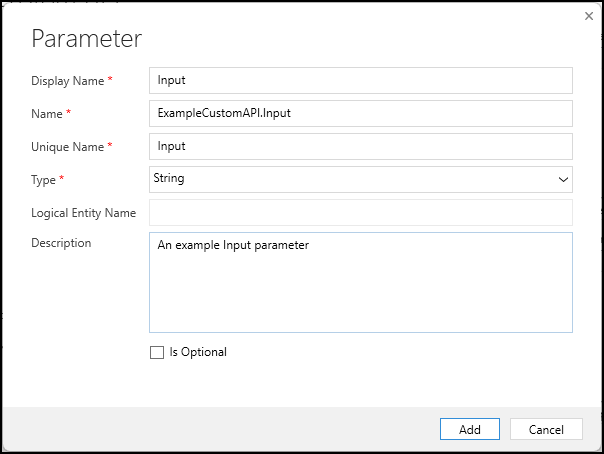
Use a tabela a seguir para criar o parâmetro de solicitação. Para obter mais informações, consulte Colunas da tabela CustomAPIRequestParameter.
| Rótulo | Description | Pode ser alterado |
|---|---|---|
| Nome de Exibição | Nome de exibição localizável. | Yes |
| Nome | O nome principal do parâmetro de solicitação de API personalizada. Use esta convenção de nomenclatura para diferenciar esse parâmetro de outros parâmetros que compartilham um Nome Exclusivo comum: {Custom API Unique Name}.{Parameter UniqueName} |
Yes |
| Nome Exclusivo | O nome do parâmetro quando você chama a API personalizada. | No |
| Tipo | Selecione o tipo do parâmetro. booleano Data e hora Decimal Entidade ColeçãoDeEntidades EntityReference Flutuar Inteiro Dinheiro Lista de separação Cadeia de caracteres StringArray Guid |
No |
| Nome da entidade lógica | Quando você seleciona Entity, EntityCollection ou EntityReference como o Tipo, especifique a tabela. | No |
| Descrição | Descrição localizável. | Yes |
| É Opcional | Se o chamador deve fornecer um valor para o parâmetro. | No |
Criar propriedades de resposta de API personalizadas
Uma API personalizada para uma ação não requer nenhuma propriedade de resposta. Ao criar uma API personalizada ou editar uma existente, você pode criar novas propriedades de resposta selecionando + Adicionar Parâmetro de Resposta. Esta seleção abre o formulário Parâmetro.
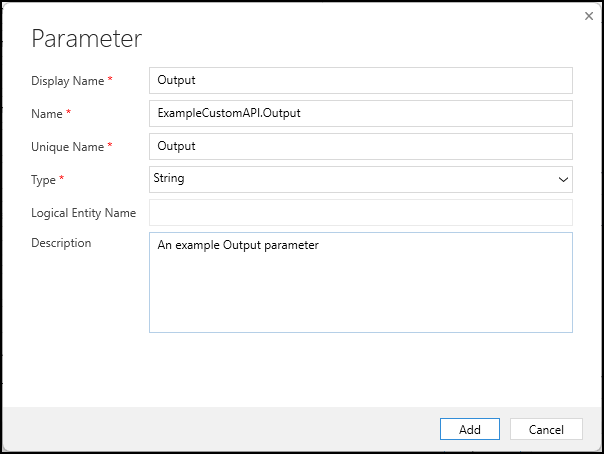
Use a tabela a seguir para criar a propriedade de resposta. Para obter mais detalhes, consulte Colunas de Tabela CustomAPIResponseProperty.
| Rótulo | Description | Pode ser alterado |
|---|---|---|
| Nome de Exibição | Nome de exibição localizável. | Yes |
| Nome | O nome principal da propriedade da resposta da API personalizada. Use esta convenção de nomenclatura para diferenciar esse parâmetro de outros parâmetros que compartilham um Nome Exclusivo comum: {Custom API Unique Name}.{Property UniqueName} |
Yes |
| Nome Exclusivo | Esse nome é a propriedade retornada quando você chama a API personalizada. | No |
| Tipo | Selecione o tipo da propriedade. booleano Data e hora Decimal Entidade ColeçãoDeEntidades EntityReference Flutuar Inteiro Dinheiro Lista de separação Cadeia de caracteres StringArray Guid |
No |
| Nome da entidade lógica | Ao selecionar Entity ou EntityReference como o Tipo, especifique a tabela. Você não pode especificar um Nome de Entidade Lógica ao escolher EntityCollection como o Tipo. | No |
| Descrição | Descrição localizável. | Yes |
Exibir uma lista de APIs personalizadas
Para exibir uma lista de APIs personalizadas, selecione o comando Exibir por Mensagem no menu Exibir .
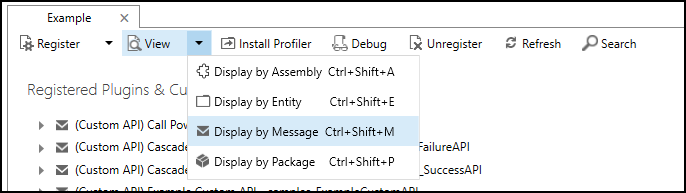
Quaisquer mensagens que você criou como uma API personalizada são prefixadas por (API Personalizada).
Excluir uma API personalizada
Ao exibir uma lista de APIs personalizadas, selecione a API que deseja excluir e selecione Cancelar registro.
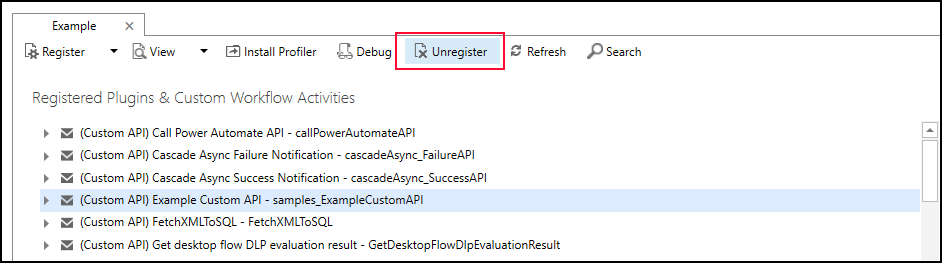
Ou clique com o botão direito do mouse no item e selecione Cancelar o registro no menu de contexto.
Atualizar parâmetros de solicitação de API personalizados ou propriedades de resposta
Na lista de parâmetros de solicitação ou propriedades de resposta, selecione a coluna que você deseja editar:
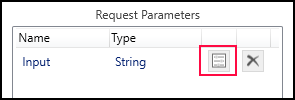
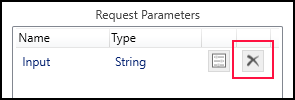
Excluir parâmetros de solicitação de API personalizados ou propriedades de resposta
Na lista de parâmetros de solicitação ou propriedades de resposta, selecione a coluna que você deseja excluir:
Próximas etapas
Se você não definir a propriedade IsPrivate para sua API personalizada, poderá recuperar a definição do serviço depois de criar sua API personalizada. Use uma solicitação GET para obter o documento $metadata CSDL, mesmo do navegador. Se a URL do seu ambiente for https://yourorg.crm.dynamics.com, digite essa URL no campo de endereço do navegador para recuperar o $metadata: https://yourorg.crm.dynamics.com/api/data/v9.1/$metadata.
Pesquise o resultado para localizar o nome da API personalizada. Você encontra a ação ou função criada junto com qualquer ComplexType relacionado para representar o valor retornado. Por exemplo:
<ComplexType Name="sample_CustomAPIExampleResponse">
    <Property Name="StringProperty"
        Type="Edm.String"
        Unicode="false"/>
</ComplexType>
<Action Name="sample_CustomAPIExample">
    <Parameter Name="StringParameter"
        Type="Edm.String"
        Nullable="false"
        Unicode="false"/>
    <ReturnType Type="mscrm.sample_CustomAPIExampleResponse"
        Nullable="false"/>
</Action>
Mesmo se você não definir um Plug-in para sua API personalizada, poderá testá-lo para verificar a assinatura. As propriedades de resposta retornam seus valores padrão porque não há nenhum plug-in para definir os valores. Para obter mais informações, consulte Invocando APIs personalizadas.
Se você adicionar um plug-in, deverá escrevê-lo e registrar o assembly. Em seguida, atualize sua API personalizada para definir o Assembly e o Plug-in para especificar qual código executar em resposta à sua API personalizada. Para obter mais informações, consulte Escrever um plug-in para sua API personalizada.
Consulte também
Criar e usar APIs personalizadas
Criar uma API personalizada no Power Apps
Criar uma API personalizada com código
Criar uma API personalizada com arquivos de solução
Criar suas próprias mensagens
Colunas de tabela de API personalizadas