Observação
O acesso a essa página exige autorização. Você pode tentar entrar ou alterar diretórios.
O acesso a essa página exige autorização. Você pode tentar alterar os diretórios.
A função PDF no Power Apps gera um documento PDF a partir do conteúdo de uma tela ou de determinados tipos de controles. Você pode passar o arquivo gerado para um conector de ação, por exemplo, para enviá-lo em um email usando o conector do Outlook do Office 365 ou para um fluxo do Power Automate como parte de um cenário de automação.
Importante
- Este é um recurso experimental. Os recursos experimentais não foram criados para uso em ambientes de produção e podem ter funcionalidade restrita. Esses recursos estão disponíveis antes de um lançamento oficial para que os clientes possam obter acesso antecipado e fornecer comentários. Compreenda os recursos experimentais, em versão preliminar e desativados no aplicativo de tela.
- Você deve ativar a função PDF em Configurações > Recursos futuros > Experimental. Como um recurso experimental, ele é desabilitado por padrão.
- Envie seus comentários no fórum da comunidade de recursos experimentais do Power Apps.
Ativar a função PDF
Como a função PDF é um recurso experimental, ela está desativada por padrão. Para usá-lo em seus aplicativos, você precisa ativá-lo manualmente.
Entre no Power Apps e crie um aplicativo canvas ou abra um aplicativo existente.
No Power Apps Studio, na barra de comandos, selecione Configurações.
Selecione Recursos futuros.
Na guia Experimental , ative a função PDF.
Usar a função PDF para gerar um arquivo PDF
No exemplo a seguir, usamos a função PDF na OnSelect propriedade de um botão para gerar um arquivo PDF. Você também pode usar a função PDF em OnVisible, OnHiddenou qualquer outra propriedade de comportamento.
Selecione um botão existente ou adicione um novo botão ao aplicativo Canvas.
Na propriedade do
OnSelectbotão, adicione a função PDF e insira o destino da função como um parâmetro. Insira a fórmula:PDF(SubmitInspectionScreen);Neste exemplo, estamos direcionando a tela
SubmitInspectionScreenpara gerar um arquivo PDF com base no conteúdo da tela de Inspeção do aplicativo de exemplo. Substitua-o pelo nome de uma tela em seu aplicativo.
Selecione Salvar e publicar.
Abra o aplicativo e selecione o botão que você adicionou. O arquivo PDF é gerado e armazenado na memória para uso futuro. A seção a seguir sugere algumas maneiras de trabalhar com o arquivo PDF em seu aplicativo.
A função PDF só pode direcionar a tela que está visível no momento. Você pode passar a tela inteira, como em nosso exemplo, ou inserir mais parâmetros para especificar um contêiner ou galeria para limitar o conteúdo a ser passado.
Trabalhar com o arquivo PDF gerado
Você pode usar o arquivo PDF gerado de várias maneiras. Aqui estão alguns, usando o exemplo na seção anterior.
Exibir o arquivo com o controle do visualizador de PDF
No aplicativo de tela, selecione o botão que você criou no exemplo anterior ou adicione um novo botão.
Na propriedade do
OnSelectbotão, insira a seguinte fórmula, substituindoSubmitInspectionScreenpelo nome de uma tela em seu aplicativo:Set(myPDF, PDF(SubmitInspectionScreen));
Selecione Inserir>visualizador de PDF (experimental).
Na lista de propriedades, selecione a propriedade Document e, em seguida, insira myPDF na barra de fórmulas.

Selecione Salvar e publicar.
Execute o aplicativo e selecione o botão que você adicionou. O arquivo PDF é gerado, armazenado na variável myPDFe visível no controle do visualizador de PDF.
O controle do visualizador de PDF aparece como uma forma preta dentro do arquivo PDF gerado. Para excluir o controle do arquivo gerado, coloque o conteúdo que você deseja transformar em um arquivo PDF dentro de um contêiner ou galeria e direcione-o ao invés da tela; por exemplo,PDF(Container1) ou PDF(Gallery1).
Usar um conector de ação
Neste exemplo, geramos um arquivo PDF que enviamos como um anexo de email usando o conector do Outlook do Office 365.
No aplicativo de tela, selecione o botão que você criou no exemplo anterior ou adicione um novo botão.
Na propriedade do
OnSelectbotão, insira a seguinte fórmula:Office365Outlook.SendEmailV2( "sample@email.com", "New Safety Inspection" "A new safety inspection has been submitted for your review. Please see attached.", { Attachments: Table( { Name: "submittedInspection.pdf", ContentBytes: PDF(SubmitInspectionScreen) } ) } );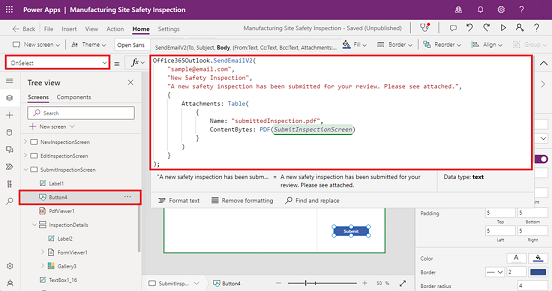
Selecione Salvar e publicar.
Execute o aplicativo e selecione o botão que você adicionou. O arquivo PDF é gerado e um email é enviado para o endereço de email especificado com o arquivo PDF gerado anexado.
Usar em um fluxo do Power Automate
Neste exemplo, geramos um arquivo PDF e o passamos para um fluxo do Power Automate que armazena o arquivo em uma biblioteca de documentos usando o conector do SharePoint. Este exemplo substitui o gatilho padrão do PowerApps no Power Automate pelo gatilho do PowerApps (V2).
Criar um fluxo a ser usado em seu aplicativo
No aplicativo de tela, selecione o botão que você criou no exemplo anterior ou adicione um novo botão.
No menu de criação do aplicativo, selecione Power Automate>Criar novo fluxo.
Selecione Criar do zero.
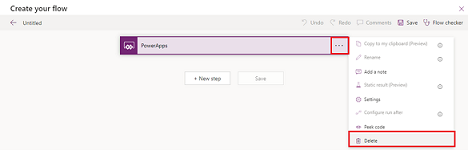
Para excluir o gatilho padrão do PowerApps, selecione o menu de gatilho (...) e, em seguida, selecione Excluir.
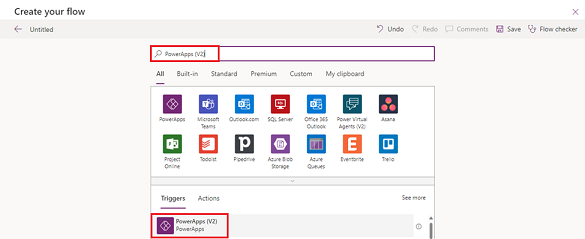
Pesquise e selecione PowerApps (V2).
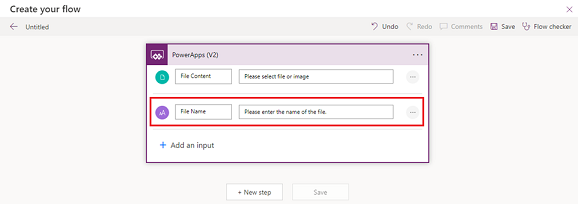
Selecione o gatilho PowerApps V2 para expandir o nó e, em seguida, selecione Adicionar uma entrada.
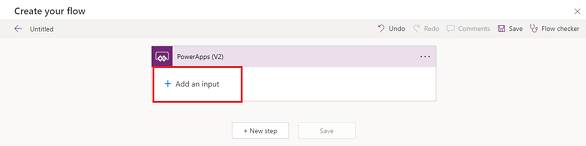
Selecione Arquivo como o tipo de entrada do usuário.
Selecione Adicionar uma entrada novamente e selecione Texto como o tipo de entrada do usuário.
Renomeie o Nome do Arquivo de entrada e altere a descrição para Inserir o nome do arquivo.
Adicionar o conector do SharePoint ao fluxo
Selecione Nova etapa para adicionar uma ação. Pesquise o SharePoint e selecione Criar arquivo.
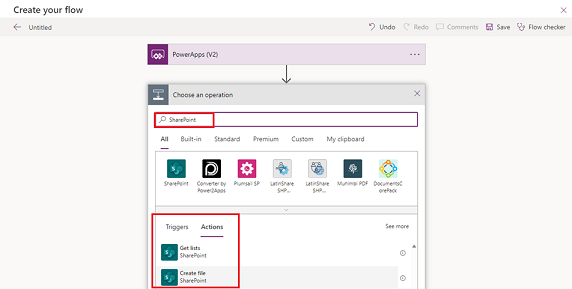
No Endereço do Site, selecione um site do SharePoint ao qual você tem permissão para adicionar arquivos.
No Caminho da Pasta, selecione uma biblioteca de documentos onde você tem permissão para adicionar arquivos.
Selecione a entrada Nome do Arquivo . Na guia Conteúdo dinâmico , selecione um nome de arquivo em PowerApps (V2).
Selecione a entrada Conteúdo do Arquivo e, em seguida, selecione Conteúdo do Arquivo na lista.
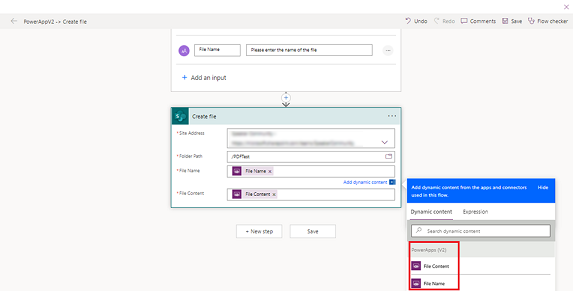
Selecione Salvar e selecione o x no canto superior direito para fechar a janela do Power Automate.
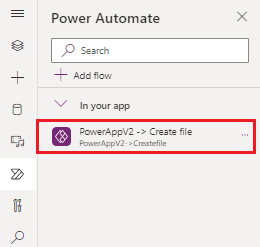
O painel do Power Automate é atualizado e o novo fluxo do PowerApps (V2), Criar arquivo, aparece na lista.
Adicionar o fluxo a um botão em seu aplicativo
Selecione o botão na tela do aplicativo. Na propriedade
OnSelectdo botão, insira a seguinte fórmula, substituindo o nome do fluxo e o nome do arquivo PDF gerado pelo seu próprio.'PowerAppV2->Createfile'.Run( "NewInspectionReport.pdf", { file: { name: "NewInspectionReport.pdf", contentBytes: PDF(InspectionDetails) } } );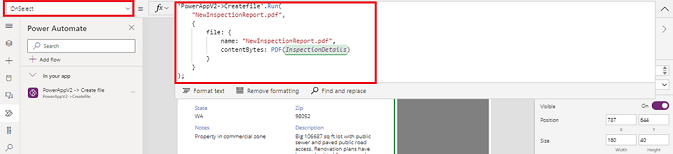
Selecione Salvar e publicar.
Execute o aplicativo e selecione o botão que você adicionou. O fluxo do Power Automate é executado e adiciona o arquivo PDF gerado à biblioteca de documentos.