Observação
O acesso a essa página exige autorização. Você pode tentar entrar ou alterar diretórios.
O acesso a essa página exige autorização. Você pode tentar alterar os diretórios.
Este artigo explica como configurar e usar o servidor mcp (protocolo de contexto de modelo) do Microsoft Dataverse com o Microsoft Copilot Studio. Seguindo as etapas deste artigo, você pode interagir com o Dataverse, fazendo perguntas em linguagem natural, como mostrar meus contatos e receber respostas com base em dados armazenados.
Pré-requisitos
- O cliente MCP do Microsoft Copilot Studio deve ser permitido no ambiente. Mais informações: Configurar e gerenciar o servidor MCP do Dataverse para um ambiente
Conectar-se ao Dataverse usando um servidor MCP no Microsoft Copilot Studio
- Vá para o Power App e selecione seu ambiente no seletor de ambiente superior direito.
- No painel de navegação esquerdo, selecione Agentes>Criar novo agente. Se o item não estiver no painel lateral, selecione …Mais e selecione o item desejado.
- Selecione Criar.
- Role para baixo até a seção Ferramentas e selecione + Adicionar ferramentas.
- Selecione Protocolo MCP e, em seguida, selecione Servidor MCP do Dataverse.
- Se não houver nenhuma conexão dataverse existente, você será solicitado a conectar uma.
- Selecione Adicionar ao agente.
As ferramentas individuais disponíveis neste servidor MCP podem ser exibidas e modificadas selecionando ...>Editar ao lado da ferramenta Servidor MCP do Dataverse.
Agora você pode interagir com a ferramenta do Servidor MCP do Dataverse no chat Testar seu agente. Experimente comandos como "listar tabelas no Dataverse", "descrever conta de tabela" ou "quantas contas eu tenho". 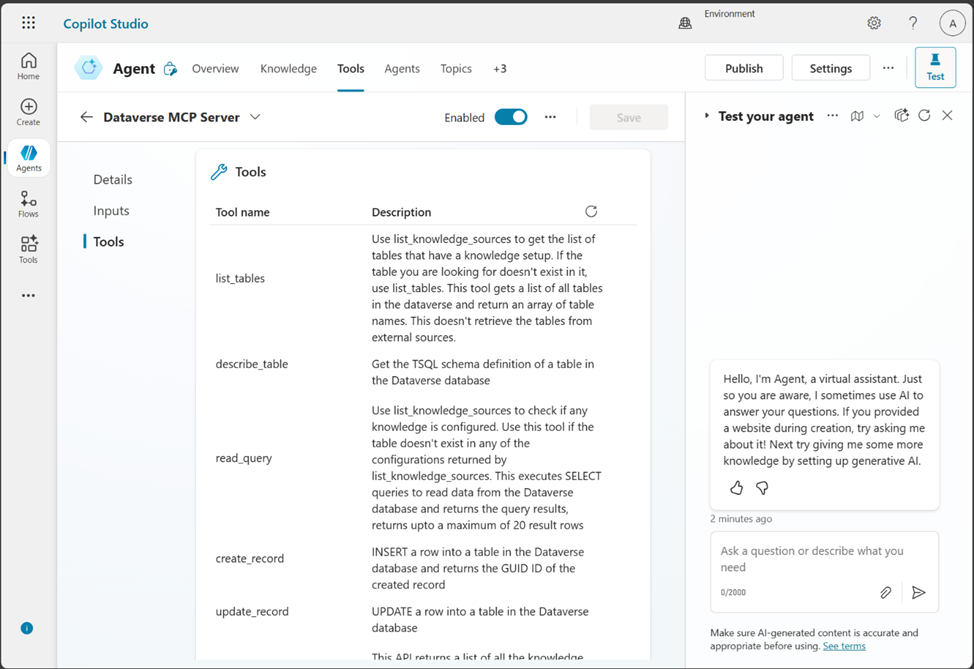
Artigos relacionados
Conecte-se ao Dataverse com o Protocolo de Contexto de Modelo