Observação
O acesso a essa página exige autorização. Você pode tentar entrar ou alterar diretórios.
O acesso a essa página exige autorização. Você pode tentar alterar os diretórios.
Você pode trabalhar com dados mesmo quando você não tiver acesso à Internet usando o aplicativo no modo offline. O aplicativo móvel oferece uma experiência offline avançada que permite trabalhar com comandos como criar, ler, atualizar e excluir, além de alguns comandos especiais, para que você permaneça sempre produtivo. Depois que você ficar online novamente, as alterações feitas serão sincronizadas com seus aplicativos no ambiente do Microsoft Dataverse.
Se você estiver trabalhando em um registro e perder a conexão de rede, quaisquer atualizações realizadas no registro serão salvas no modo offline e serão sincronizadas para o aplicativo assim que você ficar online novamente. Quando o registro é sincronizado com o aplicativo, ele usa filtros, adicionados à tabela no perfil offline, para disponibilidade no modo offline.
Baixar atualizações para trabalhar no modo offline
Quando seu administrador habilita o modo clássico offline do celular, é solicitado que você baixe atualizações offline. Depois de baixar as atualizações, você poderá começar a usar o aplicativo em seu dispositivo móvel em modo offline.
Quando aparecer a caixa de diálogo solicitando que você baixe atualizações para trabalhar offline, escolha Baixar.
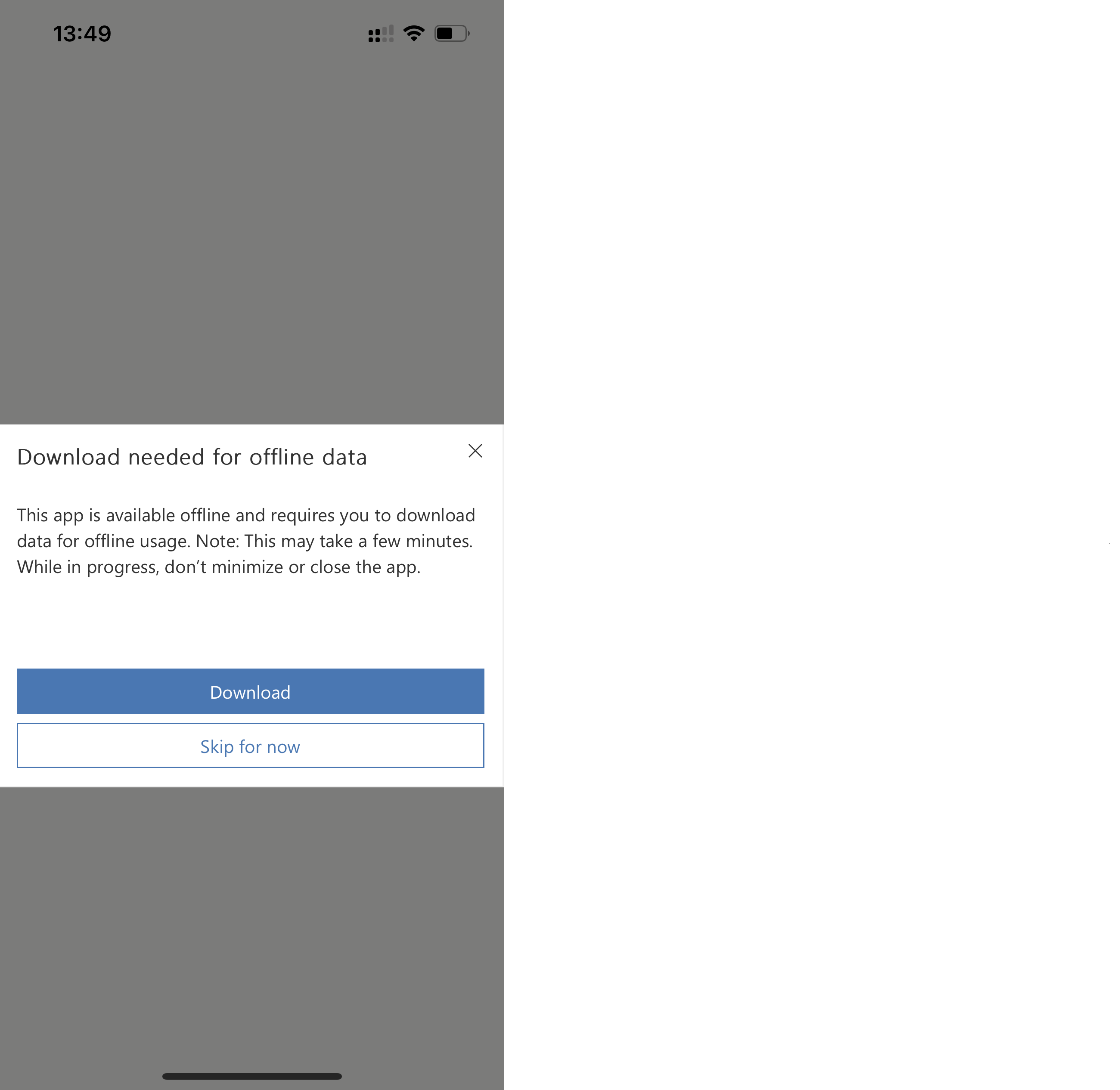
Os dados offline começam a ser baixados conforme você continua a usar o aplicativo. Os dados são baixados enquanto o aplicativo está ativo, portanto, mantenha seu telefone desbloqueado com o aplicativo visível até que o download inicial seja concluído. Os dados poderão ser baixados em segundo plano dependendo da plataforma que você usar.
Baixar dados offline posteriormente
Se não quiser baixar dados offline e selecionar Ignorar por enquanto, você não poderá usar o aplicativo no modo offline até baixar manualmente as atualizações.
Na tela, selecione o ícone de sincronização offline (globo).
Na página Status do Dispositivo, selecione Baixar atualizações offline.
O download começa e o status muda para Inicializando.
Quando o download dos dados offline for concluído, você receberá uma notificação de que pode começar a trabalhar no modo offline.
Verificar se o modo offline está disponível
Depois que as atualizações offline forem concluídas, você poderá verificar se o modo offline do dispositivo móvel está disponível. Na tela inicial, selecione o ícone de sincronização offline (globo) e verifique a página Status do Dispositivo.
Trabalhar no modo offline
Após a conclusão do download offline, você pode usar o aplicativo móvel no modo offline.
Quando você não tiver conectividade, terá acesso automático aos dados baixados para que possa continuar trabalhando enquanto estiver em trânsito. Os dados são sincronizados automaticamente com o servidor, assim que a conectividade for restaurada.
Quando você tem conectividade intermitente, recomendamos que você alterne para o modo offline. Enquanto o modo offline estiver ativado, as atualizações que você fizer no seu dispositivo não serão sincronizadas com o servidor e você pode continuar trabalhando com os dados locais no seu dispositivo. Para enviar as alterações feitas ao servidor e atualizar seus dados locais, desative a alternância Trabalhar em modo offline.
Para trabalhar no modo offline, conclua as etapas a seguir:
Na tela, selecione o ícone de sincronização offline (globo).
Ative a alternância Trabalhar no modo offline.