Observação
O acesso a essa página exige autorização. Você pode tentar entrar ou alterar diretórios.
O acesso a essa página exige autorização. Você pode tentar alterar os diretórios.
Muitos aplicativos da área de trabalho fornecem atalhos de teclado que tornam as tarefas de várias etapas fáceis e rápidas de executar. O Power Automate permite aplicar esses atalhos para criar fluxos mais curtos e menos complicados.
Importante
Antes de enviar pressionamentos de tecla para um aplicativo aberto, use a ação Janela de foco para ativar a respectiva janela. Para selecionar um elemento específico na janela, use a ação de automação da interface do usuário apropriada, como a ação Clicar em um elemento da interface do usuário em janelas.
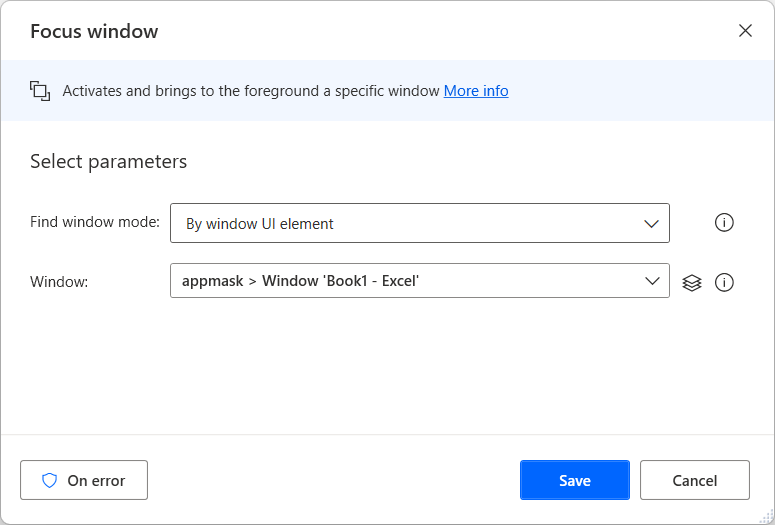
Quando a janela é ativada ou o elemento necessário é selecionado, use a ação Enviar teclas para enviar os pressionamentos de tecla desejados.
Para enviar uma chave, coloque seu nome entre colchetes ({}). A notação de colchetes faz com que a ação simule a pressão física da tecla. Para preencher valores de texto codificados permanentemente em um campo, insira o respectivo texto sem notações.
Observação
Para enviar uma chave específica várias vezes, você pode usar a seguinte expressão em vez de inserir a chave várias vezes: {Key:numberOfTimes}.
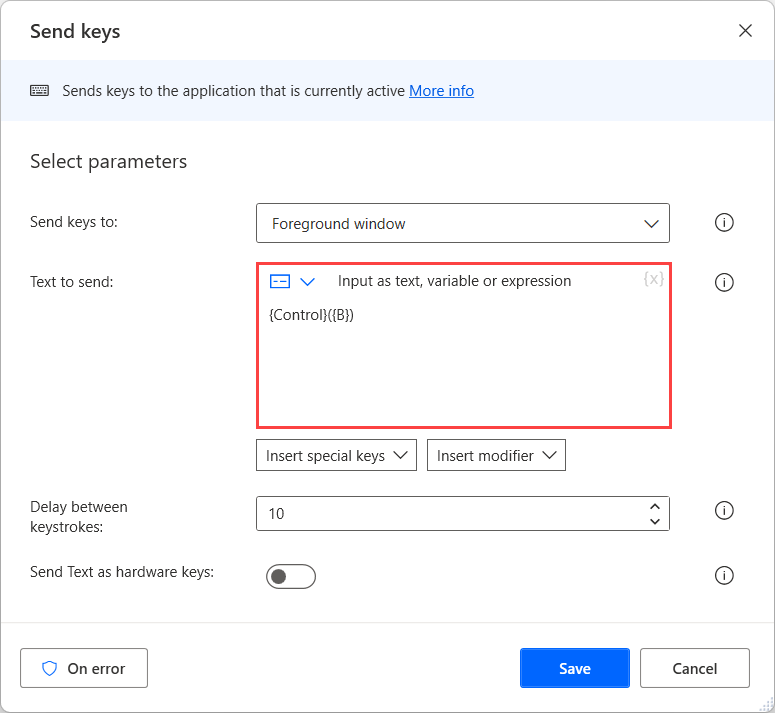
Além de enviar as chaves individualmente, você pode usar a ação Enviar chaves para enviar combinações de teclas. Para obter essa funcionalidade, coloque o modificador entre colchetes e o restante das chaves entre parênteses. Os parênteses indicam que as teclas dentro deles serão pressionadas simultaneamente com a tecla modificadora.
Por exemplo, você pode usar o atalho Ctrl+B para aplicar formatação em negrito na célula do Excel selecionada no momento. Para usar esse atalho, preencha o campo Texto a ser enviado da ação Enviar teclas com a seguinte expressão: {Control}({B})
Observação
É possível encontrar todos os atalhos de teclado do Excel disponíveis neste artigo.