Observação
O acesso a essa página exige autorização. Você pode tentar entrar ou alterar diretórios.
O acesso a essa página exige autorização. Você pode tentar alterar os diretórios.
O Microsoft Excel é sem dúvida a ferramenta de análise de dados mais comum para profissionais de informações e organizações em todo o mundo. Parte do apelo do Excel é que você pode iniciar seu percurso de dados em alguns cliques, com cálculos rápidos, visualizações de dados e análise ad hoc.
Você pode descobrir, conectar e explorar dados centralizados do Power BI dentro da grade de planilhas do Microsoft Excel. A versatilidade do Excel e os padrões unificados de governança e segurança do Power BI garantem que você esteja usando os dados certos para tomar melhores decisões que dão suporte a metas de negócios e promovam uma cultura de dados aprimorada.
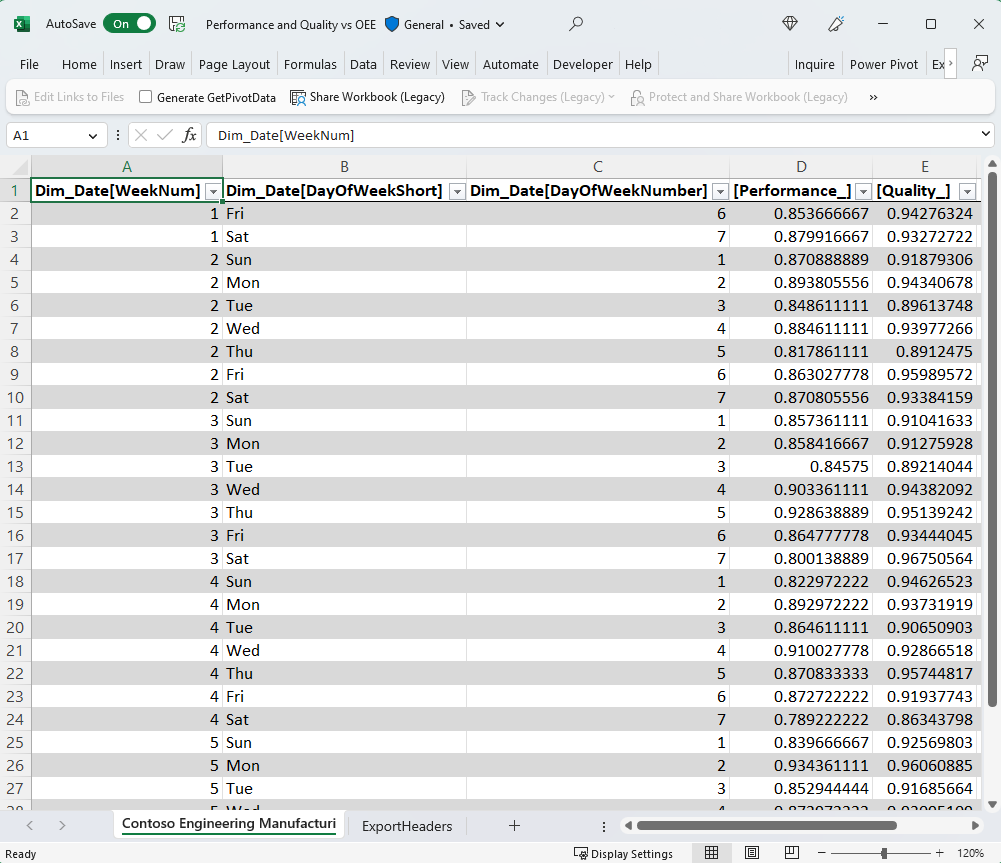
Acessar modelos semânticos do Power BI no Excel
Quando você acessa modelos semânticos do Power BI no Excel, o arquivo do Excel herda automaticamente propriedades, como rótulos de endosso e rótulos de confidencialidade da Proteção de Informações do Microsoft Purview, para ajudar a garantir que os dados permaneçam seguros. Modelos semânticos marcados com os rótulos Certificados ou Promovidos provavelmente serão de melhor qualidade e mais autoritativos do que modelos semânticos sem rótulo.
Benefícios de usar modelos semânticos do Power BI no Excel
O uso de modelos semânticos do Power BI no Excel permite que você aproveite os poderosos recursos de análise de dados do Excel, garantindo a governança de dados e a segurança fornecidas pelo Power BI. Essa integração ajuda você a tomar melhores decisões e dá suporte a metas de negócios usando dados precisos e autoritativos.
Conecte-se a modelos semânticos do Power BI no Excel começando no serviço do Power BI ou no Excel para a Web ou o aplicativo da área de trabalho do Excel.
- Comece no Power BI com Analisar no Excel.
- Inicie no Excel para a Web ou o aplicativo da área de trabalho do Excel.
- Depois de se conectar, você pode criar relatórios atualizáveis com dados do Power BI em uma Tabela Dinâmica do Excel ou em uma tabela.
- Para administradores do Power BI, você pode monitorar o uso de modelos semânticos do Power BI no Excel.
Melhorias de conectividade
O Excel com o número de compilação 16.0.18129.x ou superior, usando o MSOLAP versão 160.139.29 ou superior, pode, por padrão, conectar-se a modelos semânticos do Power BI através do ponto de extremidade XMLA. As versões mais antigas do Excel se conectam por padrão por meio de um ponto de extremidade herdado para Analisar no Excel (AIXL).
Observe que mesmo as versões mais recentes do Excel e do Power BI Desktop no modo Live Connect poderão voltar ao ponto de extremidade AIXL herdado se o acesso de leitura ao ponto de extremidade XMLA não estiver habilitado. Dada a ampla adoção do ponto de extremidade XMLA e seu desempenho, funcionalidade e confiabilidade aprimorados em comparação com o ponto de extremidade AIXL, recomendamos que você habilite pelo menos o acesso de leitura ao seu ponto de extremidade XMLA e atualize para a versão mais recente do Excel pelos seguintes motivos:
- O ponto de extremidade XMLA fornece melhor desempenho do que o ponto de extremidade AIXL.
- O ponto de extremidade XMLA é mais resiliente do que o ponto de extremidade AIXL. Por exemplo, consultas de execução longa podem falhar com o AIXL, mas são suportadas por XMLA.
- As funções de informação DAX estão disponíveis no endpoint XMLA, enquanto o AIXL não oferece suporte às funções de informação DAX.
Para verificar o número de build da sua versão do Excel, clique em Arquivo, selecione Conta e clique no botão Sobre o Excel. A caixa de diálogo Sobre o Excel exibe informações de versão junto com o número de build acima das informações de licenciamento, como (Versão 2506 Build 16.0.18925.20022).
Pré-requisitos
Aqui estão as coisas para ter em mente quando você se conecta a modelos semânticos do Power BI no Excel:
- O administrador de locatários da sua organização deve habilitar a configuração de locatário Usuários podem trabalhar com modelos semânticos do Power BI no Excel usando uma conexão dinâmica. Saiba mais sobre a configuração do locatário Conexão dinâmica do Excel na documentação do portal de administração.
- Para conjuntos de dados locais, o administrador de locatários da organização também deve habilitar a configuração de locatário Permitir pontos de extremidade XMLA e Analisar no Excel com conjuntos de dados locais. Saiba mais sobre a configuração do locatário Permitir pontos de extremidade XMLA na documentação do portal de administração.
- Você deve ter permissão Criar para o modelo semântico do Power BI ou ter pelo menos uma função de Colaborador no workspace do Power BI que contém seu modelo semântico.
- Ao se conectar por meio do ponto de extremidade XMLA a um modelo semântico composto do Power BI que depende de outros modelos semânticos downstream, você deve ter permissão build ou direitos de colaborador para todos os modelos semânticos. O endpoint AIXL, por outro lado, aplica permissões de Build ou direitos de Colaborador somente no modelo composto.
- Você deve ter uma licença do Power BI para conectar o Excel a modelos semânticos do Power BI. Saiba mais sobre as licenças do Power BI.
- Você pode usar pastas de trabalho do Excel que contêm dados atualizáveis do Power BI na Área de Trabalho do Excel e no Excel para a Web.
Conteúdo relacionado
- Criar pastas de trabalho do Excel com dados do Power BI atualizáveis
- Criar relatórios atualizáveis no Excel com dados do Power BI
- Monitorar o uso de modelos semânticos do Power BI no Excel
- Leia sobre como usar tipos de dados do Excel do Power BI na documentação do Excel.
- Perguntas? Experimente a Comunidade do Power BI