Observação
O acesso a essa página exige autorização. Você pode tentar entrar ou alterar diretórios.
O acesso a essa página exige autorização. Você pode tentar alterar os diretórios.
O aplicativo de modelo do Salesforce Analytics para Gerentes de Vendas inclui visuais e insights para analisar suas ações de marketing.
O painel pronto para uso do aplicativo fornece métricas importantes, como um pipeline de vendas, melhores contas e KPIs. Você pode fazer uma busca detalhada no relatório para obter mais detalhes sobre cada aspecto. Visuais totalmente interativos permitem explorar ainda mais seus dados.
Neste artigo, examinaremos o aplicativo usando dados de exemplo para dar a você uma ideia de como usar o aplicativo para obter informações importantes sobre seus dados de vendas.
Pré-requisitos
- Power BI Pro
- Uma assinatura do Salesforce para marketing, desenvolvedor ou administrador
Instalar o aplicativo
Clique no link a seguir para obter o aplicativo: Aplicativo de modelo do Salesforce Analytics para Gerentes de Vendas.
Após acessar a página do AppSource do Aplicativo, clique em OBTER AGORA.
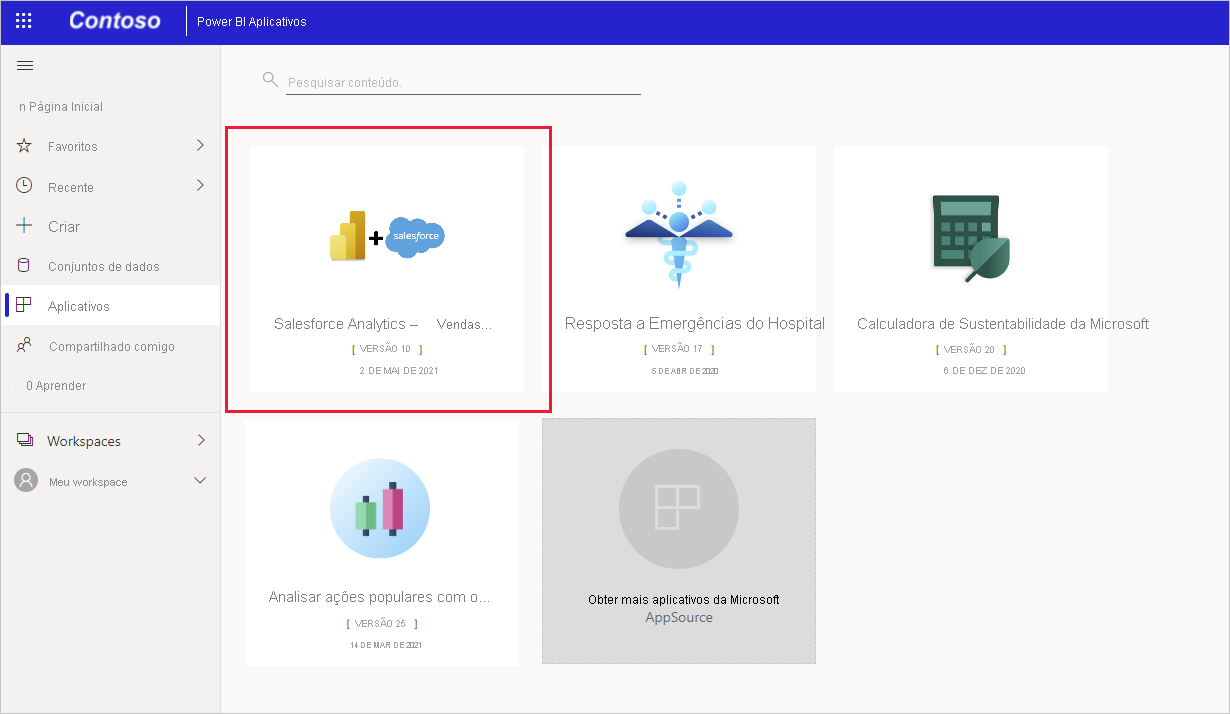
Se solicitado, clique em Instalar. Depois que o aplicativo for instalado, você o verá na página Aplicativos.
Conectar-se a fontes de dados
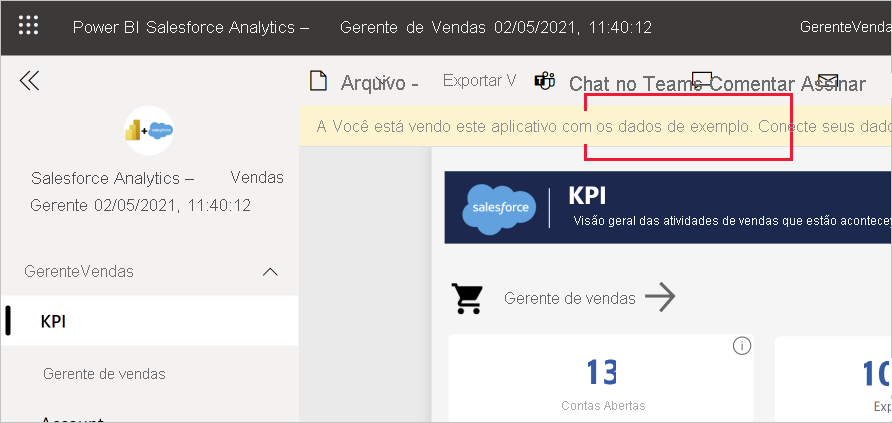
Clique no ícone da página Aplicativos para abrir o aplicativo. O aplicativo é aberto, mostrando os dados de exemplo.
Selecione o link Conectar seus dados na barra de notificação na parte superior da página.
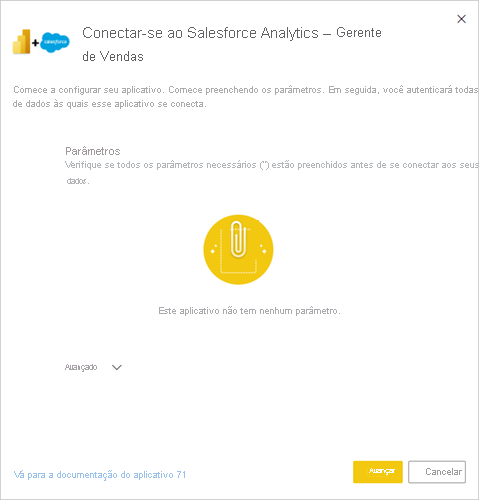
A caixa de diálogo de parâmetros será exibida. Não há nenhum parâmetro obrigatório. Clique em Próximo.
A caixa de diálogo do método de autenticação será exibida. Os valores recomendados são pré-preenchidos. Não os altere, a menos que você tenha conhecimento específico de valores diferentes. Clique em Entrar e conectar.
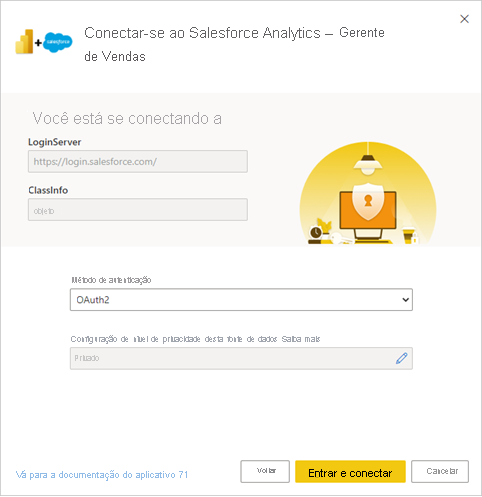
Quando solicitado, entre no Salesforce.
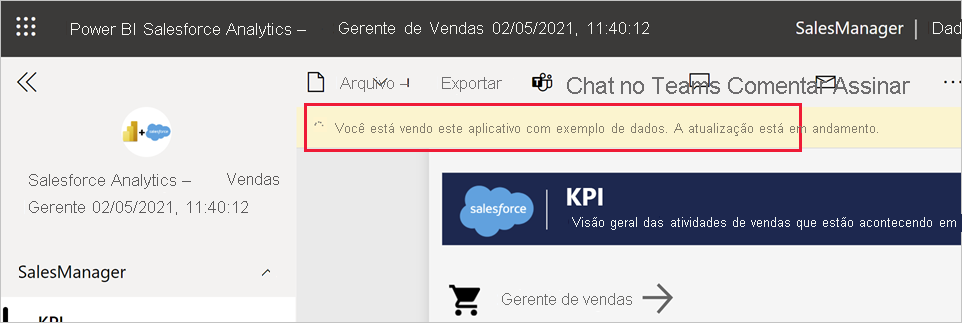
O relatório se conectará às fontes de dados e será preenchido com os dados atualizados. Durante esse tempo, você verá dados de exemplo e uma mensagem indicando que a atualização está em andamento.
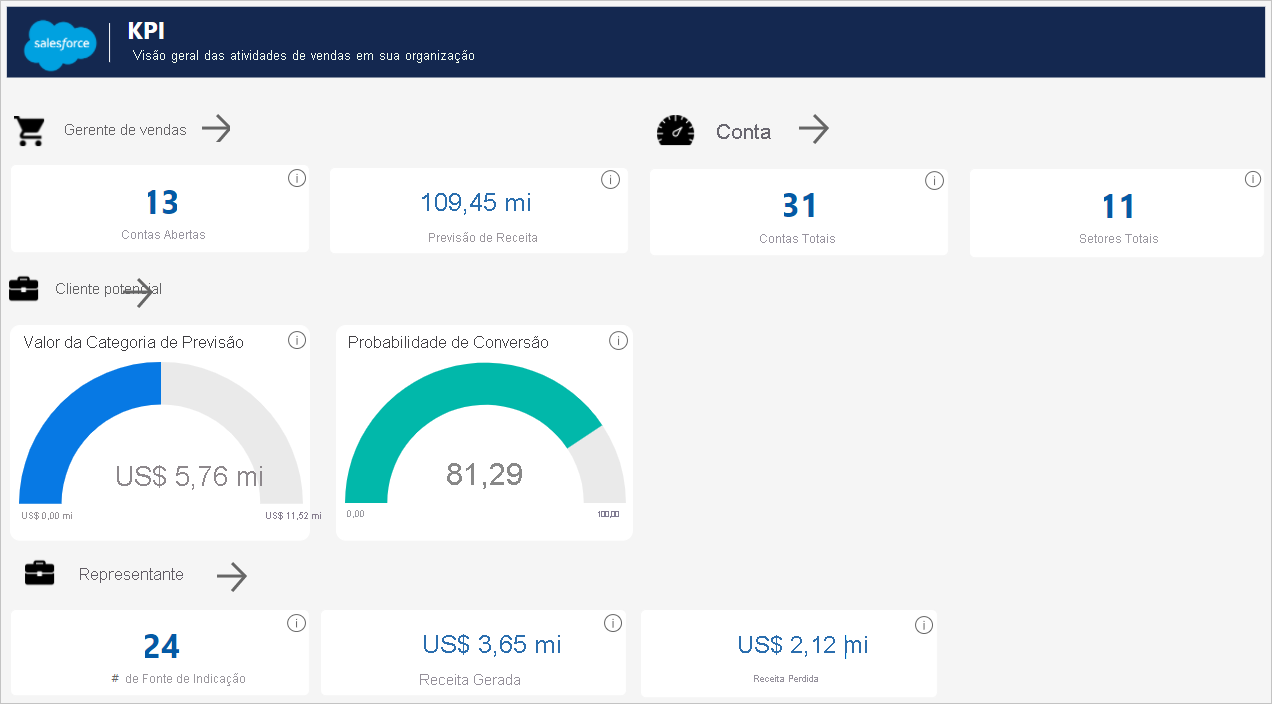
O que o painel do KPI nos informa?
Ao abrir o aplicativo, você verá o painel do KPI. O painel do KPI mostra uma visão geral das principais métricas de todos os painéis. Clique nas setas para chegar aos painéis individuais.
O que o painel Gerente de Vendas nos informa?
O painel do Gerente de Vendas e o relatório subjacente se concentram em um desafio de vendas típico: fornecer uma análise total de vendas em um determinado período.
Usando o painel para ver os dados de exemplo, veremos como
- Entender quanto podemos gerar com o total de oportunidades abertas que uma empresa de Vendas tem.
- Identificar em quais áreas devemos nos concentrar no ciclo de vida de vendas total.
- Identificar lacunas que devemos procurar.
Agora vamos ver os vários componentes do painel.
Os dois principais visuais mostram o número total de oportunidades em aberto que temos e a receita que podemos esperar gerar com elas.
O visual do Estágio de Vendas de Oportunidade mostra a posição das oportunidades no pipeline de vendas. Selecione qualquer estágio no estágio do pipeline de vendas para ver o impacto dele em todo o processo de vendas. Agora, podemos analisar a receita que corresponde a esse estágio.
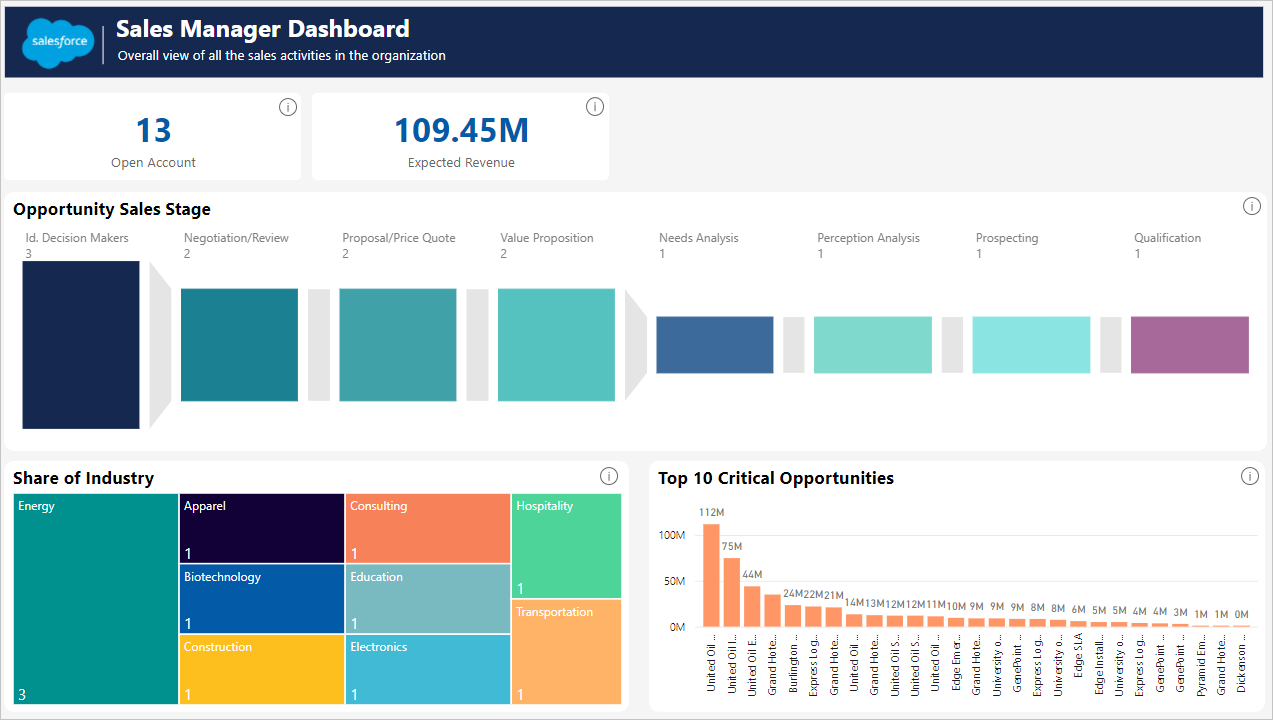
Se você clicar em qualquer um dos setores no visual de Parte do Setor, ele mostrará a parte do setor na qual sua equipe de vendas está trabalhando. Vamos clicar em "Vestuário", por exemplo.
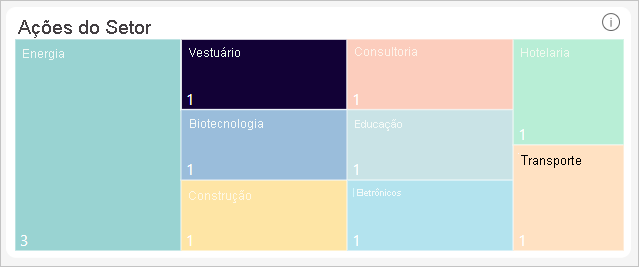
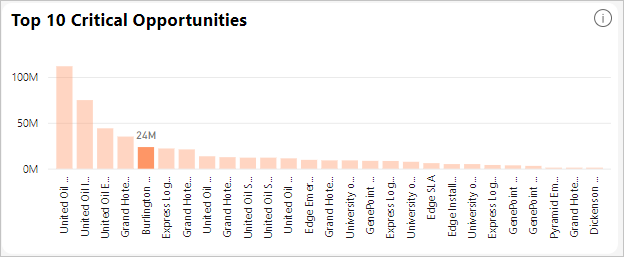
Quando clicamos em "Vestuário", vemos que a conta que temos nesse setor é uma das dez principais oportunidades críticas em relação à receita. Podemos concluir que essa é uma oportunidade que merece nossa atenção em uma base de prioridade, uma vez que essa receita esperada está entre as mais altas em comparação com outras contas.
O que o painel de Conta nos informa?
O painel de Conta permite que você supervisione o desempenho em todas suas contas. Isso nos indica quais são as contas mais rentáveis. Vamos analisar as contas de vestuário.
No painel, selecione "Vestuário" no visual de Parte da Conta em todo o Setor do painel da Conta.
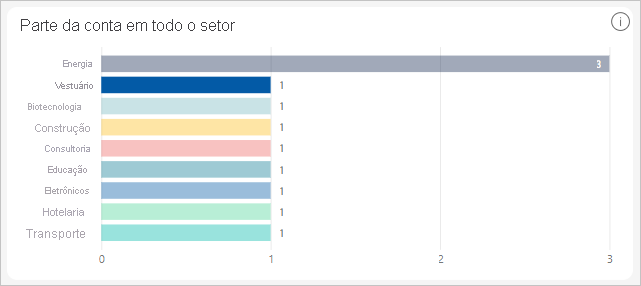
Você verá que os blocos serão atualizados. Observe que há um setor em vestuário, para o qual temos 1 conta.

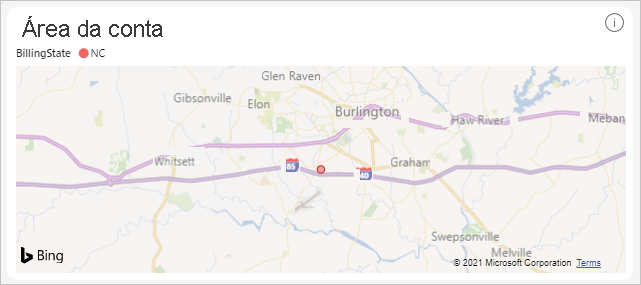
Se olharmos o visual de mapa da Área da Conta, veremos a área em que temos a conta de vestuário.
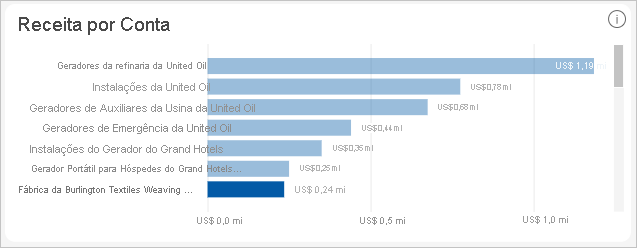
Vejamos a receita da conta em vestuário. No visual Receita por Conta, é possível ver que a conta de vestuário está realçada e mostra a receita que está sendo gerada.
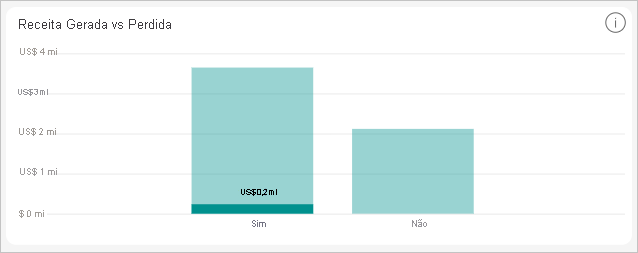
Também podemos ver uma comparação de receita ganha versus perdida. Se passarmos o mouse sobre uma barra, veremos a receita exata ganha da receita total.
O que o painel de Cliente Potencial nos informa?
O painel de Cliente Potencial permite que você veja quais são as fontes de seus clientes potenciais. Isso nos indica quais são as fontes mais rentáveis do cliente potencial.
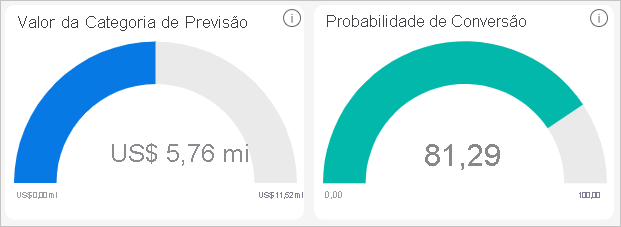
Veja o visual de Probabilidade de Conversão para examinar qual é a probabilidade de que o cliente potencial de uma origem seja convertido. Por exemplo, selecionar "Referência Externa" no visual Clientes Potenciais por Origem mostra que a probabilidade de conversão é de 90%, enquanto o valor previsto total é de 1,65 milhão de dólares.
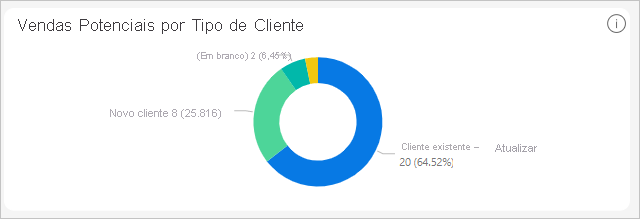
Da mesma forma, você também pode ver a distribuição de clientes em vendas potenciais analisando o visual Vendas Potencial por Tipo de Cliente. Você pode vê-la para um único cliente potencial passando o mouse sobre ele. Portanto, para "Referência Externa", você pode ver que há um novo cliente pertencente à categoria "Nova Empresa".
Também podemos ver o número geral de status de clientes potenciais que temos e em quais etapas eles estão.

O que o painel de Representante nos informa?
O painel de Representante permite medir o desempenho dos representantes de vendas por várias matrizes.
Podemos ver todos os setores em que um representante de vendas trabalha e todos os representantes de um setor.
Para ver o desempenho dos representantes de vendas, selecionamos "Energia" como o setor do visual de Parte do Setor. Em seguida, no visual de Total de Oportunidades Obtidas, podemos ver o nome do representante de vendas e o número de oportunidades que pertencem ao setor selecionado.
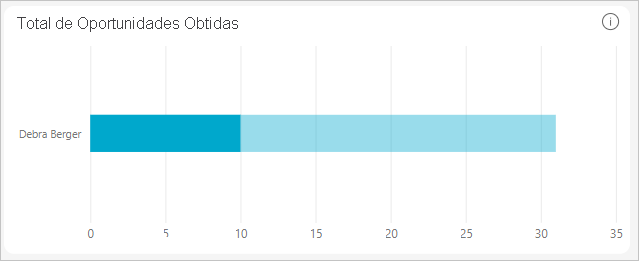
Os três principais visuais mostram o número de leads gerados pelos representantes de vendas e a receita que eles geraram e perderam.

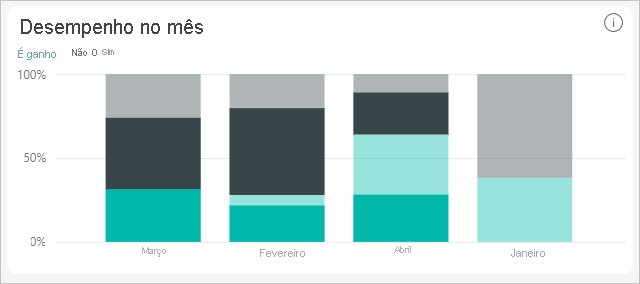
Ao mesmo tempo, podemos usar o visual de Desempenho Mensal para medir o desempenho mensal dos representantes de vendas.
Considerações e requisitos do sistema
- Estar conectado a uma conta do Salesforce que tenha acesso habilitado à API.
- Permissão concedida ao aplicativo do Power BI durante a conexão.
- A conta ter chamadas de API suficientes disponíveis para efetuar pull dos dados e atualizá-los.
- Um token de autenticação válido é necessário para a atualização. O SalesForce tem um limite de cinco tokens de autenticação por aplicativo, portanto, verifique se você tem cinco ou menos conjuntos de dados do Salesforce importados.
- A API dos Relatórios do Salesforce tem uma restrição que dá suporte a até 2.000 linhas de dados.
Solução de problemas
- Se você encontrar algum erro, examine os requisitos acima.
- Atualmente não há suporte para conexão em um domínio personalizado ou de área restrita.
- Referência do conector do Salesforce
Mensagem "Não é possível conectar ao servidor remoto"
Se você receber uma mensagem "Não é possível conectar ao servidor remoto" ao tentar se conectar à sua conta do Salesforce, confira esta solução no fórum: Mensagem de erro na conexão do Salesforce Connector: Não é possível se conectar ao servidor remoto