Observação
O acesso a essa página exige autorização. Você pode tentar entrar ou alterar diretórios.
O acesso a essa página exige autorização. Você pode tentar alterar os diretórios.
APLICA-SE A:  Power BI Desktop
  Serviço do Power BI
Quando o Power BI Desktop cria visuais, ele agrega seus dados em partes ou grupos, com base nos valores encontrados nos dados subjacentes. Em geral, esse é o comportamento esperado, mas pode haver ocasiões em que você deseja refinar a maneira como essas partes são apresentadas.
Por exemplo, você pode querer colocar três categorias de produtos em uma categoria ou grupo maior, ou ver os números de vendas colocados em tamanhos de caixa de 1.000.000 dólares, em vez de partes com tamanhos de 923.983 dólares.
No Power BI Desktop, você pode agrupar pontos de dados para ajudá-lo a exibir, analisar e explorar com mais clareza os dados e tendências nos seus elementos visuais. Você também pode definir o tamanho do compartimento para colocar valores em grupos de tamanhos iguais que permitem visualizar melhor os dados de maneiras significativas. Essa ação é chamada de compartimentalização.
Usando o agrupamento
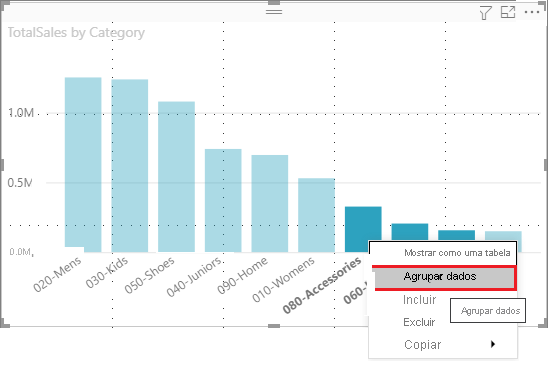
Para usar o agrupamento, selecione dois ou mais elementos em um visual usando Ctrl+Select. Em seguida, clique com o botão direito do mouse em um dos elementos selecionados, role até Grupo e escolha Grupo no menu de contexto.
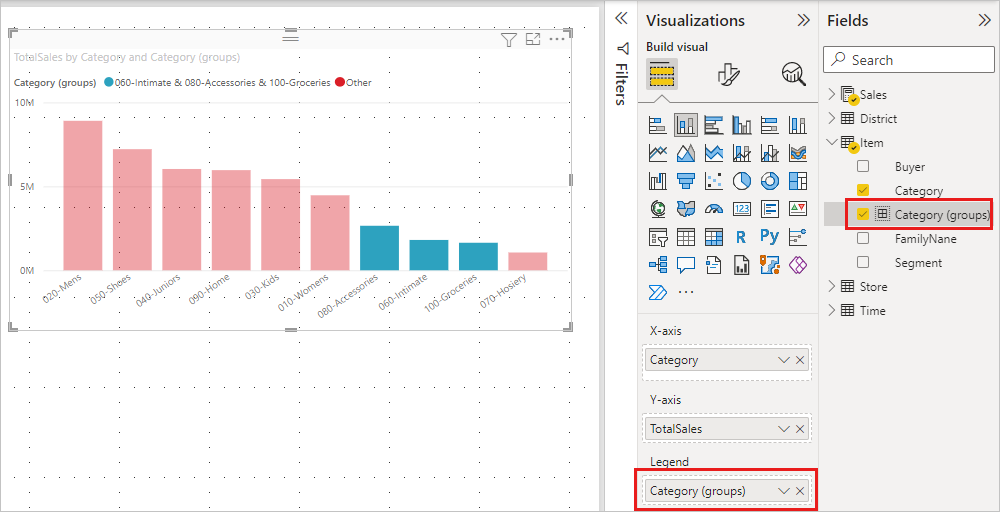
Uma vez criado, o grupo é adicionado à fonte Legenda para o visual com (grupos) anexado. O grupo também é exibido na lista Campos.
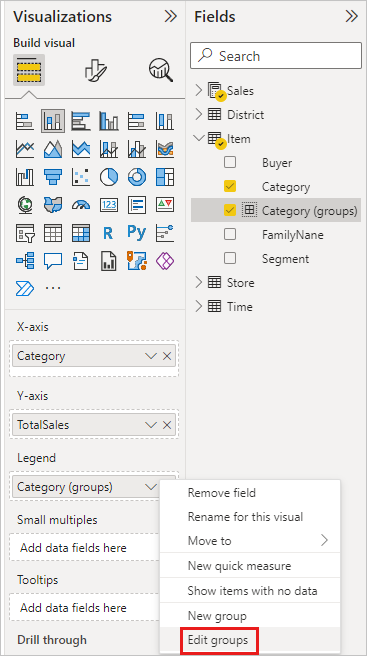
Depois de ter um grupo, você pode editar seus membros.
- Clique com o botão direito do mouse no grupo da fonte de Legenda ou na lista de Campos e escolha Editar grupos.
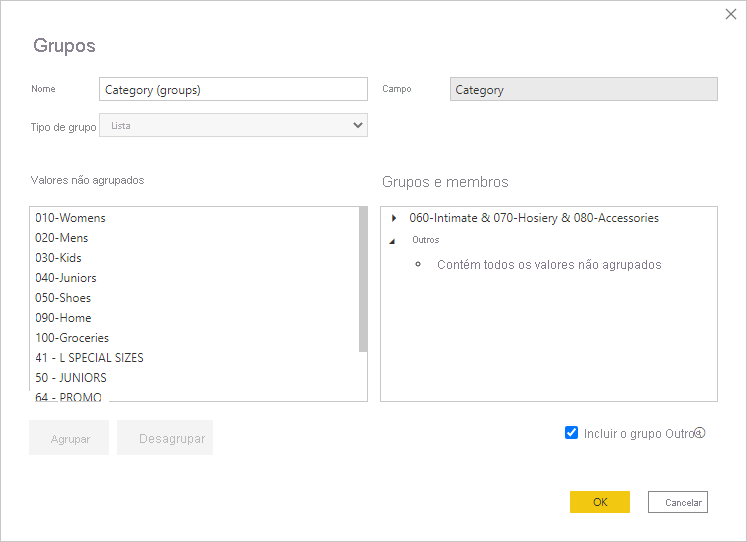
- Na caixa de diálogo Grupos, crie grupos ou modifique os grupos existentes.
- Para renomear o grupo, digite um novo nome na caixa Nome. Você também pode renomear um grupo clicando duas vezes no grupo da lista Legendas ou Campos e inserindo um novo nome.
- Para adicionar membros, selecione itens na lista Valores desagrupados e escolha Grupo.
- Para criar um novo grupo, selecione dois ou mais itens em Valores não agrupados e escolha Grupo.
- Para remover itens do grupo, selecione-os em Grupos e membros e Desagrupar. Você também pode mover valores desagrupados para o grupo Outros ou deixá-los sem grupo.
- Quando terminar de editar o grupo, selecione OK.
Observação
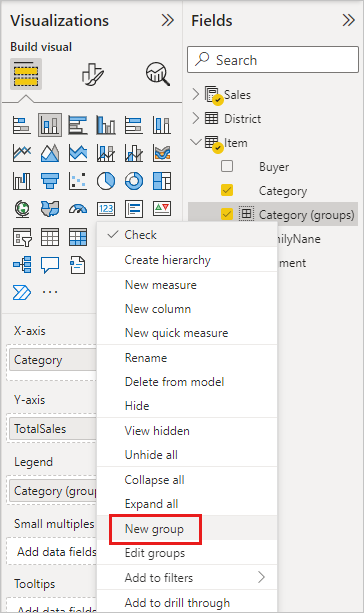
É possível criar grupos para qualquer campo na lista Campos, sem a necessidade de fazer uma seleção múltipla de itens em um visual existente. Basta clicar com o botão direito do mouse no campo e selecionar Novo grupo no menu exibido.
Usar a compartimentalização
Use a compartimentalização para dar o tamanho correto aos dados exibidos pelo Power BI Desktop. Você pode definir o tamanho do compartimento para campos numéricos e de tempo no Power BI Desktop. Você pode fazer compartimentos para colunas calculadas, mas não para medidas.
- Para aplicar um tamanho de compartimento, clique com o botão direito do mouse em Campo e escolha Novo grupo.
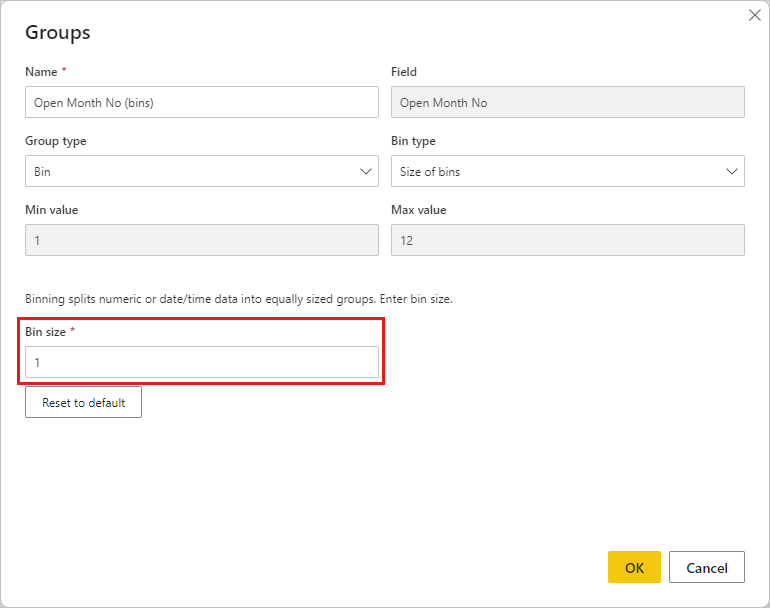
- Na caixa de diálogo Grupos, defina o Tamanho do compartimento com o tamanho desejado.
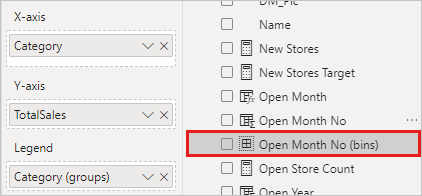
- Selecione OK. Um novo campo aparece no painel Campos com (compartimentos) anexado. Você então pode arrastar esse campo para a tela para usar o tamanho do compartimento em um visual.
Para ver a compartimentalização em ação, dê uma olhada neste vídeo.
E isso é tudo sobre o uso de agrupamento e compartimentalização para garantir que os elementos visuais em seus relatórios mostrem seus dados exatamente na forma desejada.
Conteúdo relacionado
Você também pode estar interessado nos seguintes artigos: