Observação
O acesso a essa página exige autorização. Você pode tentar entrar ou alterar diretórios.
O acesso a essa página exige autorização. Você pode tentar alterar os diretórios.
Aplica-se a:✅ Power BI Desktop e serviço do Power BI
Observação
O local e a disponibilidade das opções de dica de ferramenta podem mudar entre as versões do Power BI Desktop. Se você não vir as opções descritas neste artigo, verifique se está usando a versão mais recente e verifique a documentação oficial para obter alterações na interface do usuário.
Você pode criar dicas de ferramentas de relatório visual no Power BI que aparecem quando você passa o mouse sobre os visuais. Essas dicas de ferramentas personalizadas são baseadas em páginas de relatório criadas no Power BI Desktop e no serviço do Power BI, permitindo que você inclua visuais, imagens e outros elementos que fornecem insights detalhados aos usuários. Ao criar uma página de relatório que serve como dica de ferramenta, você aprimora a interatividade e a experiência do usuário de seus relatórios. Para obter uma introdução a todos os tipos de dica de ferramenta, consulte a visão geral das Dicas de Ferramentas.
Você pode criar várias páginas de dica de ferramenta. Cada página de dica de ferramenta pode ser associada a um ou mais campos em seu relatório. Quando você passa o mouse sobre um visual que inclui o campo selecionado, a dica de ferramenta é exibida e filtra pelo ponto de dados sobre o qual o mouse está passando.
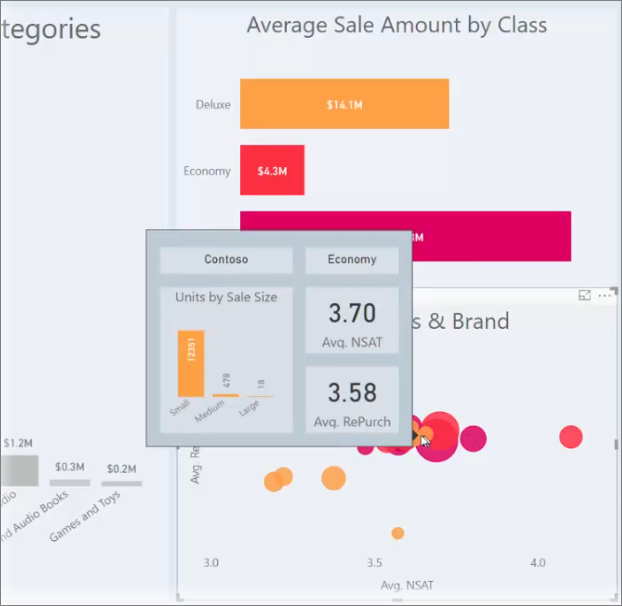
Criar uma página de dica de ferramenta de relatório
Crie uma nova página de relatório selecionando o + botão na parte inferior da tela na área de guias da página, ao lado da última página do relatório.
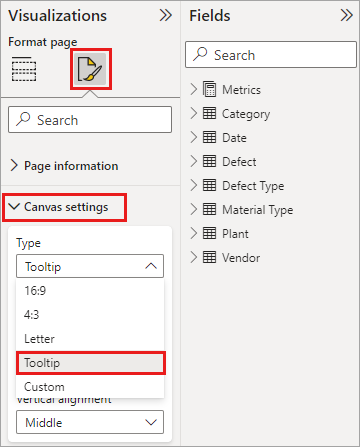
No painel Formatar , selecione o cartão Configurações de Tela e defina o modelo de tamanho da página como Dica de Ferramenta. Este modelo fornece um tamanho de tela otimizado para dicas de ferramentas. Sua dica de ferramenta pode ter qualquer tamanho, mas tenha em mente que as dicas de ferramenta pairam sobre a tela do relatório.
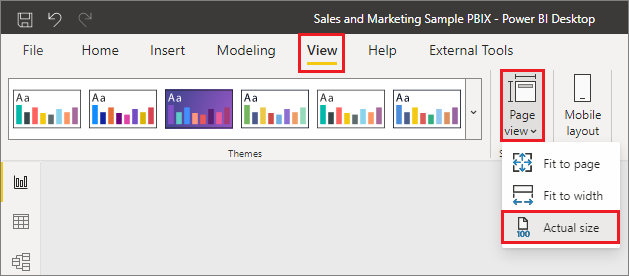
Altere o Exibição de Página para o tamanho real para ver como a dica de ferramenta aparece. Por padrão, o Power BI Desktop ajusta a tela do relatório ao espaço disponível na página, o que não é ideal para tooltips.
In Power BI Desktop: selecione a guia View na faixa de opções e selecione Page View>Actual Size.
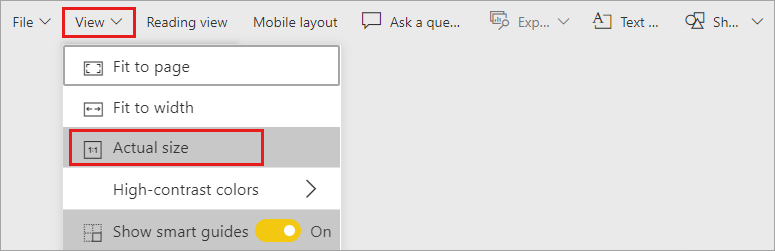
No serviço do Power BI: selecione a guia Exibição na faixa de opções e selecione Tamanho Real.
Nomeie a página do relatório para esclarecer sua finalidade. Selecione o cartão Informações da Página no painel Formatar e digite o nome no campo Nome .
Adicione os elementos visuais que deseja que apareçam na sua dica de ferramenta. Na imagem a seguir, há dois cartões e um gráfico de barras agrupado na página de dica de ferramenta, uma cor de fundo da página e planos de fundo para cada um dos visuais.
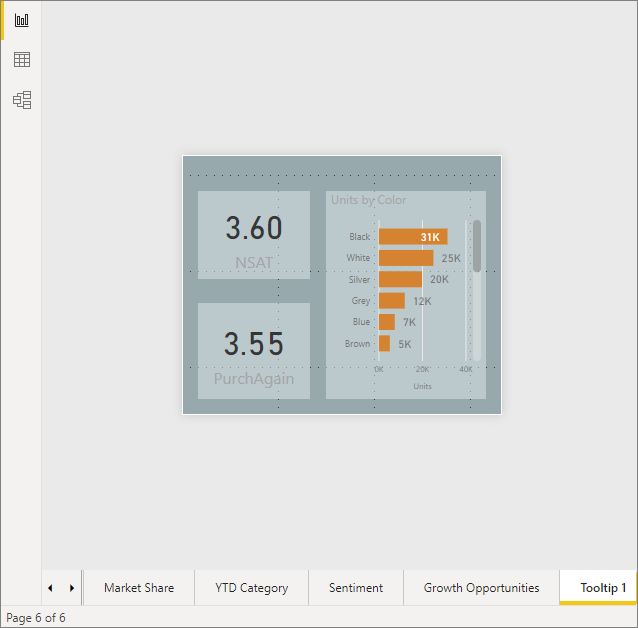
Antes que sua página de relatório de dica de ferramenta possa funcionar como uma dica de ferramenta, configure-a conforme descrito na próxima seção.
Configurar a página de relatório de dica de ferramenta
Depois de criar a página de relatório da dica de ferramenta, configure-a para ser registrada como uma dica de ferramenta e assegure que ela apareça sobre os visuais corretos.
Dica
Certifique-se de que, se a página de dica de ferramenta aparecer em branco ou não for preenchida, você adicione campos aos campos de Dica de Ferramenta e que os seus visuais façam referência a esses campos. A página de tooltip deve conter visuais e estar definida como um tooltip em Informações da Página.
Ative o controle deslizante de Dica de Ferramentano cartãoInformações da Página para tornar a página uma dica de ferramenta.
Especifique os campos para os quais você deseja que a dica de ferramenta de relatório apareça. Arraste os campos para os Campos de Tooltips na seção Campos do painel Visualizações. Para os visuais no relatório que incluem os campos especificados, a dica de ferramenta aparece. Na imagem a seguir, o campo Quantidade Total de Defeitos é arrastado para campos de Tooltip.
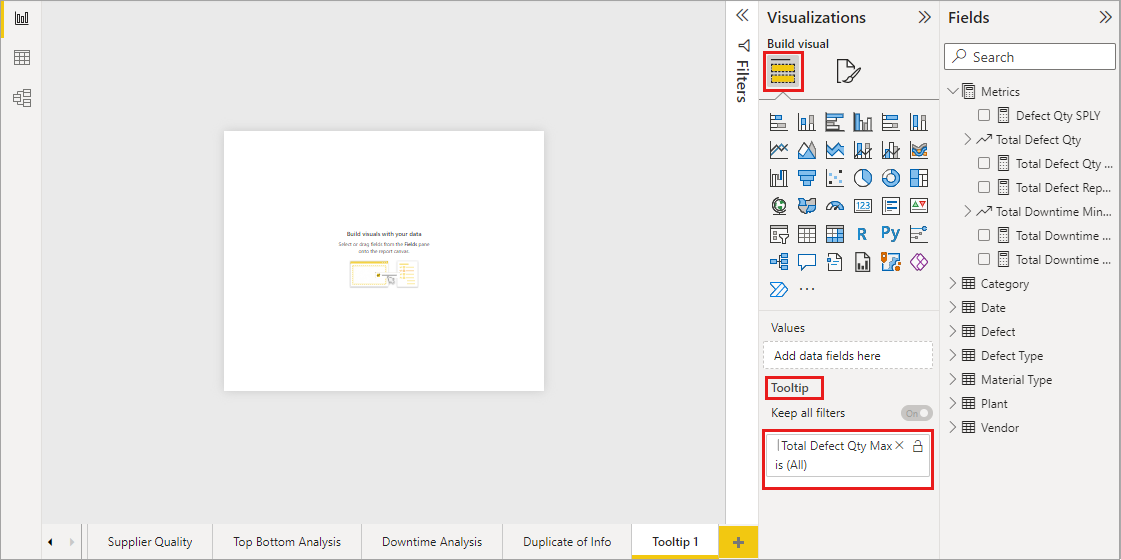
Você pode incluir campos categóricos e campos numéricos nos tooltips, incluindo métricas.
Depois de concluir essas etapas, a página de relatório de dica de ferramenta substitui a dica de ferramenta padrão Power BI em visuais que usam os campos que você colocou nos campos Tooltip.
Definir manualmente uma dica de ferramenta de relatório
Além de criar uma dica de ferramenta que aparece automaticamente ao passar o mouse sobre um visual que contém o campo especificado, você também pode definir uma dica de ferramenta manualmente. Qualquer visual que ofereça suporte a dicas de relatório tem um cartão Dica no painel Formatação.
Selecione o visual para o qual você deseja especificar a dica de ferramenta manual.
No painel Visualizações , selecione a seção Formatar e expanda o cartão dicas de ferramentas . Na lista suspensa Página, selecione a página de tooltips que você deseja usar para o visual selecionado. Somente as páginas de relatório especificadas como páginas de Dica de Ferramenta aparecem na caixa de diálogo.
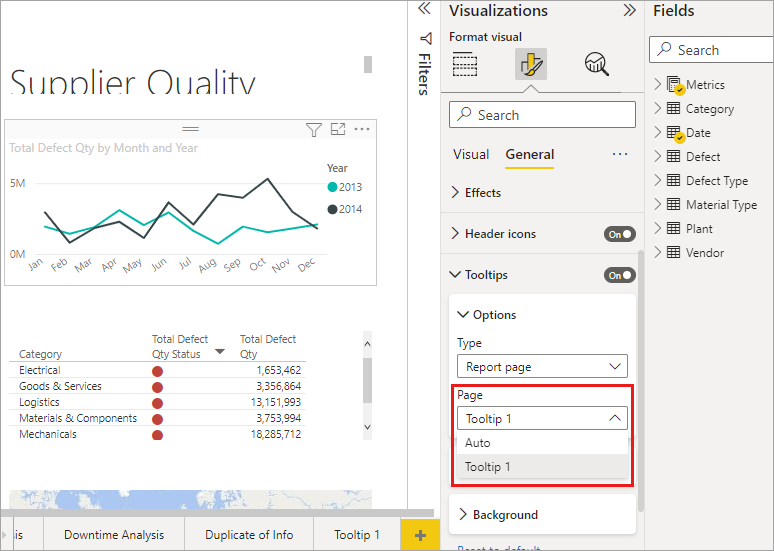
Definir manualmente uma dica de ferramenta é útil quando você deseja substituir a seleção padrão de dica de ferramenta do Power BI ou definir uma página em branco como dica de ferramenta. Por exemplo, se você tiver um visual que inclua dois campos e ambos os campos tiverem uma dica de ferramenta associada, Power BI selecionará apenas um para mostrar. Você pode, em vez disso, selecionar manualmente qual dica de ferramenta é exibida.
Reverter para dicas de ferramenta padrão
Se você criar um tooltip manual para um visual, mas decidir que prefere o tooltip padrão, poderá retornar ao tooltip padrão.
- Selecione o visual com a dica manual.
- No painel Visualizações , selecione a seção Formatar e expanda o cartão dicas de ferramentas . Selecione Auto no menu Página para voltar ao padrão.
Dicas de ferramenta de relatório e gráficos de linhas personalizados
Considere alguns pontos quando as dicas de ferramentas do relatório interagirem com visuais de gráfico de linhas e com visuais durante o cruzamento de realces.
Dicas de ferramenta de relatório e gráficos de linhas
Quando uma dica de ferramenta de relatório aparece para um gráfico de linhas, ela mostra apenas uma dica de ferramenta para todas as linhas no gráfico. Esse comportamento é semelhante ao comportamento de dica de ferramenta padrão para gráficos de linhas, que também mostra apenas uma dica de ferramenta.
O campo na legenda não funciona como um filtro para o tooltip. Na imagem a seguir, o tooltip mostra todas as unidades vendidas naquele dia nas três classes exibidas no relatório: Deluxe, Economy e Regular.
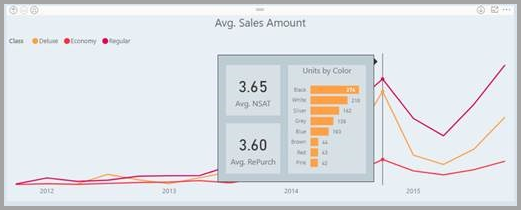
Dicas de ferramentas de relatório e realce cruzado
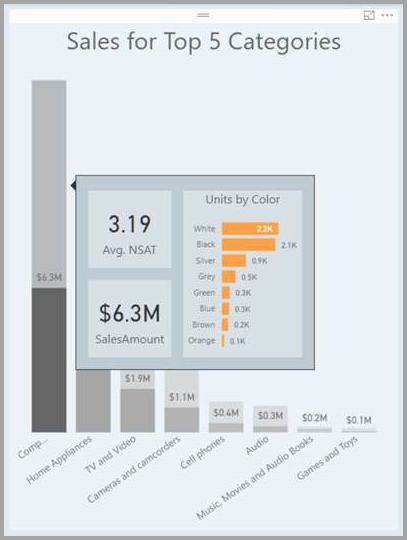
Quando você realça um visual em um relatório, as dicas de ferramentas de relatório sempre mostram os dados realçados cruzados, mesmo que você esteja passando o mouse sobre a seção desbotada do ponto de dados. Na imagem a seguir, o ponteiro do mouse está sobre a seção desbotada do gráfico de barras (a seção que não está realçada), mas o tooltip do relatório ainda mostra dados para a porção realçada daquele ponto de dados (os dados realçados).
Considerações e limitações
Tenha algumas considerações e limitações em mente para dicas de ferramentas.
Observação
O aplicativo móvel Power BI para iPad dá suporte a páginas de dica de ferramenta, mas alguns recursos ou formatação podem ser diferentes de Power BI Desktop.
- As dicas de ferramentas de relatório não são interativas. Os usuários não podem selecionar segmentadores, navegar pelo conteúdo com a tecla Tab nem rolar dentro da dica de ferramenta. Crie suas páginas de dica de ferramenta para que todo o conteúdo fique visível sem rolagem e evite adicionar elementos interativos, como segmentações ou botões. Se você precisar que os usuários interajam com dados filtrados, use uma página de detalhamento em vez disso.
- Os leitores de tela não conseguem ler o conteúdo da dica de ferramenta do relatório quando ela é exibida para um ponto de dados em um visual ou a partir do ícone de Dica de ferramenta da Ajuda.
- Os visuais de botão também dão suporte a dicas de ferramenta.
- Os painéis não dão suporte a dicas de ferramentas da página de relatório.
- Atualmente, os visuais Python e R não aparecem nos tooltips do relatório.
- Atualmente, não há suporte para clusters como campos que as dicas de ferramentas de relatório podem mostrar.
- Quando você escolhe um campo para mostrar dicas de ferramenta de relatório, os visuais que contêm esse campo só mostram a dica de ferramenta especificada quando a soma de campo corresponde a esse campo.
- Quando você usa um campo em vez de uma categoria, os visuais que contêm esse campo só mostram o tooltip especificado quando a sumarização do campo coincide com esse campo.
- Você pode desativar completamente as dicas de ferramenta para um visual em relatórios do Power BI. No entanto, quando você fixa esse visual em um painel no serviço do Power BI, a dica de ferramenta básica ainda aparece.
Conteúdo relacionado
- Visão geral das dicas de ferramentas
- dicas de ferramentas visuais em Power BI
- Adicionar dicas de ferramenta de Ajuda aos visuais no Power BI
- Configurar a navegação detalhada nos relatórios do Power BI
- Estender visuais com dicas de ferramenta de página de relatório (diretrizes)