Observação
O acesso a essa página exige autorização. Você pode tentar entrar ou alterar diretórios.
O acesso a essa página exige autorização. Você pode tentar alterar os diretórios.
Quando você salva seu trabalho como um projeto da área de trabalho Power BI, o Power BI Desktop armazena definições de modelo semântico e de relatório como arquivos de texto individuais. Você pode editar arquivos com suporte com Visual Studio Code (VS Code) ou outra ferramenta externa enquanto o projeto permanece aberto no Power BI Desktop. Power BI Desktop detecta as alterações de arquivo salvas e solicita que você as aplique, para que você não precise fechar e reabrir o projeto.
Importante
Os projetos do Power BI Desktop (PBIP) e o formato de relatório aprimorado do Power BI (PBIR) já estão disponíveis para todos. A detecção e o recarregamento de alterações PBIP externas no Power BI Desktop estão atualmente em versão prévia.
Neste artigo, você aprenderá:
- Como abrir Visual Studio Code diretamente do Power BI Desktop como um ponto de entrada conveniente para editar arquivos de projeto.
- Como aplicar alterações com suporte em arquivos de relatório e de modelo semântico em uma sessão aberta do Power BI Desktop.
- Como Power BI Desktop lida com conflitos entre alterações não salvas no Power BI Desktop e alterações nos arquivos de projeto.
Pré-requisitos para editar arquivos PBIP externamente
- Instale a versão de agosto de 2026 ou posterior do Power BI Desktop em seu computador Windows.
- No Power BI Desktop, selecione Arquivo>Opções e configurações>>, habilite Detectar e recarregar alterações externas de PBIP e reinicie o Power BI Desktop.
- Instale Visual Studio Code ou outro editor de código ou ferramenta externa.
- Salve um projeto da área de trabalho Power BI no formato PBIP. Para obter mais informações, consulte projetos do Power BI Desktop.
- Armazene a pasta raiz PBIP em um local que mantém cada caminho de arquivo de projeto sob o limite de caminho de 260 caracteres Windows.
Abrir a pasta PBIP no VS Code
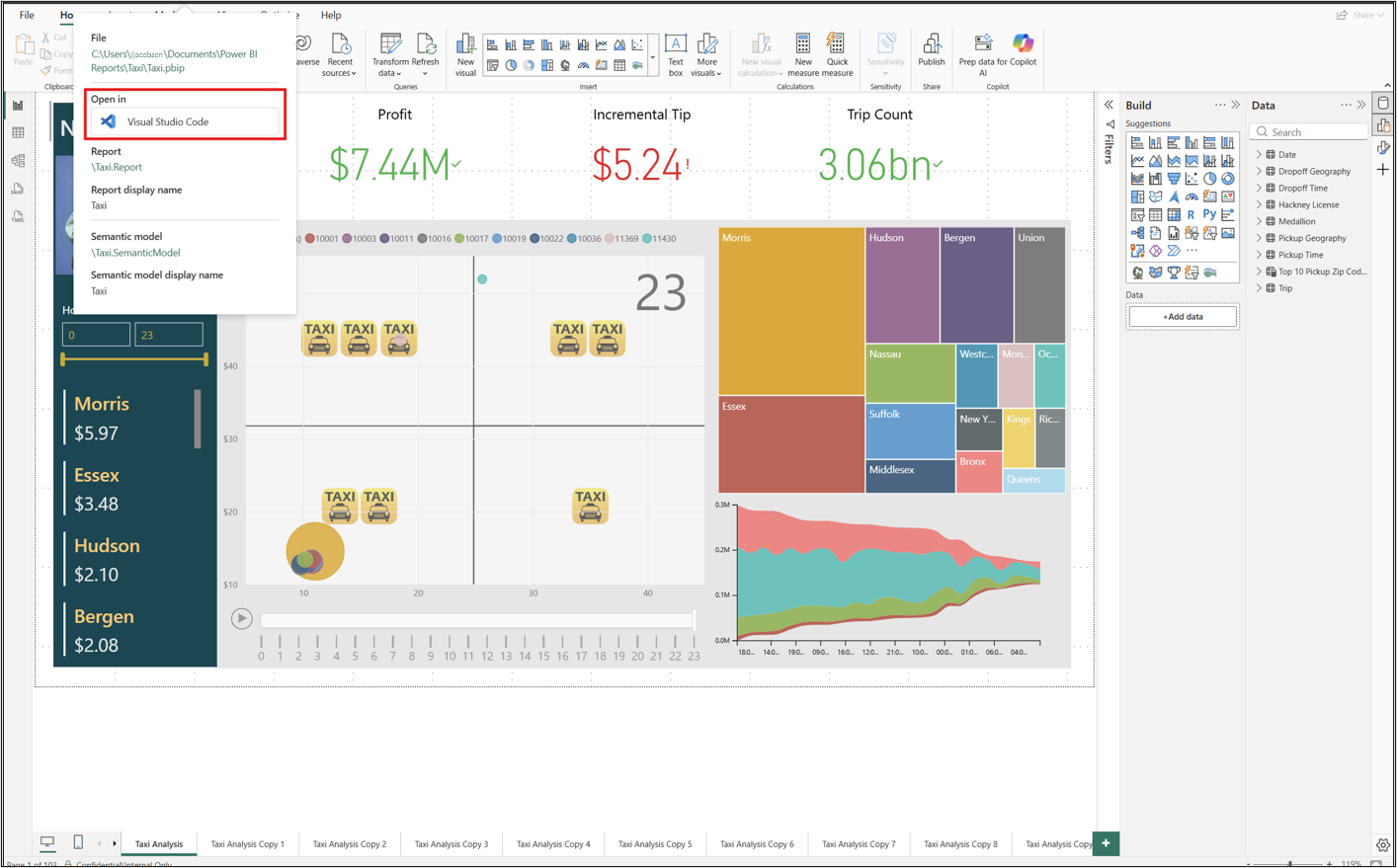
Power BI Desktop fornece um ponto de entrada interno para a pasta do projeto. Selecione o nome do projeto na barra de título e selecione Visual Studio Code. O VS Code abre a pasta do projeto como o workspace ativo, onde você pode acessar os arquivos de definição de modelo semântico e de relatório.
Note
O VS Code abre a pasta que contém o arquivo que você usou para abrir o projeto, que pode ser um arquivo .pbir ou .pbip.
Editar arquivos de projeto e aplicar as alterações
Use o fluxo de trabalho a seguir para manter os arquivos do projeto e a sessão aberta Power BI Desktop sincronizada:
- No Power BI Desktop, selecione Salvar antes de começar a editar os arquivos do projeto externamente. Power BI Desktop não gravará suas alterações mais recentes nos arquivos de projeto até que você salve.
- Edite um relatório com suporte ou um arquivo de modelo semântico no VS Code ou em outra ferramenta externa.
- Salve o arquivo na ferramenta externa.
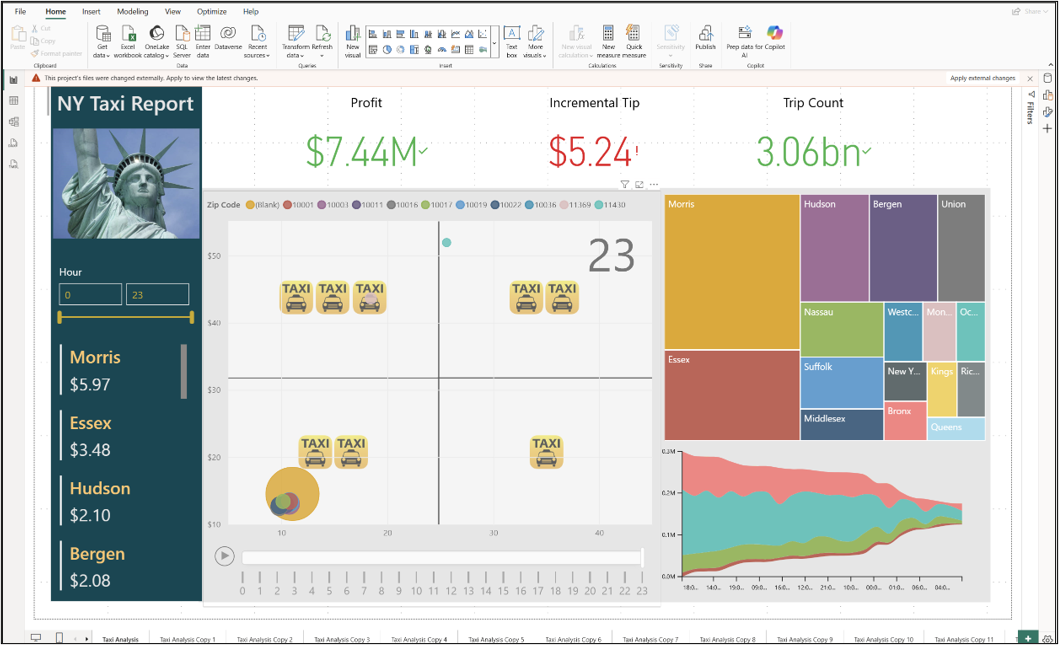
- No Power BI Desktop, selecione Aplicar alterações externas no banner exibido.
- Examine o relatório atualizado ou o modelo semântico no Power BI Desktop e salve o projeto quando estiver pronto para persistir as alterações subsequentes feitas no Power BI Desktop.
Power BI Desktop recarrega o relatório afetado, o modelo semântico ou ambos dos arquivos de projeto. Ele não recarrega arquivos ou visuais individuais.
Resolver alterações não salvas no Power BI Desktop
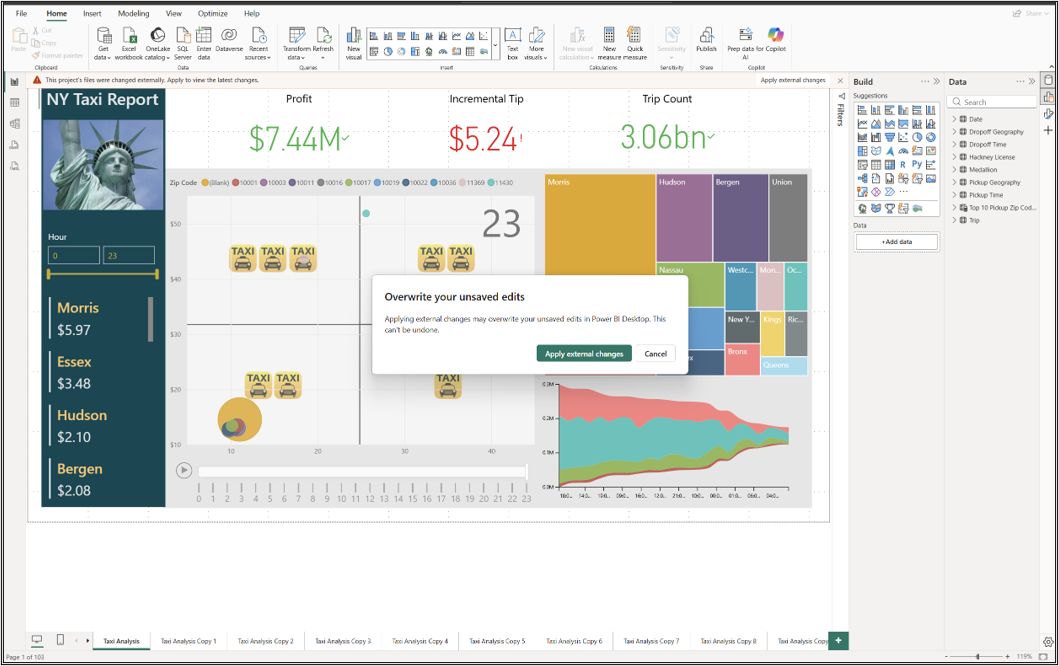
Se Power BI Desktop contiver alterações não salvas, selecionar Aplicar alterações externas exibirá um aviso de que essas alterações serão substituídas.
- Selecione Aplicar alterações externas para descartar as alterações não salvas no Power BI Desktop e recarregar os arquivos de projeto mais recentes.
- Selecione Cancelar para manter as alterações não salvas no Power BI Desktop. As alterações de arquivo externo permanecem no disco, mas não são aplicadas à sessão aberta.
Importante
O Power BI Desktop e as ferramentas externas podem substituir as alterações feitas umas pelas outras. Antes de alternar entre elas, salve ou aplique as alterações atuais para que ambas as ferramentas usem as mesmas definições de projeto.
Aplicar alterações externas ao usar o Power BI Desktop Bridge
Você também pode aplicar alterações externas programaticamente usando a Ponte da Área de Trabalho Power BI.
Considerações e limitações
- A detecção e o recarregamento de alterações PBIP externas e o Power BI Desktop Bridge estão atualmente em versão prévia. Os recursos e o comportamento podem mudar antes da disponibilidade geral.
- A edição externa e o recarregamento se aplicam a projetos PBIP, não a arquivos
.pbix. - Power BI Desktop não recarrega
cache.abf. - Recarregar redefine os filtros e alguns elementos da interface do usuário.
- Nem todos os arquivos de projeto dão suporte à edição externa. Durante a visualização de recarga de alterações externas, você não pode editar
definition.pbir,report.json,mobileState.jsonousemanticModelDiagramLayout.jsonfora do Power BI Desktop. - Se um projeto contiver
unappliedChanges.json, aplique essas alterações antes de editar expressões de modelo semântico externamente. Caso contrário, Power BI Desktop descartará as alterações de expressão externa ao aplicar as alterações pendentes.