Observação
O acesso a essa página exige autorização. Você pode tentar entrar ou alterar diretórios.
O acesso a essa página exige autorização. Você pode tentar alterar os diretórios.
APLICA-SE A: Power BI Desktop Serviço do Power BI
Observação
O visual do Azure Mapas agora está em disponibilidade geral. Ao abrir um relatório com um mapa visual existente, se o Azure Mapas estiver habilitado para sua organização, você verá uma mensagem incentivando você a atualizar seus mapas e mapas preenchidos para o Azure Mapas. Em uma versão futura, o Power BI planeja depreciar recursos visuais de mapas mais antigos e migrar os relatórios existentes para o Azure Mapas. Você pode converter mapas e mapas preenchidos em visuais do Azure Mapas agora.
O Power BI é integrado ao Bing Mapas para fornecer as coordenadas de mapa padrão (um processo chamado codificação geográfica) para a criação de mapas. Juntos, eles usam algoritmos para identificar a localização correta, mas, às vezes, é a melhor estimativa. Se o Power BI tentar, mas não puder criar a visualização de mapa por conta própria, ele conseguirá a ajuda do Bing Mapas. Leia mais na Documentação do Bing Mapas.
Para aumentar a probabilidade de uma codificação geográfica correta, use as seguintes dicas. O primeiro conjunto de dicas deverá ser usado se você tiver acesso ao próprio modelo semântico. O segundo conjunto de dicas são coisas que você pode fazer no Power BI, caso não tenha acesso ao modelo semântico.
O que é enviado ao Bing Mapas?
O serviço do Power BI e o Power BI Desktop enviam ao Bing os dados geográficos necessários para criar a visualização de mapa. Esses dados podem incluir os dados nos buckets Localização, Latitude e Longitude da caixa de campo do visual. Exatamente o que é enviado varia segundo o tipo do mapa. Para obter mais informações, consulte Privacidade do Bing Maps.
Para mapas (mapas de bolhas, dispersão e gráfico de pontos), se a latitude e a longitude forem fornecidas, nenhum dado será enviado ao Bing. Caso contrário, nenhum dado no bucket Localização será enviado ao Bing.
Os mapas coropléticos exigem um campo no bucket Localização, mesmo se a latitude e a longitude são fornecidas. Todos os dados existentes nos buckets Localização, Latitude ou Longitude são enviados ao Bing.
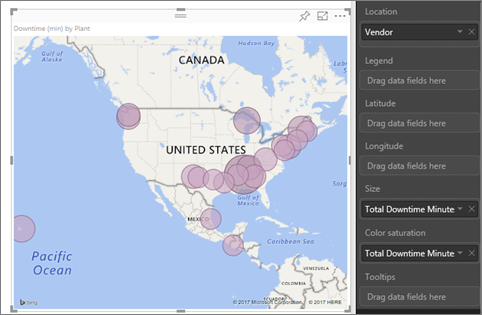
No exemplo a seguir, o campo PostalCode está sendo usado para codificação geográfica, portanto, os valores na coluna PostalCode serão enviados para o Bing. Dados do bucket Tamanho não são enviados ao Bing.
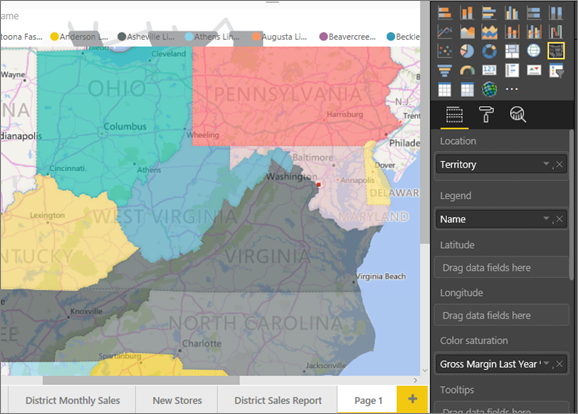
Neste segundo exemplo, o campo Território está sendo usado para codificação geográfica, portanto, os valores na coluna Território serão enviados para o Bing. Os dados do bucket Legenda (e do bucket Saturação de cor quando você usa um Mapa de Formas no Power BI Desktop) não são enviados ao Bing.
No modelo semântico: dicas para melhorar o modelo semântico subjacente
Esta seção é para usuários que têm acesso ao modelo semântico que está sendo usado para criar a visualização do mapa. Você pode fazer algumas coisas para aumentar a probabilidade de codificação geográfica correta.
1. Categorizar campos geográficos no Power BI Desktop
No Power BI Desktop, é possível assegurar que os campos sejam codificados geograficamente de maneira correta definindo a Categoria de Dados nos campos de dados. No modo de exibição Tabela, selecione a coluna desejada. Na faixa de opções, selecione a guia Ferramentas de coluna e defina a Categoria de Dados como Endereço, Cidade, Continente, País, Condado, Código Postal, Estado ou Província.
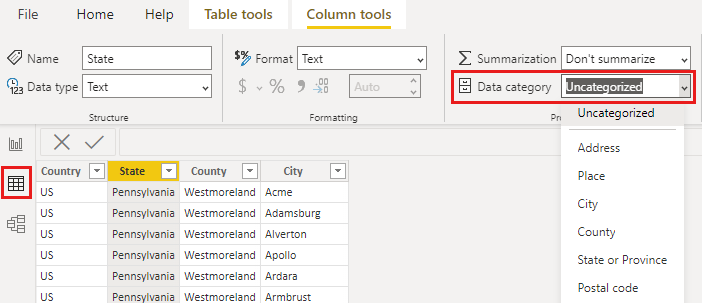
Essas categorias de dados ajudam o Bing a codificar corretamente a data. Para saber mais, veja Categorização de dados no Power BI Desktop. Se você estiver se conectando dinamicamente ao SQL Server Analysis Services, precisará definir a categorização de dados fora do Power BI usando o SSDT (SQL Server Data Tools).
2. Use mais de uma coluna de localização
Às vezes, até mesmo definir as categorias de dados de mapeamento não é suficiente para o Bing adivinhar corretamente a intenção. Algumas designações são ambíguas porque a localização existe em vários países/regiões. Por exemplo, há uma Southampton na Inglaterra, na Pensilvânia e em Nova York.
O Power BI usa o serviço de modelo de URL não estruturado do Bing para obter as coordenadas de latitude e longitude com base em um conjunto de valores de endereço para qualquer país/região. Se seus dados não contiverem dados de local suficientes, adicione essas colunas e categorize-as corretamente.
Por exemplo, se você tiver apenas uma coluna Cidade, o Bing poderá ter dificuldades para realizar o geocódigo. Adicione outras colunas geográficas para tornar a localização inequívoca. Às vezes, basta adicionar uma coluna de localização ao modelo semântico. Neste caso, estado/província. E não se esqueça de categorizá-lo corretamente. Consulte a Dica 1.
Cada campo deve ter apenas uma única categoria de localização. Por exemplo, o campo de local Cidade deve ser Southampton, não Southampton, Nova York. E os campos de local Endereço devem ser 1 Microsoft Way e não 1 Microsoft Way, Redmond, WA.
3. Use a Latitude e a Longitude específicas
Adicione valores de latitude e longitude ao modelo semântico. Esses dados removem qualquer ambiguidade e retornam resultados mais rapidamente. Os campos de Latitude e Longitude devem estar no formato Número Decimal , que pode ser definido no modelo de dados.
4. Use a categoria Local para colunas com informações de local completas
Embora recomendemos usar hierarquias geográficas em seus mapas, se for necessário usar uma coluna de local único com informações geográficas completas, será possível definir a categorização de dados como Local. Por exemplo, se os dados na coluna forem endereços completos, como 1 Microsoft Way, Redmond Washington 98052, essa categoria de dados generalizada funcionará melhor com o Bing.
No Power BI: dicas para obter melhores resultados ao usar visualizações de mapa
1. Usar campos de latitude e longitude (se existirem)
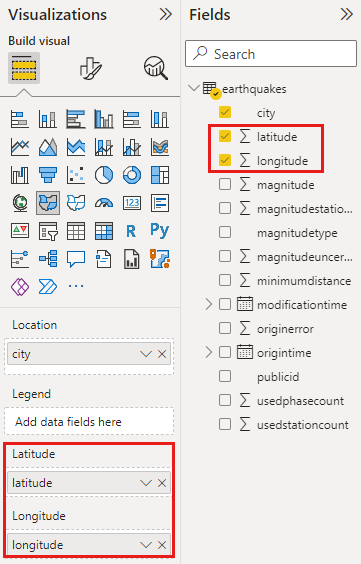
No Power BI, se o modelo semântico que você estiver usando tiver campos de longitude e latitude, use-os. O Power BI tem buckets especiais para ajudar a tornar os dados de mapa inequívocos. Basta arrastar o campo que contém os dados de latitude para a área Visualizações > Latitude. E faça o mesmo para os dados de longitude. Ao adicionar esses dados, também será necessário preencher o campo Localização ao criar suas visualizações. Caso contrário, os dados são agregados por padrão, por exemplo, a latitude e a longitude poderiam ser emparelhadas no nível de estado, e não no nível de cidade.
Usar hierarquias geográficas para fazer drill down de diferentes "níveis" de localização
Quando o modelo semântico já tiver diferentes níveis de dados de localização, você e seus colegas poderão usar o Power BI para criar hierarquias geográficas. Para criar uma hierarquia geográfica, arraste mais de um campo para o bucket Local. Usados juntos dessa forma, os campos passam a ser uma hierarquia geográfica. No exemplo a seguir, temos campos geográficos para: País/Região, Estado e Cidade. No Power BI, você e seus colegas podem fazer drill up e down usando essa hierarquia geográfica.
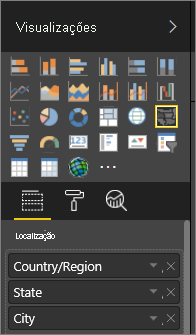
Ao analisar hierarquias geográficas, é importante saber como cada botão de análise funciona e o que é enviado para o Bing Mapas.
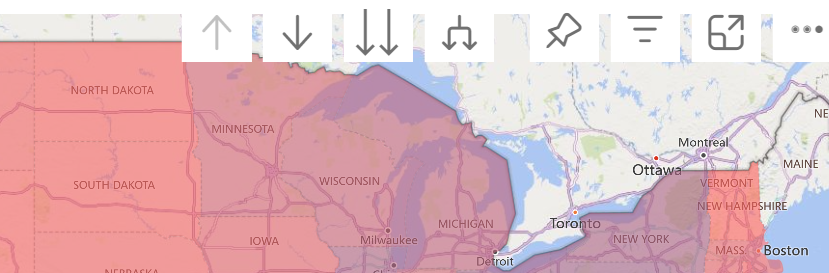
- O botão Modo de Análise
 permite que você selecione um local do mapa e faça uma busca detalhada nesse local específico um nível por vez. Por exemplo, se ativar a opção de busca detalhada e clicar em América do Norte, você se moverá para baixo na hierarquia até o próximo nível – estados da América do Norte. Para geocódigo, o Power BI envia dados de estado e de país/região ao Bing Mapas apenas para América do Norte.
 - O botão de Análise de Hierarquia
 analisa o próximo nível da hierarquia para todos os locais de uma vez. Por exemplo, se no momento você estiver procurando países/regiões e em seguida usar essa opção para mudar para o próximo nível, estados, o Power BI mostrará dados de estados de todos os países/regiões. Para geocódigo, o Power BI envia dados de estado do Bing Mapas (nenhum dado de país/região) para todos os locais. Esta opção será útil se cada nível da sua hierarquia não estiver relacionado ao nível acima dele.
 - O botão Expandir Tudo
 , é semelhante à opção drill down, exceto que não é necessário clicar no mapa. Ela se expande até o próximo nível da hierarquia, lembrando o contexto do nível atual. Por exemplo, se no momento você estiver procurando países/regiões e selecionar esse ícone, você irá descer na hierarquia para o próximo nível: estados. Para geocódigo, o Power BI envia dados para cada estado e seu país/região correspondente para ajudar o Bing Mapas a codificar geograficamente de maneira mais precisa. Na maioria dos mapas, você usa essa opção ou a opção de detalhamento na extrema direita, para que você possa enviar ao Bing o máximo de informações possíveis para obter informações precisas de localização.
Conteúdo relacionado
Mais perguntas? Experimente a Comunidade do Power BI.