Observação
O acesso a essa página exige autorização. Você pode tentar entrar ou alterar diretórios.
O acesso a essa página exige autorização. Você pode tentar alterar os diretórios.
Os negócios não se limitam a uma única região ou idioma. Um único site pode exibir o conteúdo em vários idiomas para atingir clientes do mundo inteiro. O conteúdo do site pode ser traduzido em vários idiomas, mantendo uma única hierarquia de conteúdo.
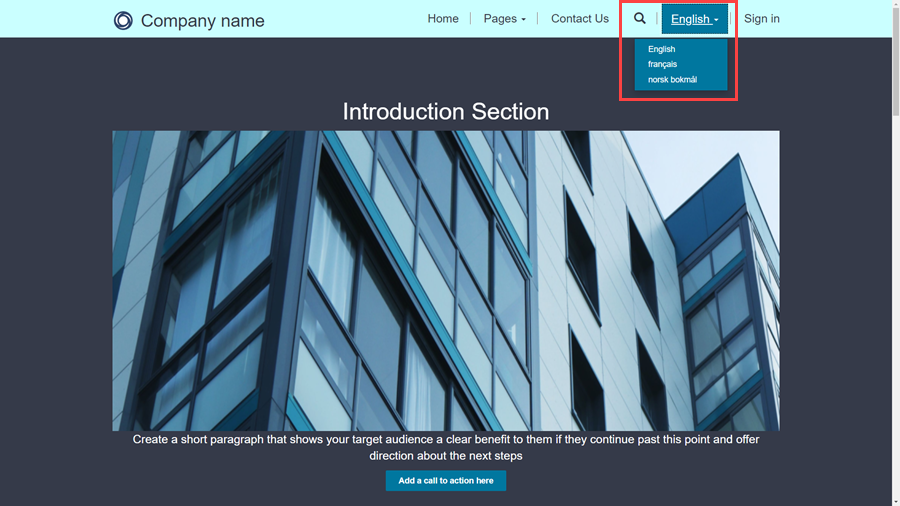
Para habilitar o suporte ao site de vários idiomas, siga estas etapas:
Habilitar idiomas em um ambiente do Microsoft Dataverse.
Nota
Certifique-se de que o processo para habilitar um idioma no Dataverse seja concluído antes de passar para a próxima etapa. A provisão de idiomas pode levar, no mínimo, uma hora.
Acesse Site>Sites.
Selecione o site ao qual o suporte de idioma será adicionado.
Na seção Idiomas com Suporte na guia Geral, selecione Novo Idioma do Site.
Preencha o formulário, incluindo Idioma do Portal (uma pesquisa dos idiomas que estão ativados na organização e que têm suporte de portais) e Estado de Publicação.
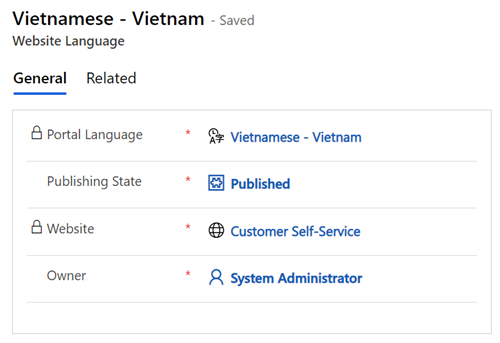

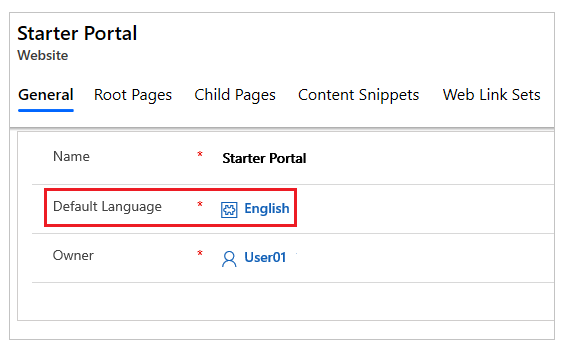
Você pode definir o idioma padrão do seu site alterando a pesquisa Idioma Padrão para um dos idiomas de site habilitados.
Observação
- Se novos idiomas forem ativados após o provisionamento do site, você poderá importar as traduções de metadados para obter os metadados traduzidos para os idiomas recém-ativados.
- Também será preciso atualizar o texto do idioma dos rótulos personalizados nas tabelas e colunas do Dataverse para que ele apareça nos formulários e listas em páginas da Web do portal.
Idiomas com suporte
A tabela a seguir mostra todos os idiomas prontos para uso disponíveis no momento. Esta lista pode ser consultada acessando à aplicação Gerenciamento de Portais, na seção Conteúdo e, em seguida, selecione Idiomas do portal. O nome de exibição de um idioma pode ser alterado após a seleção do idioma para o qual esta página será alterada.
| Nome | Código do Idioma | LCID | Nome de Exibição do Portal |
|---|---|---|---|
| Basco - Basco | eu-ES | 1069 | euskara |
| Búlgaro - Bulgária | bg-BG | 1026 | български |
| Catalão - Catalão | ca-ES | 1027 | català |
| Chinês - China | zh-CN | 2052 | 中文(中国) |
| Chinês - RAE de Hong Kong | zh-HK | 3076 | 中文(香港特別行政區) |
| Chinês - Tradicional | zh-TW | 1028 | 中文(台灣) |
| Croata - Croácia | hr-HR | 1050 | hrvatski |
| Tcheco - República Tcheca | cs-CZ | 1029 | čeština |
| Dinamarquês - Dinamarca | da-DK | 1030 | dansk |
| Holandês - Países Baixos | nl-NL | 1043 | Países Baixos |
| Inglês | en-US | 1033 | Inglês |
| Estoniano - Estônia | et-EE | 1061 | eesti |
| Finlandês - Finlândia | fi-FI | 1035 | suomi |
| Francês - França | fr-FR | 1036 | français |
| Galego - Espanha | gl-ES | 1110 | galego |
| Alemão - Alemanha | de-DE | 1031 | Alemão |
| Grego - Grécia | el-GR | 1032 | Ελληνικά |
| Hindi – Índia | hi-IN | 1081 | हिंदी |
| Húngaro – Hungria | hu-HU | 1038 | magyar |
| Indonésio - Indonésia | id-ID | 1057 | Bahasa Indonésia |
| Italiano - Itália | it-IT | 1040 | italiano |
| Japonês - Japão | ja-JP | 1041 | 日本語 |
| Cazaque - Cazaquistão | kk-KZ | 1087 | қазақ тілі |
| Coreano - Coreia do Sul | ko-KR | 1042 | 한국어 |
| Letão - Letônia | lv-LV | 1062 | latviešu |
| Lituano - Lituânia | lt-LT | 1063 | lietuvių |
| Malaio - Malásia | ms-MY | 1086 | Bahasa Melayu |
| Norueguês (Bokmål) - Noruega | nb-NO | 1044 | norsk bokmål |
| Polonês - Polônia | pl-PL | 1045 | polski |
| Português - Brasil | pt-BR | 1046 | português (Brasil) |
| Português - Portugal | pt-PT | 2070 | português (Portugal) |
| Romeno - Romênia | ro-RO | 1048 | română |
| Russo - Rússia | ru-RU | 1049 | русский |
| Sérvio (Cirílico) - Sérvia | sr-Cyrl-CS | 3098 | српски |
| Sérvio (Latino) - Sérvia | sr-Latn-CS | 2074 | srpski |
| Eslovaco - Eslováquia | sk-SK | 1051 | slovenčina |
| Esloveno - Eslovênia | sl-SI | 1060 | slovenščina |
| Espanhol (Tradicional) - Espanha | es-ES | 3082 | español |
| Sueco - Suécia | sv-SE | 1053 | svenska |
| Tailandês - Tailândia | th-TH | 1054 | ไทย |
| Turco - Turquia | tr-TR | 1055 | Türkçe |
| Ucraniano - Ucrânia | uk-UA | 1058 | українська |
| Vietnamita - Vietnã | vi-VN | 1066 | Tiếng Việt |
Adicionar idioma personalizado
Esta seção explica como habilitar o suporte para idiomas adicionais além daqueles fornecidos pelo Dataverse, permitindo que você personalize as opções de idioma do seu site.
Nota
- As mensagens do sistema, como caixas de diálogo de plataforma e mensagens de erro, não são convertidas em idiomas personalizados. As mensagens do sistema usam o idioma base selecionado ao criar um novo idioma.
- Isso só tem suporte para o SDM (modelo de dados padrão).
Se você quiser adicionar idiomas personalizados, siga estas etapas:
Vá para a página inicial do Power Pages e selecione o ambiente onde o site está localizado.
Selecione o site e selecione Editar para abrir o estúdio.
Selecione Mais Itens (...) para abrir o Aplicativo de Gerenciamento do Portal.
Na sub-grade Idiomas Com Suporte, selecione Novo Idioma do Site.
Selecione o ícone de pesquisa no campo de pesquisa de Linguagem do Portal.
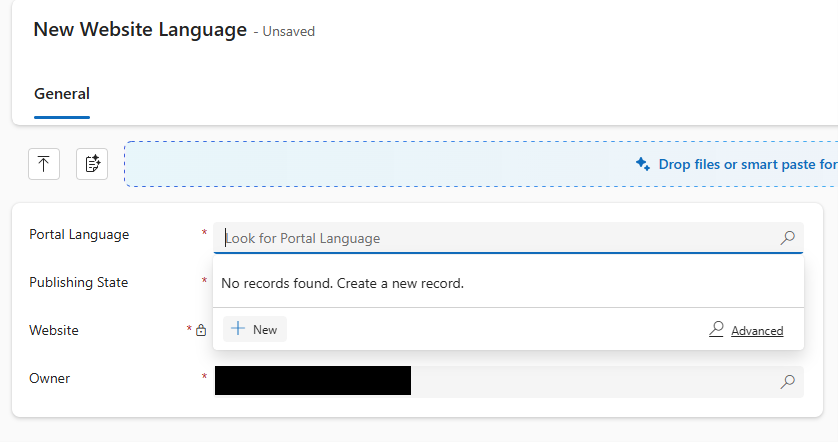
Selecione Novo.
Selecione o botão Descartar alterações .
Insira os detalhes do novo idioma.
Nota
- Insira o LCID do Dataverse no campo de idioma do Dynamics 365 e o LCID do Power Pages no campo LCID.
- O idioma do Dynamics 365 deve ser um dos 43 idiomas compatíveis com Pages, como 1033 para inglês.
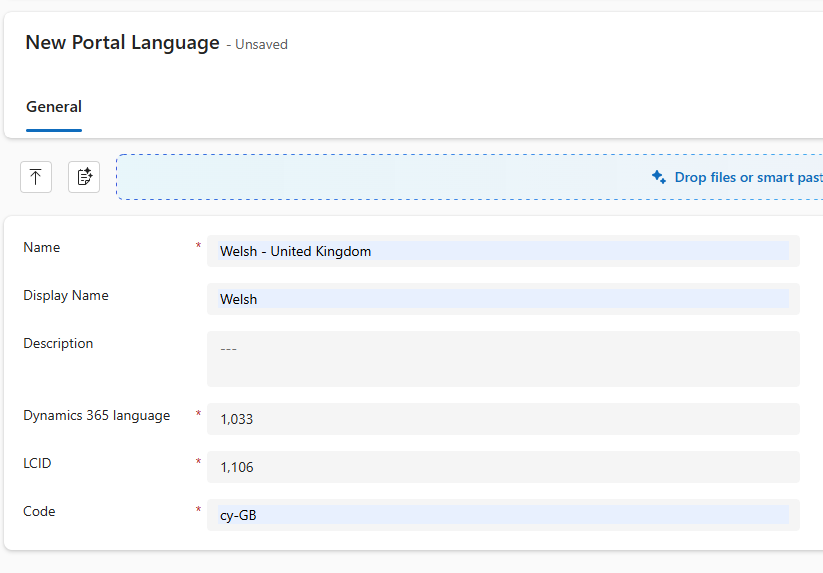
Selecione Salvar e Fechar.
Selecione o idioma criado recentemente no campo Idioma do Portal .
Defina o Estado de Publicação como Publicado.
Selecione Salvar e Fechar.
Nota
À medida que criamos nossa própria linguagem personalizada, o Dataverse não é uma tradução padrão. Você precisa criar seus próprios snippets de conteúdo.
Criar conteúdo em vários idiomas
Esta seção explica como adicionar conteúdo localizado ao seu site, permitindo que ele exiba informações em vários idiomas para um público global.
Adicionar um idioma existente e com suporte
Abra o aplicativo de Gerenciamento de Portal.
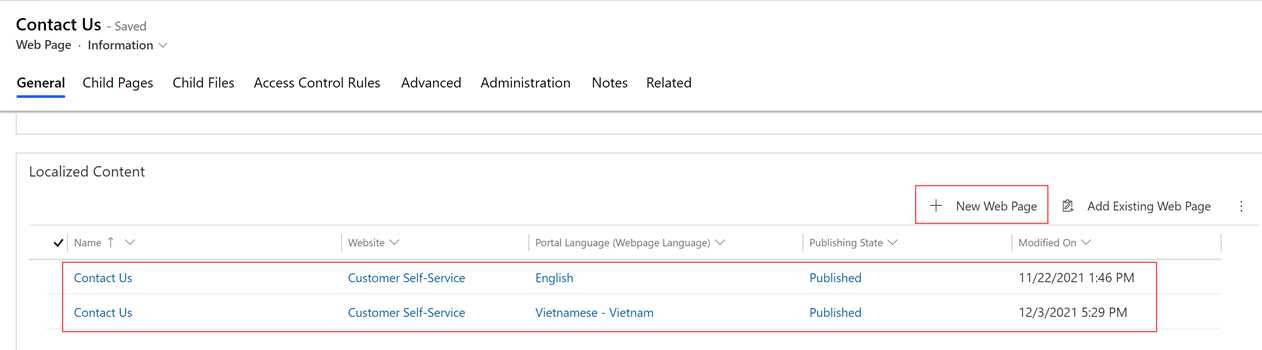
Acesse Site>Conteúdo>Páginas da Web para ver uma lista de conteúdo. Para cada página da Web há uma versão principal da página e uma versão secundária da página para cada idioma ativado para o site.
Para adicionar uma nova localização da página, vá até uma página base e role para baixo até Conteúdo Localizado.
Selecione + Nova Página da Web para criar uma pesquisa para a versão localizada.
Nota
Os campos de configuração na home page de uma página de conteúdo não são herdados pelas páginas de conteúdo existentes. Eles são usados apenas na criação de novas páginas de conteúdo. Você deve atualizar as configurações da página de conteúdo individualmente.
Os artigos de conhecimento só serão exibidos se tiverem sido traduzidos para o idioma do site definido pelo usuário. Entretanto, os fóruns e os blogs permitem mais controle sobre a forma como eles são apresentados em outros idiomas A especificação de um idioma para um fórum ou blog é opcional. Se o idioma não estiver especificado, o fórum ou blog será exibido no idioma principal da organização. Se quiser o fórum ou blog específico para um idioma, crie-o e atribua o idioma a ele.
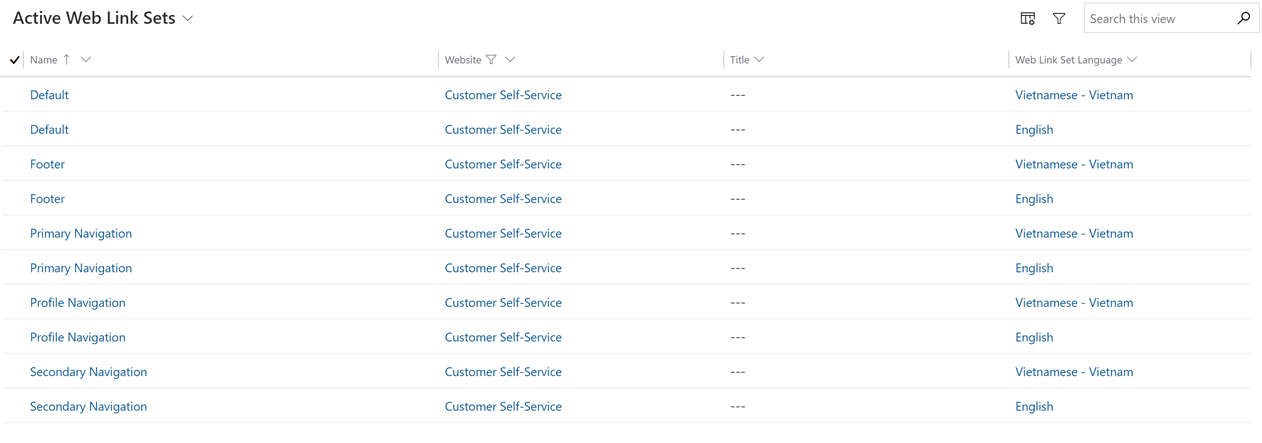
Os conjuntos de links da Web são os links de navegação na parte superior do portal. No aplicativo Gerenciamento do Portal, acesso Conteúdo>Conjuntos de Links da Web para atualizar o texto traduzido dos itens de menu. Quando um idioma está ativo para o site, são criados novos conjuntos de links para o idioma recém-ativado.
Criar snippet de conteúdo para o idioma personalizado
Para criar um snippet de conteúdo, primeiro adicione uma configuração de site. Siga estas etapas para adicionar a configuração do site:
- Selecione a guia Configurações do Site .
- Adicione
Site/EnableContentSnippetTranslationForFormse defina seu valor comotrue.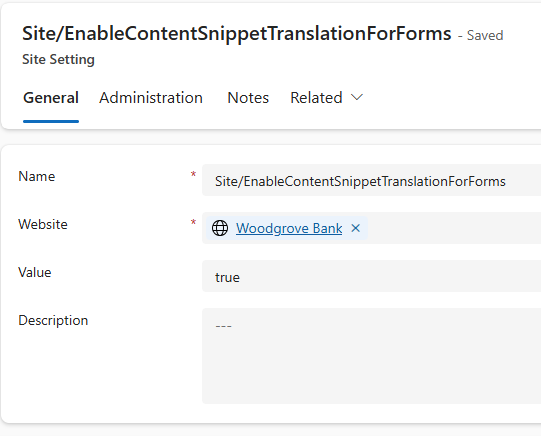
- Selecione Salvar e Fechar.
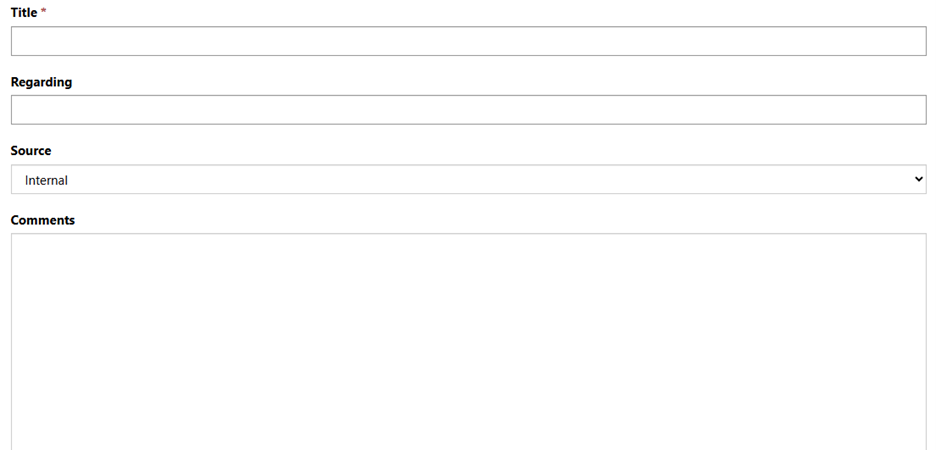
Para adicionar um snippet de conteúdo, defina a tradução. Por exemplo, atualize as traduções de rótulo Título, Referente a, Origem e Comentários para Galês.
- Selecione Trecho de Conteúdo da lista suspensa Relacionada.
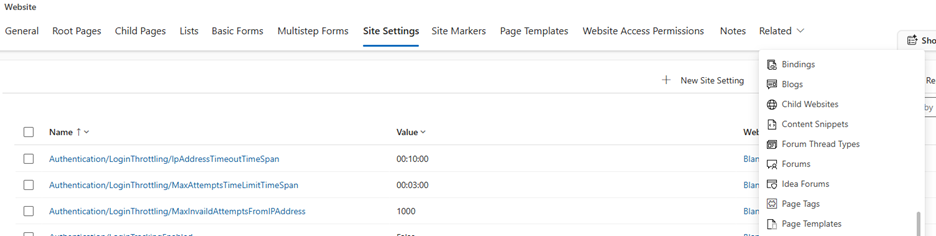
- Selecione Novo Trecho de Conteúdo.
- Forneça o nome, como Formulário de Feedback. Esse nome é usado posteriormente.
- Insira o valor no formato JSON para cada rótulo. Por exemplo: { "Title":"Teitl", "Regarding":"ynghylch", "Source":"ffynhonnell", "Comments":"sylw" }
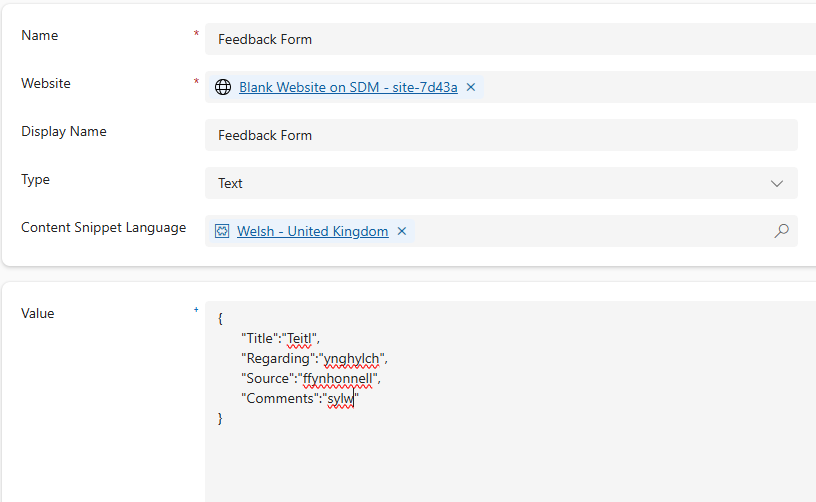
- Selecione Salvar e Fechar.
- Selecione a guia Formulários Básicos . Você pode seguir as mesmas etapas para formulários e listas de várias etapas.
- Selecione o formulário com os rótulos que você deseja traduzir.
- Depois que o formulário selecionado for aberto, selecione a guia Metadados de Formulário Básico .
- Selecione Novos Metadados básicos do formulário.
- Selecione Tipo como Atributo.
- Selecione o campo em que o rótulo precisa ser traduzido.
- Insira o valor no rótulo para inglês (Estados Unidos) neste formato:
[[ContentSnippet.{<content-snippet-name>}.<fieldName>]]. Por exemplo,[[ContentSnippet.{Formulário de comentários}.Título]] - Selecione Salvar e Fechar.
- Repita as mesmas etapas para outros campos.
- Limpe o cache e inicie o site.
Exibir site em um idioma diferente
Depois que os idiomas tiverem sido habilitados, por padrão, os usuários verão uma lista suspensa nas páginas do site que permitirá mudar o conteúdo exibido atualmente para diferentes idiomas habilitados do site.
Configurar o idioma padrão do usuário
Para evitar escolher o idioma da lista suspensa a cada vez, os usuários do site poderão definir o idioma padrão digitando-o no campo Idioma Preferido na seção de perfil do usuário.
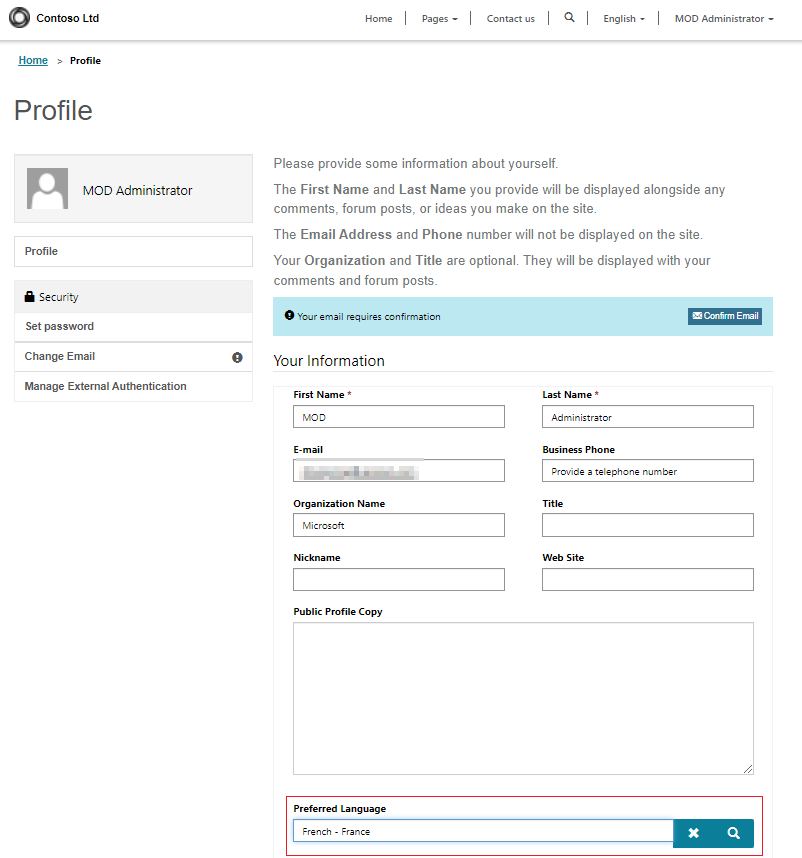
Nota
Você precisará configurar permissões de tabela na tabela de idiomas do site (adx_portallanguage) para permitir acesso de leitura e acréscimo vinculado à função da Web do usuário autenticado padrão para permitir que os usuários escolham seu idioma padrão.