Observação
O acesso a essa página exige autorização. Você pode tentar entrar ou alterar diretórios.
O acesso a essa página exige autorização. Você pode tentar alterar os diretórios.
O componente de pesquisa permite que os usuários insiram consultas e encontrem informações em um site. É especialmente útil para sites com conteúdo pesado, onde os usuários precisam localizar rapidamente informações relevantes.
Importante
- O componente de pesquisa alimentado por IA está disponível apenas em sites que têm a Pesquisa de IA generativa habilitada.
Como adicionar um componente de pesquisa
Para inserir o componente de pesquisa em uma página:
- Abra o estúdio de design para editar o conteúdo e os componentes da sua página.
- Selecione a página que deseja editar.
- Selecione a seção à qual você deseja adicionar a pesquisa.
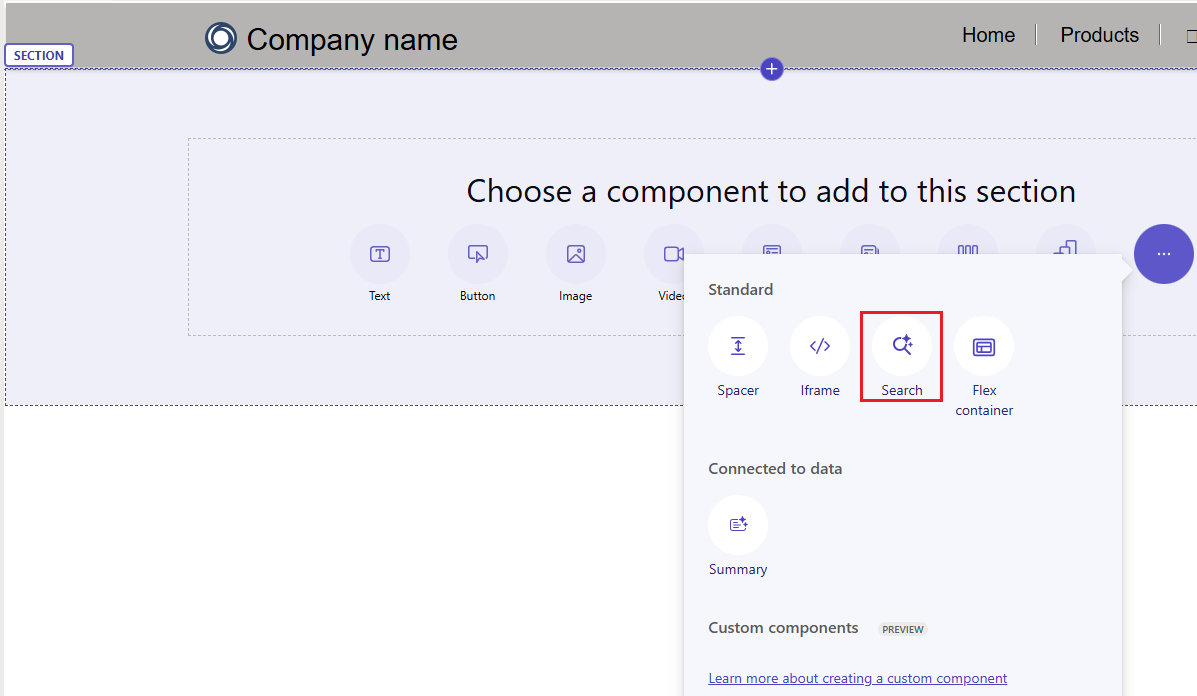
- Passe o mouse sobre uma área de tela editável e selecione Pesquisar no painel de componentes.
Barra de pesquisa
A barra de pesquisa permite que os usuários insiram suas consultas.
| Propriedade | Descrição |
|---|---|
| Mostrar resultado da pesquisa em linha | Determina se o resumo dos resultados é exibido na mesma página ou redireciona para uma página de resultados de pesquisa dedicada. |
| Texto do espaço reservado | Texto mostrado dentro da barra de pesquisa antes que o usuário insira um prompt (por exemplo, "O que você gostaria de pesquisar?"). |
Resumo da pesquisa
A seção de resumo da pesquisa exibe um resumo gerado por IA do conteúdo relevante recuperado do site.
| Propriedade | Descrição |
|---|---|
| Texto do título | O cabeçalho exibido acima do resumo de pesquisa gerado por IA. |
Adicionar uma página de resultados de pesquisa
Uma página de resultados de pesquisa padrão é provisionada automaticamente quando um site é criado, mas essa página não está visível no espaço de trabalho Páginas. Portanto, ela não pode ser diretamente personalizada. Se precisar criar uma página de resultados de pesquisa personalizada, siga estas etapas:
- Abra estúdio de design.
- Selecione + Página para abrir a caixa de diálogo de criação de página.
- Selecione Outras maneiras de adicionar página, disponíveis na parte inferior da página.
- Insira o nome da página.
- Selecione o layout padrão da página Pesquisa.
- Selecionar Adicionar.
Observação
Um site só pode ter uma página de resultados de pesquisa por vez. Adicionar uma nova página de layout de pesquisa substitui a existente.
Para restaurar ou reatribuir a página de resultados da pesquisa anterior:
- Abra o aplicativo de gerenciamento.
- Acesse Marcadores do site.
- Abra o marcador de site de Pesquisa para o site selecionado.
- Atualize a Página a ser usada como a página de resultado da pesquisa.
Resultado da pesquisa
Esta seção só está disponível quando o componente Pesquisa é usado na Página de Resultados da Pesquisa designada.
| Propriedade | Descrição |
|---|---|
| Texto do título | O título exibido acima da lista completa de resultados de pesquisa correspondentes. |
Problemas conhecidos
Quando você cria uma nova página de resultados de pesquisa usando o layout de página padrão de pesquisa, o controle de pesquisa antigo aparece brevemente até que a página seja totalmente carregada. Para corrigir esse problema, remova o seguinte trecho de código do modelo da Web do Cabeçalho.
<section class="page_section {{ section_class | h }} color-inverse">
    <div class="row sectionBlockLayout sectionFixedStyle" style="display: flex; flex-wrap: wrap; text-align: center;">
        <div class="container" style="display: flex; flex-wrap: wrap;">
            <div class="col-lg-12 columnBlockLayout" style="display: flex; flex-direction: column; justify-content: center;">
                {% if current_page == sr_page %}
                <h1 id="mainContent">{% editable snippets 'Search/Title' default: resx["Discover_Contoso"] %}</h1>
                {% include 'Search' search_id:'search_control' %}
                {% endif %}
            </div>
        </div>
    </div>
</section>