Observação
O acesso a essa página exige autorização. Você pode tentar entrar ou alterar diretórios.
O acesso a essa página exige autorização. Você pode tentar alterar os diretórios.
Os modelos de linguagem externa oferecem aos makers mais opções de modelo para cenários de IA generativos no Microsoft Copilot Studio e no Power Platform. Para disponibilizar esses modelos, primeiro habilite cada provedor de modelo no Centro de administração do Microsoft 365. Em seguida, permita modelos em um ambiente individual ou em um grupo de ambientes.
As configurações Habilitar Modelos Externos incluem modelos desses provedores:
- OpenAI
- Anthropic
- Mistral
- xAI
O status da versão do modelo, as disposições de processamento, os termos e as práticas de manipulação de dados variam de acordo com o provedor e o modelo. Examine as diretrizes específicas do provedor antes de habilitar um provedor.
Note
Cada provedor de modelo mantém e gerencia as certificações de seus modelos. Para obter informações sobre certificações disponíveis e relatórios de auditoria, consulte o OpenAI Trust Portal, Anthropic Trust Center, Mistral AI Trust Center e xAI Trust Center.
Habilitar provedores de modelo no Centro de administração do Microsoft 365
Modelos externos exigem duas ações de administrador separadas. Primeiro, um administrador de IA do Microsoft 365 habilita o acesso a um provedor de modelos. Em seguida, um administrador do sistema do Power Platform permite os modelos do provedor em um ambiente ou grupo de ambientes. Habilitar um provedor em Microsoft 365 não disponibiliza automaticamente seus modelos no Power Platform.
Um administrador de IA do Microsoft 365 deve examinar e habilitar cada provedor que sua organização planeja usar:
- Gerenciar OpenAI como subprocessador
- Gerenciar configurações de modelo de Anthropic
- Conectar-se a modelos de IA Mistral
- Conectar-se a modelos xAI
Important
As avaliações de segurança e responsabilidade em IA da Microsoft consideraram o Grok-4.1 Fast (que não Utiliza Raciocínio) menos alinhado em comparação a outros modelos analisados, resultando em (i) riscos mais elevados de o modelo produzir conteúdo potencialmente prejudicial e (ii) pontuações mais baixas nos parâmetros de comparação de segurança e jailbreak. O Grok-4.1 Fast (Sem Raciocínio) pode ser capaz de produzir conteúdo explícito e pode fazer isso com uma propensão maior do que outros modelos. Os clientes devem estar em conformidade com o Código de Conduta do Microsoft Enterprise AI Services e os Termos de Serviço Corporativos do xAI, incluindo sua Política de Uso Aceitável. Além disso, pode haver categorias de danos que esse modelo pode produzir que não são cobertas pelos sistemas de segurança de conteúdo da Microsoft. Como acontece com todos os modelos experimentais, o Grok-4.1 Fast (Não Raciocínio) não é recomendado para uso em produção, e os clientes devem examinar Limitações de Modelos Experimentais e de Versão Prévia e realizar suas próprias avaliações antes de escolher o Grok-4.1 Fast (Não Raciocínio).
Depois que um administrador habilita um provedor em Microsoft 365, pode levar algumas horas para que as configurações do provedor fiquem disponíveis no centro de administração do Power Platform.
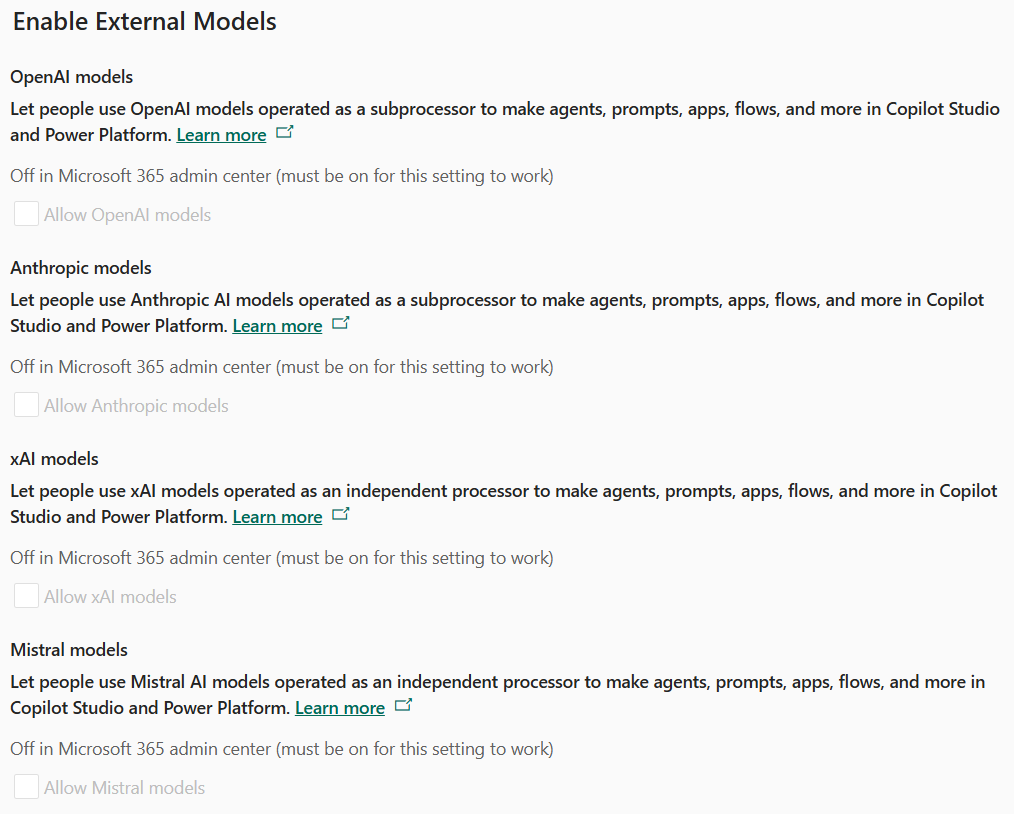
Permitir modelos externos em um ambiente
Depois que o provedor de modelos estiver habilitado no Microsoft 365, permita seus modelos em cada ambiente do Power Platform aplicável:
- Entre no centro de administração do Power Platform.
- No painel de navegação, selecione Gerenciar.
- No painel Gerenciar , selecione Ambientes e selecione o ambiente.
- Na barra de comandos, selecione Configurações.
- Na página Configurações, selecioneRecursos>.
- Na página Recursos, defina cada configuração aplicável do provedor de modelo como Ativado ou Desativado.
- Clique em Salvar.
Note
Se você vir uma configuração de provedor, mas não puder selecioná-la, confirme se um administrador Microsoft 365 habilitou o provedor. Para saber como os provedores de modelo estão habilitados no Centro de administração do Microsoft 365, consulte Habilitar provedores de modelo no Centro de administração do Microsoft 365.
Permitir modelos externos em um grupo de ambientes
Se um ambiente fizer parte de um grupo de ambientes, use regras de grupo de ambiente para gerenciar modelos externos em todo o grupo. Adicione e configure cada regra aplicável separadamente.
| Regra | Purpose |
|---|---|
| Habilitar modelos OpenAI no MCS (Copilot Studio) | Controla os modelos OpenAI do Power Platform. |
| Power Platform Anthropic | Controles de modelos Anthropic do Power Platform. |
| Power Platform Mistral AI | Controla os modelos de IA do Mistral do Power Platform. |
| Power Platform XAI | Controla modelos xAI do Power Platform. |
Note
Ambientes em um grupo de ambientes devem ser ambientes gerenciados.
- Entre no centro de administração do Power Platform.
- No painel de navegação, selecione Gerenciar.
- No painel Gerenciar , selecione Grupos de ambiente e selecione o grupo de ambiente.
- Selecione a guia Adicionar regra.
- Marque a caixa de seleção para cada regra que você deseja adicionar: Power Pages AI features, Power Platform Anthropic, Power Platform Mistral AI ou Power Platform XAI. As regras disponíveis para você dependem da configuração do tenant.
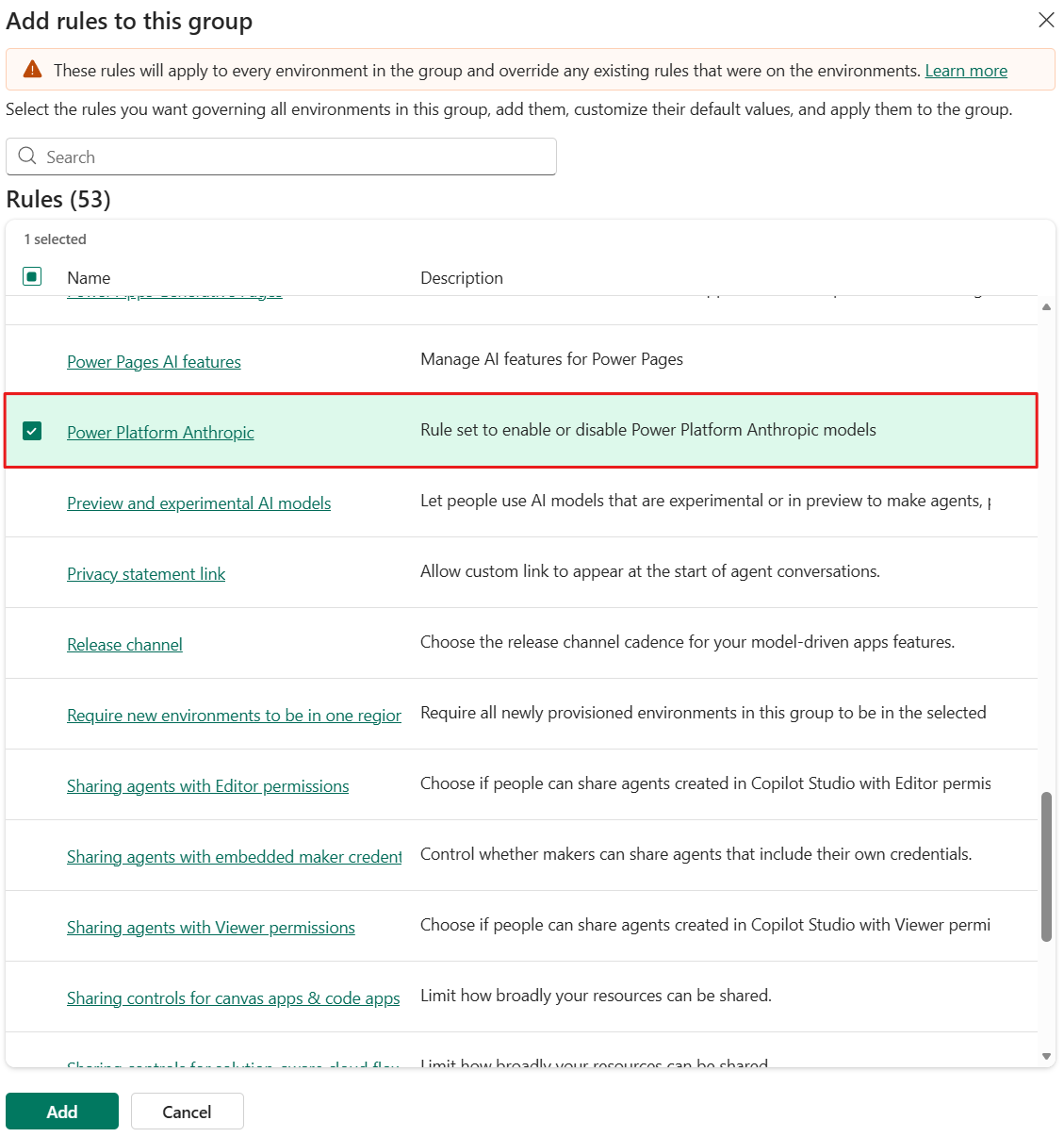
- Selecione cada regra para ver sua página de detalhes, confirmar ou definir suas configurações de recurso e, em seguida, selecione Salvar.
- Depois de configurar todas as regras selecionadas, selecione Adicionar.
- Para publicar as regras nos ambientes do grupo, selecione Aplicar alterações.
Note
Se você não vir a regra disponível para o provedor de modelo que deseja adicionar, consulte o administrador de IA do Microsoft 365 sobre como habilitar o modelo no Centro de administração do Microsoft 365 primeiro. Para saber como habilitar os provedores de modelo no Centro de administração do Microsoft 365, consulte Habilitar provedores de modelo no Centro de administração do Microsoft 365.
Examinar limitações e exclusões
As seguintes exclusões se aplicam:
- Atualmente, os modelos antropáticos no Copilot Studio são excluídos dos compromissos de Limite de Dados da UE.
- Atualmente, os modelos xAI no Copilot Studio estão disponíveis apenas para tenants dos EUA.
- Anthropic e modelos xAI em Copilot Studio não são autorizados pelo FedRAMP. Se sua organização exigir autorização FedRAMP, consulte seu responsável pela autorização antes de usar esses modelos.
- A cobertura PCI DSS (Payment Card Industry Data Security Standard) não se aplica quando modelos Anthropic ou xAI no Copilot Studio armazenam, processam ou transmitem dados de pagamento ou de titular do cartão.