Observação
O acesso a essa página exige autorização. Você pode tentar entrar ou alterar diretórios.
O acesso a essa página exige autorização. Você pode tentar alterar os diretórios.
Este cenário descreve como usar a segurança em nível de coluna do Dataverse.
Imagine que, de acordo com a política da sua empresa, os membros da equipe de vendas devem ter diferentes níveis de acesso para ligar para números de celular conforme descrito aqui.
| Usuário ou Equipe | Acessar |
|---|---|
| Gerentes de vendas | Somente Leitura. Só é possível exibir números de telefone celular em formulário mascarado para contatos. |
| Vice-presidentes | Completo. É possível criar, atualizar e exibir números de telefone celular para contatos. |
| Vendedores e todos os outros usuários | Nenhum. Não é possível criar, atualizar ou exibir números de telefone celular para contatos. |
Use as seguintes etapas para proteger esta coluna.
Proteger a coluna
Entre no Power Apps.
Selecione Tabelas.
Selecione a tabela Contato.
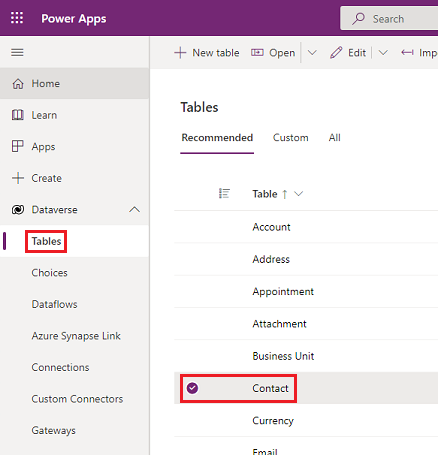
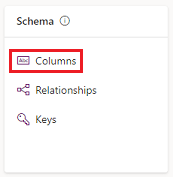
Em Esquema, selecione Colunas.
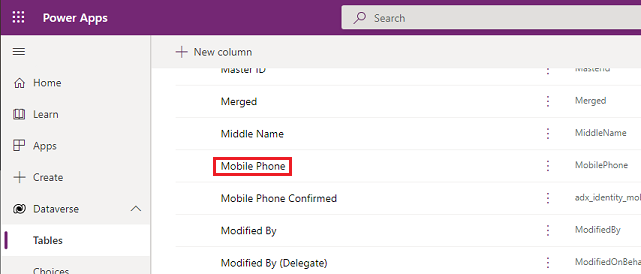
Role para baixo na lista Colunas e abra Celular.
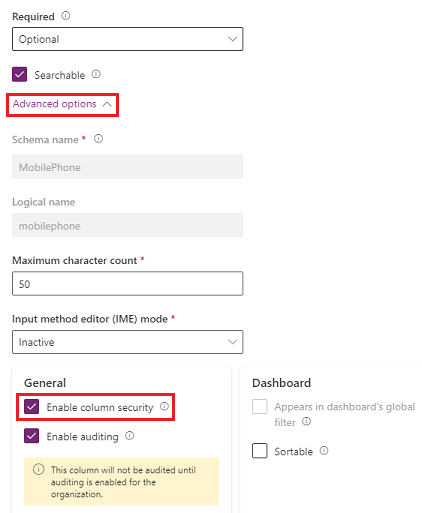
Expanda Opções avançadas e, em Geral, selecione Habilitar segurança da coluna.
Selecione o menu suspenso Regra de mascaramento e selecione uma regra de mascaramento.
Selecione Salvar.
Configurar os perfis de segurança
No centro de administração do Power Platform, selecione o ambiente para o qual os perfis de segurança serão configurados.
Selecione Configurações>Usuários + permissões>Perfis de segurança da coluna.
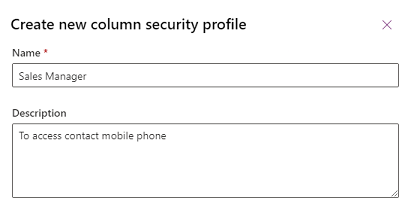
Selecione Novo Perfil, insira um nome, como Gerente de Vendas, insira uma descrição e selecione Salvar.
Selecione Gerente de Vendas, selecione a guia Usuários, selecione + Adicionar Usuários, selecione os usuários aos quais deseja conceder acesso de leitura para o número de telefone celular no formulário do contato e selecione Adicionar.
Gorjeta
Em vez de adicionar cada usuário, crie uma ou mais equipes que incluem todos os usuários aos quais você deseja conceder acesso.
Repita as etapas acima e crie um perfil de segurança da coluna para Vice-presidente.
Configurar permissões de coluna
Selecione a guia Perfis de Segurança da Coluna e, em seguida, selecione Gerente de Vendas.
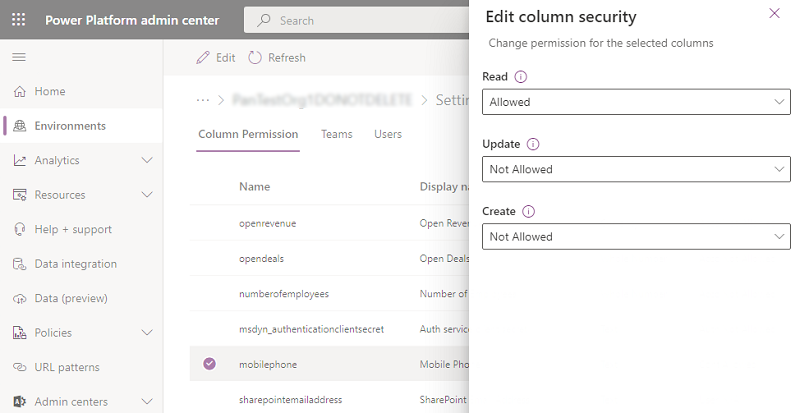
Selecione a guia Permissão da Coluna, selecione mobilephone e, em seguida, selecione Editar. Defina a configuração Ler como Permitido, deixe as outras como Não Permitido e, em seguida, selecione Salvar.
Selecione a guia Perfis de Segurança da Coluna e, em seguida, selecione Vice-presidente.
Selecione a guia Permissões da Coluna, selecione mobilephone e, em seguida, selecione Editar. Defina a configuração Leitura como Permitida, a Leitura não mascarada como Um registro e o restante como Permitido e, em seguida, selecione Salvar.
Os usuários não definidos nos perfis de segurança da coluna criados anteriormente não têm acesso à coluna do telefone celular nos formulários ou visualizações de contato. O valor da coluna exibe  ********, indicando que a coluna é protegida.
Informações relacionadas
Segurança no nível de coluna para controlar o acesso
Segurança da hierarquia