Observação
O acesso a essa página exige autorização. Você pode tentar entrar ou alterar diretórios.
O acesso a essa página exige autorização. Você pode tentar alterar os diretórios.
[Este artigo é uma documentação de pré-lançamento e está sujeito a alterações.]
Você pode escolher quais tipos de fontes de conhecimento seus agentes podem referenciar. A configuração Fontes de conhecimento para agentes controla o acesso a fontes como SharePoint, sites públicos e documentos, como arquivos.
Você pode acessar as fontes de conhecimento para a configuração de agentes de dois locais no centro de administração do Power Platform:
- A política de regra do grupo de ambientes.
- O Hub de Segurança.
Essa configuração está disponível em ambos os níveis: do ambiente e do grupo de ambiente. A estrutura de configuração é semelhante a outras configurações: se um administrador define o controle no nível do grupo de ambiente, ele é distribuído para o nível do ambiente e não pode ser modificado lá.
Gerenciar fontes de conhecimento para agentes
Para gerenciar fontes de conhecimento para agentes:
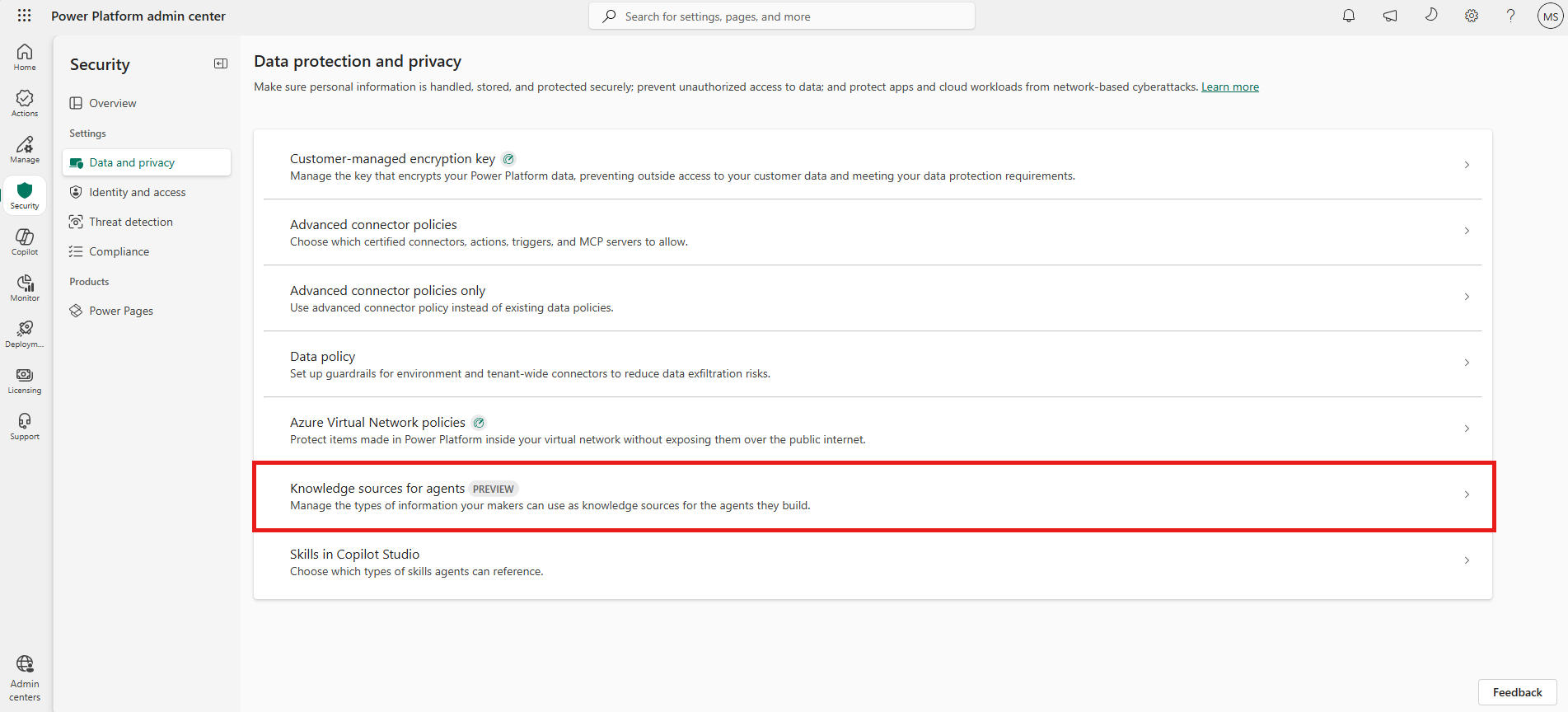
No painel de navegação, selecione Segurança.
Selecione a configuração de dados e privacidade .
Selecione a configuração Fontes de conhecimento para agentes.
No painel lateral, escolha se deseja classificar por grupos de ambientes ou por ambientes.
Selecione o grupo de ambiente ou o ambiente que você deseja configurar.
Depois de selecionar seu grupo de ambiente ou ambiente, selecione Manage knowledge sources.
Selecione o tipo de informação para o qual você deseja gerenciar fontes de conhecimento:
-
SharePoint + OneDrive: configura se os agentes podem usar sites do SharePoint e do OneDrive como fontes de conhecimento. Escolha entre três opções:
- Nenhum: não use nenhum site do SharePoint e do OneDrive como fonte de conhecimento.
- Todos: use todos os sites do SharePoint e do OneDrive como fontes de conhecimento.
- Personalizado: selecione quais sites do SharePoint e do OneDrive os agentes podem usar. Os agentes fazem referência a eles em ordem de prioridade, começando com a primeira URL. Selecione Permitir ou Negar em Acesso para cada URL.
-
Sites públicos: configura se os agentes podem usar sites públicos como fontes de conhecimento.
- Nenhum: não use sites públicos como fontes de conhecimento.
- Todos: use todos os sites públicos como fontes de conhecimento.
- Personalizado: selecione quais sites públicos os agentes podem usar. Os agentes fazem referência a eles em ordem de prioridade, começando com a primeira URL. Selecione Permitir ou Negar em Acesso para cada URL.
-
Documentos: configura se as pessoas podem carregar documentos em seus agentes para usar como fontes de conhecimento.
- Sim: os agentes podem usar documentos carregados como fontes de conhecimento.
- Não: os agentes não podem usar documentos carregados como fontes de conhecimento.
-
SharePoint + OneDrive: configura se os agentes podem usar sites do SharePoint e do OneDrive como fontes de conhecimento. Escolha entre três opções:
Clique em Salvar.
