Observação
O acesso a essa página exige autorização. Você pode tentar entrar ou alterar diretórios.
O acesso a essa página exige autorização. Você pode tentar alterar os diretórios.
A tabela AsyncOperationBase é usada para armazenar trabalhos do sistema. Os trabalhos do sistema representam extensões assíncronas, como:
- Fluxos de trabalho e plug-ins assíncronos e registrados.
- Operações em segundo plano, como trabalhos em massa, de exclusão, importação em massa e operações de valor acumulado.
Para obter uma lista de tipos de operação assíncrona, consulte Opções/opções de OperationType.
Depois que um evento ocorre e todas as extensões imediatas são executadas, o sistema converte os dados de contexto de quaisquer extensões assíncronas em um formato estruturado que é armazenado em um registro AsyncOperation.
Por exemplo, um fluxo de trabalho assíncrono e registrado pode ser um processo que envia automaticamente um email a um cliente assim que o pedido é feito. O fluxo de trabalho é acompanhado com outro email quando o pedido é enviado. Nesse fluxo de trabalho registrado assíncrono, a plataforma salva o contexto do fluxo de trabalho assíncrono como um registro na tabela AsyncOperationBase. Um log do processo WorkflowLog é registrado na tabela WorkflowLogBase para manter os logs para a execução do fluxo de trabalho.
Esses registros incluiriam informações, como:
ID do fluxo de trabalho
ID do plug-in que aciona o fluxo de trabalho
Status da execução do fluxo de trabalho
Essa tabela inclui todas as colunas de atividade padrão, como nome, descrição, tipo, tipo de operação e muito mais.
Para obter uma lista completa das colunas desta tabela, consulte Referência de entidade/tabela Trabalho do sistema (AsyncOperation).
A partir de 2021, a parte de dados das operações assíncronas deixou de ser armazenada na capacidade do banco de dados do Dataverse para ser armazenada na capacidade do arquivo do Dataverse. Como resultado, o tamanho dos dados das operações assíncronas que estão sendo atribuídos parcialmente à capacidade do banco de dados do Dataverse e parcialmente à capacidade do arquivo do Dataverse. Movendo para a capacidade do arquivo do Dataverse, o custo é reduzido, pois a capacidade do arquivo do Dataverse é cobrada a uma taxa menor do que a capacidade do banco de dados do Dataverse. Além disso, a capacidade do arquivo do Dataverse melhora o desempenho geral, pois as consultas na tabela Operação Assíncrona têm melhor desempenho.
Causas do crescimento
O crescimento da tabela AsyncOperationBase depende diretamente do número de personalizações das quais o ambiente do cliente depende. Quanto mais assíncronos, os fluxos de trabalho e plug-ins resultam em mais registros sendo armazenados na tabela AsyncOperationBase para rastrear a execução dessas operações.
Se sua organização usa muito de fluxos de trabalho ou plug-ins, espere que a tabela AsyncOperationBase seja um dos maiores consumidores de capacidade de dados.
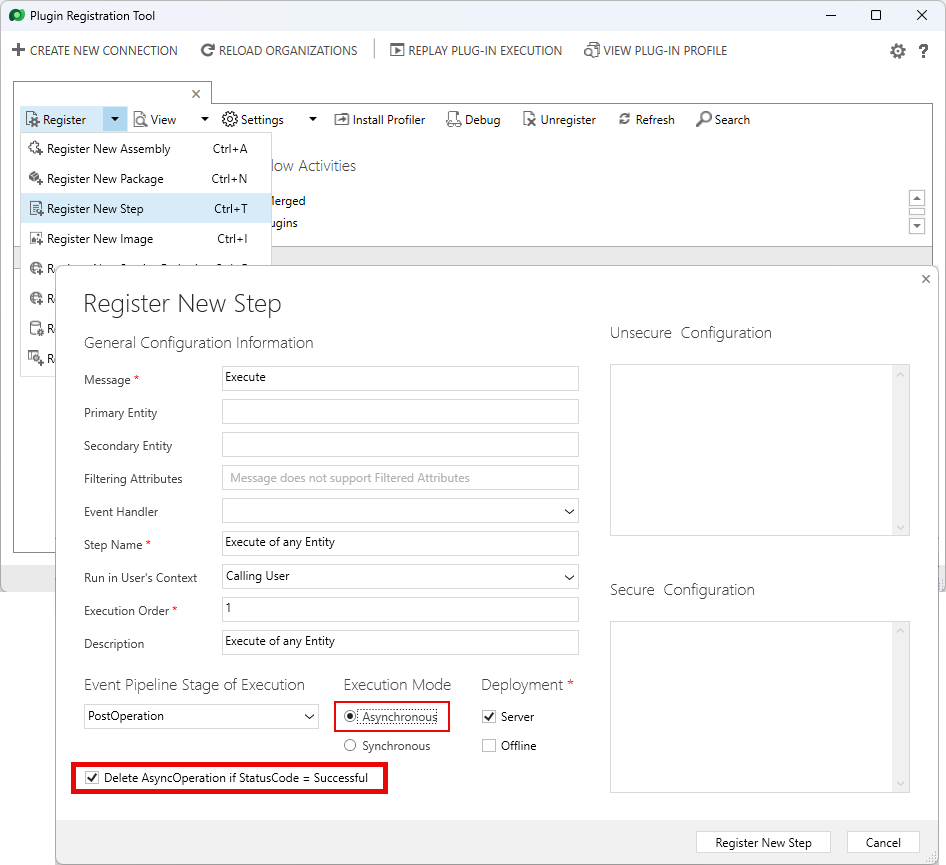
Se o tamanho do AsyncOperationBase continua crescendo ao longo do tempo, verifique se a opção de exclusão automática em registros assíncronos está definida (consulte como definir essa opção para fluxos de trabalho e plug-ins no apêndice). Isso faz com que todos os trabalhos concluídos com êxito sejam excluídos assim que forem concluídos e mantendo o tamanho da tabela sob controle.
Alguns fatores comuns que contribuem para o crescimento da tabela AsyncOperationBase no Dynamics 365 incluem:
Uso intenso de fluxos de trabalho ou fluxos do processo empresarial: se a sua organização fizer uso intenso de fluxos de trabalho ou fluxos do processo empresarial, a tabela AsyncOperationBase aumentará com o tempo e, eventualmente, se tornará grande o suficiente para apresentar problemas de desempenho.
Registros de plug-in assíncronos em entidades grandes: se houver registros de plug-in assíncronos em grandes entidades, como anexos, a parte de dados das operações assíncronas poderá crescer rapidamente, levando a uma grande tabela AsyncOperationBase .
Tamanho da parte de dados de operações assíncronas: o tamanho da parte de dados de operações assíncronas também pode contribuir para o crescimento da tabela AsyncOperationBase.
Limpeza da tabela
Você precisa testar essas ações de exclusão primeiro em um ambiente de área restrita. Para aliviar a pressão da capacidade operacional, pode fazer mais sentido aumentar a quantidade de espaço de armazenamento que você tem na sua assinatura do Microsoft Dynamics 365 do que reduzir a quantidade de espaço de armazenamento usado.
Aviso
Para reduzir o consumo de capacidade da tabela AsyncOperationBase, exclua metadados personalizados relacionados a trabalhos assíncronos. Quando as entidades AsyncOperation são excluídas, os registros de arquivos correspondentes também são excluídos.
Esses registros não ficam disponíveis após a exclusão. Tenha cuidado ao executar operações de exclusão em massa.
Antes de excluir quaisquer dados nesta tabela:
Revise suas personalizações nos fluxos de trabalho e plug-ins executados em operações de exclusão.
Revise os comportamentos de exclusão em cascata para garantir que nenhum dado seja excluído involuntariamente no processo.
Teste essas ações em um ambiente de área restrita antes de prosseguir com a operação de exclusão final.
Todos os ambientes são configurados com trabalhos de exclusão em massa predefinidos para excluir trabalhos do sistema de fluxo de trabalho concluídos com êxito com mais de 30 dias.
Para reduzir a capacidade adicional associada à tabela AsyncOperationBase, configure trabalhos do sistema de fluxo de trabalho com mais de 7 dias para serem excluídos usando trabalhos de exclusão em massa.
Consultas de diagnóstico
Use Consultas de diagnóstico para ajudar a diagnosticar trabalhos com problemas relacionados ao AsyncOperationBase.
Principais trabalhos do sistema que estão no estado suspenso por contagem
Trabalhos aguardando a disponibilidade de recursos do sistema
Use as consultas a seguir para diagnosticar problemas relacionados ao armazenamento de arquivos AsyncOperationBase.
Contagem de datablobid de armazenamento de arquivos AsyncOperation
Encontrar nomes de trabalhos usando o armazenamento de arquivos
Status do trabalho do sistema
Para acessar a página Trabalhos do Sistema, use as seguintes etapas.
- Entre no centro de administração do Power Platform.
- No painel de navegação, selecione Gerenciar.
- No painel Gerenciar, selecione Ambientes.
- Selecione seu ambiente.
- Selecione Configurações na barra de comandos .
- Selecione Auditoria e logs>Trabalhos do sistema.
Os trabalhos do sistema têm o seguinte status:
Concluído - O trabalho não executa mais nenhuma etapa e fornece três possíveis razões de status:
Bem-sucedido - O trabalho executou o que se esperava.
Falha - Houve uma falha durante o processamento do trabalho.
Cancelado - O trabalho não será executado.
Em execução - O trabalho está sendo processado ou executado ou uma ação está ocorrendo e há três valores de razão do status possíveis:
Em Andamento - O trabalho está sendo executado no momento.
Pausa - Uma operação de pausa foi acionada.
Cancelamento - O administrador acionou a opção de cancelamento.
Pendente: - Quando o trabalho do sistema não atende às condições para ser acionado automaticamente ou houve uma falha ao avaliar as condições. Há duas razões de status no cenário pendente:
Aguardando - Indica que o trabalho do sistema está em estado de espera.
Aguardando recursos - indica que o trabalho do sistema está aguardando um recurso.
Observação
Os trabalhos em execução ou pendentes não devem ser limpos automaticamente. Em vez disso, uma ação manual para cancelar deve ser acionada.
Os clientes podem configurar outros trabalhos de exclusão em massa para excluir registros AsyncOperationBase.
Configurar trabalhos de exclusão em massa
Para configurar trabalhos de exclusão em massa, consulte as listas a seguir.
Excluir trabalhos do sistema concluídos com mais de sete dias
No painel de navegação, selecione Gerenciar.
No painel Gerenciar, selecione Ambientes.
Selecione seu ambiente.
Selecione Configurações na barra de comandos .
Selecione Gerenciamento de dados>Exclusão em massa>Novo.
O Assistente de Exclusão em Massa é exibido. Selecione Avançar.
A página Definir Critérios de Pesquisa é exibida. Para excluir registro AsyncOperationBase em massa, conclua as seguintes etapas:
No campo Procurar, selecione Trabalhos do Sistema.
Digite os seguintes critérios:
Agrupar Configuração Critérios Valores selecionados E Status É Igual a Conclusão feita E Data de conclusão Anterior a X Dias 7
Sempre comece com uma condição estreita que limite os registros excluídos (mais de 3 anos), depois passe para critérios de exclusão progressivamente mais amplos (mais de 3 meses) e, em seguida, para critérios de exclusão mais amplos (mais de 7 dias).E Tipo de Trabalho do Sistema É Diferente de Email em Massa
Análise de Arquivos de Importação
Workflow
Selecione Visualizar Registros para exibir os registros que serão excluídos dos critérios de pesquisa especificados para garantir que nenhum dado seja excluído acidentalmente no processo. Em seguida, selecione Avançar.
Na página Selecionar Opções , selecione a opção Executar este trabalho após cada e selecione 7 dias. Em seguida, selecione Avançar.
Na página Revisar e Enviar Detalhes da Exclusão em Massa, selecione Enviar.
Para obter mais informações sobre como configurar trabalhos de exclusão em massa para a tabela AsyncOperationBase, consulte Limpando registros da tabela AsyncOperationBase/WorkflowLogBase.
Excluir trabalhos do sistema concluídos que são para fluxos de trabalho
No painel de navegação, selecione Gerenciar.
No painel Gerenciar, selecione Ambientes.
Selecione seu ambiente.
Selecione Configurações na barra de comandos .
Selecione Gerenciamento de dados>Exclusão em massa>Novo.
O Assistente de Exclusão em Massa é exibido. Selecione Avançar.
A página Definir Critérios de Pesquisa é exibida. Para excluir registro AsyncOperationBase em massa, conclua as seguintes etapas:
No campo Procurar, selecione Trabalhos do Sistema.
Digite os seguintes critérios:
Agrupar Configuração Critérios Valores selecionados E Razão do status É Igual a Bem-sucedido E Status É Igual a Conclusão feita E Tipo de Trabalho do Sistema É Igual a Workflow
Selecione Visualizar Registros para exibir os registros que serão excluídos dos critérios de pesquisa especificados para garantir que nenhum dado seja excluído acidentalmente no processo. Em seguida, selecione Avançar.
Na página Selecionar Opções , selecione a opção Executar este trabalho após cada e selecione 7 dias. Em seguida, selecione Avançar.
Na página Revisar e Enviar Detalhes da Exclusão em Massa, selecione Enviar.
Apêndice
Para saber mais sobre como definir tarefas de fluxo de trabalho e plug-in, consulte as seções a seguir.
Definir opção para excluir trabalhos de fluxo de trabalho assíncronos concluídos com êxito
Para fluxos de trabalho assíncronos, é recomendável selecionar a opção Excluir automaticamente tarefas do fluxo de trabalho concluídas (para economizar espaço em disco) no editor do fluxo de trabalho. Isso permite que o sistema exclua os logs de fluxo de trabalho para execuções com êxito para economizar espaço.

Definir opção para excluir trabalhos de plug-in assíncronos concluídos com êxito
Para Plug-ins personalizados, selecione Registrar Nova Etapa. A tela Registrar Nova Etapa é exibida.
Conclua as seguintes etapas:
- Na área Estágio do Pipeline de Eventos, selecione Pós-Operação.
- Na área Modo de Execução, selecione Assíncrono.
- Selecione a opção Excluir AsyncOperation se o Código de Status = Bem-sucedido.