Observação
O acesso a essa página exige autorização. Você pode tentar entrar ou alterar diretórios.
O acesso a essa página exige autorização. Você pode tentar alterar os diretórios.
Administradores de locatários e ambientes no Power Platform usam alertas para acompanhar a integridade operacional de seus recursos. Os administradores configuram limites personalizados e recebem notificações quando as métricas de seus recursos passam por limites específicos. Crie alertas em qualquer métrica na área Monitor do Centro de administração do Power Platform.
Tenha os seguintes princípios em mente:
- Os alertas são avaliados depois que novas métricas são produzidas. Por padrão, todas as métricas são agregações de 24 horas, o que significa que uma regra de alerta com um período de revisão de dados de 24 horas na área Monitor é avaliada a cada 24 horas após a produção das agregações mais recentes de 24 horas. No entanto, você também pode criar uma regra de alerta com um período de revisão de dados de 1 hora. Isso permite uma agregação por hora na métrica do recurso com a qual a regra de alerta está configurada. Regras de alerta com um período de revisão de dados de 24 horas fazem uma avaliação sob demanda no momento da criação.
- Regras de alerta são alertas que os administradores criam para monitorar seus recursos. Você pode editar, excluir e ativar ou desativar uma regra de alerta. Você pode colocar regras de alerta em um ambiente e em um recurso específico.
- Um alerta disparado ocorre quando um ou mais dos recursos que uma regra de alerta monitora passam limites específicos que o administrador define ao configurar a regra de alerta. Você pode selecionar o alerta disparado para saber quais recursos dispararam a regra de alerta e obter recomendações de como melhorar os recursos se ele estiver em um ambiente gerenciado.
Quando usar alertas
- Equipes e administradores usam alertas para localizar recursos usados mais do que o esperado. Por exemplo, um administrador cria um alerta para saber se os aplicativos no ambiente padrão excedem 50 inicializações por dia.
- As equipes usam alertas para encontrar recursos com a integridade degradada e trabalham com os criadores para corrigir problemas.
- Para operações, os administradores criam alertas para saber se os aplicativos em seu ambiente de produção estão lentos para abrir para os usuários.
Pré-requisitos
- Você deve ser um administrador de locatário ou um administrador de ambiente para acessar os alertas.
- Você só pode colocar alertas em um ambiente gerenciado.
- É necessário estar usando o novo e aprimorado Centro de administração do Power Platform.
Criar um alerta em um ambiente
No painel de navegação, selecione Monitor.
No painel Monitor, selecione Alertas. A página Alertas é exibida.
Note
Gerencie suas regras de alerta existentes na guia Regras de alerta . Use o ícone Mais ações do usuário para ver as opções de edição ou exclusão da regra de alerta. Ative ou desative a regra de alerta usando a alternância na coluna Status .
Selecione + Regra de alerta para criar sua nova regra de alerta. O painel Nova regra de alerta é exibido.
No campo Nome da regra de alerta, informe o nome de seu alerta.
Na lista Produto , selecione o produto que você deseja monitorar com o alerta, o Power Apps, o Power Automate ou o Copilot Studio.
Na lista Tipo de produto, selecione o que você vai monitorar com o alerta. Por exemplo, selecione o aplicativo Canvas ou o aplicativo baseado em modelo para o Power Apps.
Na lista Escopo, selecione Ambiente para monitorar todos os itens de um tipo específico, como todos os aplicativos canvas em seu ambiente de produção. Em seguida, selecione o ambiente.
Na lista de métricas , selecione a métrica com a qual você deseja criar seu limite personalizado. Para obter mais informações sobre as métricas disponíveis, consulte Métricas e recomendações para Power Apps, Métricas e recomendações para o Power Automate e Métricas e recomendações para o Copilot Studio.
Na lista Operador, selecione um operador para definir seu limite. As opções são Está Abaixo, Está Acima ou É igual a.
Na lista Selecionar valor, use os ícones de seta para aumentar ou diminuir o valor.
Na lista Gravidade, selecione Baixa, Média ou Alta.
Na lista de tipos de notificação , selecione qual tipo de notificação você gostaria que esse alerta tivesse.
- Se você selecionar Nenhum, não receberá um email e precisará retornar à área Monitor do centro de administração para verificar o status do alerta.
- Se você selecionar Email, você e até quatro outros destinatários , que você especificar no campo Destinatários , receberão um email quando o alerta for disparado. O email vem de
PowerPlat-noreply@microsoft.com.
Clique em Salvar.
Criar um alerta em um recurso
Você pode criar um alerta para monitorar um recurso específico, como um aplicativo de tela específico, usando as etapas a seguir.
No painel de navegação, selecione Monitor.
No painel Monitor , selecione o produto em que o recurso está localizado. Por exemplo, se você selecionar Power Apps, verá uma lista de aplicativos de tela personalizados para os quais é possível criar alertas.
Localize o recurso e selecione-o para abrir um painel de recursos, que tem informações de métrica mais detalhadas.
No canto superior direito do painel, você verá um link rotulado + Nova regra de alerta se o recurso estiver em um ambiente gerenciado.
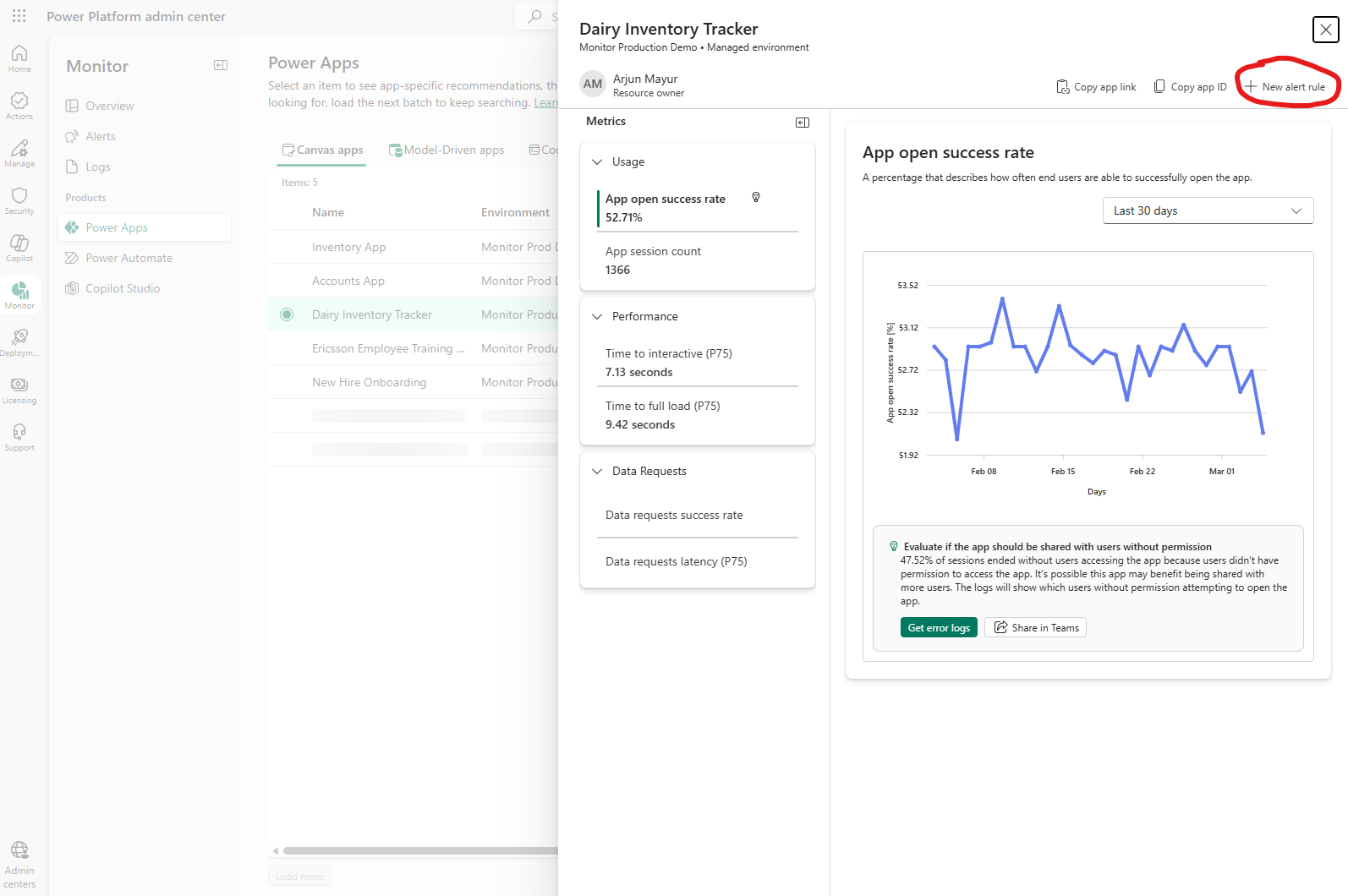
Selecione o link + Nova regra de alerta para criar um alerta. O centro de administração armazena automaticamente as informações de Produto, Tipo de Produto, Escopo, Ambiente e Recurso para que você possa criar um alerta sobre esse recurso específico.
Forneça o nome da regra de alerta, métrica, operador, valor de limite, severidade e tipo de notificação , conforme documentado em Criar um alerta em um ambiente.
Para alertas no escopo do recurso, você pode configurar um Período de revisão de dados, que especifica por quanto tempo retroativamente o alerta avalia os dados. As opções para o período de revisão de dados são:
- 24 horas: O alerta examina os dados das últimas 24 horas.
- 1 hora: O alerta examina os dados da última hora e habilita a agregação por hora para a métrica.
No painel de recursos do item, você poderá exibir gráficos para agregações de 24 horas e 1 hora na métrica de um item se um alerta tiver sido configurado com o período de revisão de dados de 1 hora nessa métrica para esse aplicativo. Por exemplo, se você configurou um alerta com um período de revisão de dados de 1 hora na métrica Time to Interactive de um aplicativo, poderá ver agregações de 24 horas e 1 hora no gráfico para a métrica Time to Interactive desse aplicativo. Use a lista de períodos de revisão acima do gráfico para alternar entre exibições.
Clique em Salvar.
Depois de criar o alerta, o sistema executará uma avaliação sob demanda e examinará todos os recursos aplicáveis em seu escopo.
Monitorar recursos críticos com alertas de baixa latência (versão prévia)
Use alertas de baixa latência para avaliar as métricas de recursos compatíveis a cada hora em vez de aguardar a avaliação diária. Esses alertas podem ajudar você a detectar problemas com mais antecedência em aplicações de missão crítica e outros recursos.
Por exemplo, você pode criar um alerta de baixa latência para um fluxo de nuvem de produção para verificar se sua taxa de sucesso está abaixo de 95%. A regra é avaliada a cada hora após a produção de novas métricas por hora e pode ser acionada quando a condição for atendida.
Como funcionam os alertas de baixa latência
Por padrão, as métricas do Monitor são atualizadas a cada 24 horas e os alertas avaliam essas métricas após a produção das novas agregações de 24 horas. Quando você cria um alerta de baixa latência com Período de revisão de dados definido como 1 Hora, o Monitor habilita a agregação horária para a métrica selecionada no recurso selecionado. A regra é avaliada após a produção de novas métricas horárias e pode ser acionada a cada hora se sua condição for atendida.
A agregação por hora aplica-se somente a esse recurso e métrica. Isso não habilita a agregação por hora para cada métrica no recurso. A página de lista de produtos e o resumo da métrica no lado esquerdo do painel de recursos continuam a mostrar agregações de 24 horas.
As regras de alerta por hora não executam uma avaliação sob demanda quando são criadas, pois novos dados por hora não estão disponíveis.
Note
Os alertas de baixa latência usam uma atualização por hora e um agendamento de avaliação. Eles não são alertas em tempo real.
Requisitos e limites
- Atenda aos pré-requisitos existentes para alertas, incluindo as permissões de administrador e os requisitos de ambiente gerenciado para alertas personalizados.
- Use o escopo Resource. Alertas de baixa latência não estão disponíveis para regras com escopo de ambiente.
- Selecione um produto compatível e uma métrica compatível. As métricas com suporte têm um símbolo ao lado delas no seletor Metric.
- Cada locatário pode configurar até 10 alertas de baixa latência. Reserve esses alertas para aplicativos e recursos de missão crítica.
- Você pode configurar apenas um alerta de baixa latência por recurso por métrica. Por exemplo, você não pode criar duas regras de baixa latência para a taxa de sucesso de abertura do app do mesmo aplicativo, mesmo que seus limites ou severidades sejam diferentes.
Produtos e métricas com suporte
| Produto | Métricas com suporte |
|---|---|
| Aplicativos de tela | Tempo para interativo, taxa de sucesso de abertura do aplicativo, taxa de êxito da solicitação de dados, latência de solicitação de dados |
| Aplicativos de código | Tempo para interativo, taxa de sucesso de abertura do aplicativo, taxa de êxito da solicitação de dados, latência de solicitação de dados |
| Aplicativos baseados em modelos | Taxa de sucesso de abertura de aplicativo |
| Fluxos da nuvem | Taxa de sucesso |
| Agents | Taxa de êxito da sessão do agente |
Criar um alerta de baixa latência
- Entre no centro de administração do Power Platform.
- Vá para Monitor, selecione o produto relevante e selecione o recurso para abrir seu painel de recursos.
- No canto superior direito do painel de recursos, selecione + Nova regra de alerta. Essa opção está disponível para recursos em ambientes gerenciados.
- No painel de configuração de alerta, confirme Produto e Tipo de produto pré-preenchidos. Verifique se o Escopo é Recurso e verifique se o Ambiente e o Recurso corretos estão selecionados.
- Insira um nome de regra de alerta. Em Metric, selecione uma métrica com suporte, identificada pelo símbolo ao lado dela. Verifique se um alerta de baixa latência ainda não existe para esse recurso e métrica e se o tenant não atingiu o limite de 10 alertas de baixa latência.
- No período de revisão de dados, selecione 1 Hora.
- Configure o Operador e o limite para a condição de alerta, escolha a Severidade e selecione o tipo de notificação. Para obter detalhes sobre essas configurações, consulte Criar um alerta em um recurso.
- Clique em Salvar.
A criação do alerta habilita a agregação por hora para a métrica selecionada no recurso selecionado. Outras métricas no recurso continuam a usar as configurações de agregação existentes.
Exibir métricas por hora e alertas disparados
Depois de criar um alerta de baixa latência, use o gráfico do recurso para exibir dados por hora para a métrica selecionada:
- No Monitor, abra o produto relevante e selecione o recurso.
- No painel de recursos, selecione a métrica ou o gráfico associado ao alerta relacionado à baixa latência.
- Defina o período de revisão como 1 hora para exibir a série temporal por hora da métrica. O único intervalo de tempo do gráfico disponível para esse período de revisão é de 24 horas.
- Se o alerta de baixa latência for disparado dentro do intervalo de tempo selecionado, uma faixa será exibida e indicará que ele foi acionado durante o intervalo de tempo selecionado acima da série temporal.
O período de revisão de dados do alerta controla a agregação de dados e a cadência de avaliação agendada para a regra. O período de revisão do gráfico controla a agregação mostrada no gráfico. O intervalo de tempo do gráfico controla quanto histórico é exibido: para um período de revisão de 1 hora, o gráfico exibe 24 horas de histórico.
A página da lista de produtos e o resumo das métricas no lado esquerdo do painel de recursos ainda mostram agregações de 24 horas, mesmo quando você está visualizando um gráfico por hora.
Note
Um banner que indica que um alerta foi disparado dentro do intervalo de tempo selecionado não significa, por si só, que o alerta está disparado no momento, que o problema não foi resolvido ou que o recurso está enfrentando uma indisponibilidade agora.
Quando um alerta é disparado
Se você selecionar receber notificações por email quando qualquer recurso disparar um alerta, você receberá uma notificação por email.
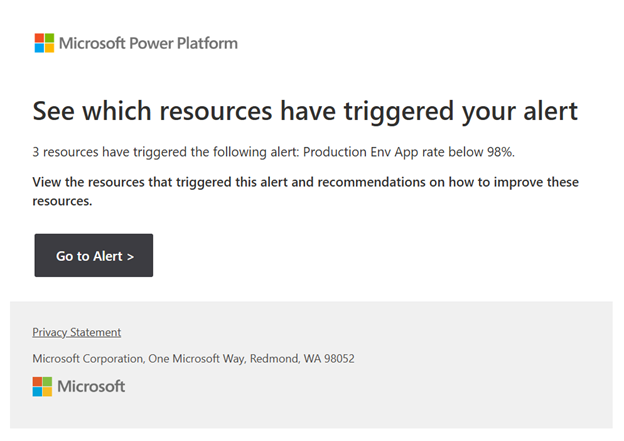
Na notificação por email, selecione Ir para Alerta para abrir uma página do Power Platform listando os alertas disparados. Você pode ver informações sobre o alerta disparado e quais recursos o dispararam. Quando você seleciona qualquer um dos recursos no alerta disparado, um painel é exibido que mostra informações de série temporal para todas as métricas aplicáveis para esse recurso e recomendações de como melhorar a métrica se ela for abaixo do ideal.
Encaminhar notificações de alerta para qualquer destino com suporte de conector (versão prévia)
Use o gatilho Quando um alerta é disparado no conector Power Platform for Admins V2 para rotear notificações de alerta personalizadas por meio do Power Automate para qualquer destino com suporte por conector. Leve os alertas para as ferramentas que sua equipe já usa: publique em um canal do Microsoft Teams, crie itens de trabalho no Azure DevOps ou inicie um fluxo de trabalho com outro conector, como o ServiceNow.
Em vez de depender de uma caixa de entrada para coordenar a resposta, use os detalhes do alerta acionado para decidir para onde enviar a notificação e quais informações incluir. Você pode encaminhar todos os alertas recebidos para um único destino ou usar condições para enviar alertas diferentes para destinos diferentes.
Por exemplo, suponha que sua organização use um aplicativo de tela de produção crítico para os negócios em um Ambiente Gerenciado. Uma regra de alerta personalizada com alta gravidade detecta quando a taxa de sucesso de abertura do aplicativo fica abaixo de 95%. Quando esse alerta é disparado, seu fluxo pode publicar o alerta e os detalhes do recurso afetado em um canal do Teams da equipe de operações. Uma ramificação separada dentro do mesmo fluxo pode criar itens de trabalho do Azure DevOps para alertas de gravidade Medium e Low recebidos de outras regras.
Importante
O gatilho Quando um alerta é acionado e sua conexão Power Platform for Admins V2 atualmente exigem uma conta de administrador do locatário. O suporte para administrador de ambiente para esse gatilho estará disponível em breve. Administradores de locatário e de ambiente podem continuar a criar alertas comuns.
Pré-requisitos
Antes de começar, verifique se você tem:
- Uma conta de administrador do locatário para autenticar a conexão de gatilho do Power Platform for Admins V2.
- Uma regra de alerta personalizada para um ambiente ou recurso em um Ambiente Gerenciado, ou permissão para criar uma. Os alertas personalizados estão disponíveis somente em Ambientes Gerenciados.
- Acesso para criar um fluxo de nuvem Power Automate e as conexões necessárias para seus destinos escolhidos.
Note
As regras de alerta predefinidas e os alertas configurados com um período de revisão de dados de 1 hora não podem ser incluídos no disparador Quando um alerta é disparado no momento.
Etapa 1: Configurar a regra de alerta personalizada
Entre no centro de administração do Power Platform como administrador de locatários.
Vá para Monitor>Alertas.
Crie uma regra de alerta personalizada. Siga as etapas para criar um alerta em um ambiente ou criar um alerta em um recurso, conforme apropriado.
Selecione o Produto, o tipo de produto e o escopo, incluindo o ambiente ou o recurso a ser monitorado. Configure a métrica, o operador, o limite e a gravidade. Para o exemplo, selecione a taxa de sucesso de abertura do aplicativo de tela, defina Operador como Está Abaixo, insira 95 para o limite e defina Severidade como Alta.
Selecione 24 horas em período de análise de dados
Na lista suspensa Tipo de notificação , selecione uma destas opções:
- Connector: inclui a regra de alerta nas notificações do Connector. O gatilho Quando um alerta é acionado escuta a regra e inicia o fluxo quando o alerta é acionado.
- Email e conector: envia um email para os destinatários especificados e também ativa as notificações do conector para a regra, de modo que o gatilho inicia o fluxo quando o alerta é acionado.
Se você selecionou Email e conector, especifique os destinatários de email em Destinatários.
Clique em Salvar.
Etapa 2: Criar e configurar o fluxo
- Entre no Power Automate e crie um fluxo de nuvem automatizado.
- Selecione o gatilho When an alert fires no conector Power Platform for Admins V2.
- Crie ou selecione uma conexão autenticada com sua conta de administrador do locatário.
Note
Por padrão, o gatilho escuta todas as regras de alerta personalizadas no escopo da conta conectada que usam notificações de conector ou email e conector . Ele não está associado à regra que você acabou de criar. Para agir apenas em alguns desses alertas, adicione condições após o gatilho usando informações como severidade ou ID da regra de alerta.
Etapa 3: Rotear notificações para seu destino
Você pode rotear o alerta recebido para qualquer destino com suporte de conector. Você não precisa adicionar filtragem de severidade; o exemplo de roteamento baseado em severidade posteriormente nesta seção é um padrão opcional.
- Adicione a ação de conector apropriada após o gatilho. Por exemplo, escolha uma ação para postar uma mensagem em um canal do Teams, criar um item de trabalho Azure DevOps ou criar um registro em outro serviço conectado.
- Defina as configurações de conexão e destino da ação, como a equipe de destino e o canal ou o projeto ao qual pertence um item de trabalho.
- Use o conteúdo dinâmico do gatilho para preencher a ação de destino. Inclua o nome do alerta, os identificadores, a gravidade e os detalhes do recurso afetado que ajudam a equipe receptora a investigar. A seção Corpo do Alerta Disparado descreve as informações disponíveis.
- Se o fluxo deve manipular apenas uma regra específica, adicione uma condição usando sua ID de regra de alerta antes da ação de notificação. Caso contrário, as ações podem ser aplicadas a todas as regras ativadas no escopo da conta conectada ou ao subconjunto selecionado por outras condições que você adicionar.
- Salve o fluxo e ative-o.
Etapa 4: Verificar a notificação
- Depois que o fluxo estiver em execução, verifique se houve um novo disparo de uma regra de alerta personalizada configurada para notificações de Connector ou Email and connector.
- Abra o histórico de execuções do fluxo no Power Automate. Revise o gatilho, todos os resultados de condição e a ação de destino para confirmar que o alerta seguiu o fluxo pretendido.
- Verifique o destino. Confirme se a notificação entregue corresponde à regra de alerta e à ocorrência do alerta acionado, e se contém o contexto necessário para sua equipe. Se você selecionou Email e conector, verifique também as notificações de email dos destinatários especificados.
A criação de uma regra de alerta inicia uma avaliação sob demanda, portanto, a regra pode ter sido acionada antes de você criar ou ativar o fluxo. Valide o fluxo com um novo disparo depois de ele estar ativado.
O roteamento de notificações por meio de Power Automate não altera a cadência de avaliação da regra nem a frequência com que as métricas são coletadas.
Corpo do alerta acionado
Use as informações do corpo do alerta disparado em condições, mensagens e itens de trabalho. A tabela a seguir descreve os campos disponíveis usando rótulos legíveis. Para os recursos afetados, mantenha o identificador, o valor da métrica e o ambiente de cada recurso juntos para que a equipe receptora possa identificar onde o problema ocorreu.
| Field | Description |
|---|---|
alertId |
Identificador do indivíduo que disparou a ocorrência de alerta. Use isso para distinguir disparos separados da mesma regra. |
alertRuleId |
Identificador da regra de alerta. Use isso para filtrar notificações por uma regra específica. |
severity |
Severidade atribuída ao alerta. Opcionalmente, você pode usá-lo para rotear notificações. |
monitorCondition |
Condição do monitor relatada para o alerta. |
firedDateTime |
Hora em que o alerta foi disparado. |
productType |
Tipo de produto associado ao alerta. |
subProductType |
Tipo de subproduto associado ao alerta. |
scope |
Escopo monitorado pela regra de alerta. |
metric |
Métrica avaliada pela regra de alerta. |
metricUnit |
Unidade usada para a métrica. |
operator |
Operador de comparação usado para avaliar a métrica em relação ao limite. |
threshold |
Limite configurado na regra de alerta. |
dataReviewPeriod |
Período dos dados métricos revisado ao avaliar o alerta. |
affectedResourceCount |
Número de recursos afetados pelo alerta disparado. |
affectedResource |
Identificadores dos recursos afetados. Cada ID de recurso corresponde ao valor da métrica e ao ambiente desse recurso. |
metricValues |
Valor de métrica relatado para cada recurso afetado, emparelhado com a ID e o ambiente desse recurso. |
environmentId |
Identificador de ambiente ou contexto para cada recurso afetado, emparelhado com a ID e o valor da métrica desse recurso. |
tenantId |
Identificador do tenant associado ao alerta. |
Exemplo: Rotear alertas por severidade
Este exemplo opcional envia alertas de alta gravidade para o Teams e cria Azure DevOps itens de trabalho para alertas de média e baixa gravidade. Aplica-se somente aos alertas personalizados recebidos pelo acionador: regras dentro do escopo da conta conectada que usam notificações Connector ou Email and connector. As condições de severidade controlam o roteamento neste exemplo; elas não são necessárias para configurar ou usar o gatilho.
- Comece com o gatilho Quando um alerta é acionado e a conexão de administrador do locatário configurada na Etapa 2.
- Se você quiser processar apenas uma regra, adicione uma condição usando sua ID de regra de alerta antes das ações de roteamento. Caso contrário, continue com todas as regras ativadas no escopo da conta conectada.
- Adicione uma ação condição que verifica se a gravidade do alerta é Alta, usando o conteúdo dinâmico do gatilho.
- No branch Sim, adicione uma ação Microsoft Teams que posta uma mensagem em um canal. Configure a conexão do Teams e selecione a equipe e o canal de destino.
- Preencha a mensagem do Teams com o nome do alerta, o ID da regra de alerta, o ID do alerta disparado, a gravidade, o horário em que o alerta foi acionado e as informações de métrica e limite relevantes. Inclua os recursos afetados com seus valores de métrica e ambientes correspondentes.
- No branch No da condição de severidade, adicione uma ação Azure DevOps para criar um item de trabalho. Configure a conexão Azure DevOps, a organização, o projeto e o tipo de item de trabalho.
- Associe informações de alerta ao título e à descrição do item de trabalho. Por exemplo, inclua a severidade e a ID da regra de alerta, a ID do alerta disparada, o tempo de acionamento, a métrica, o limite e os detalhes do recurso afetados na descrição.
- Salve o fluxo e ative-o.
- Verifique cada rota configurada quando um novo alerta relevante é acionado. Para um alerta de alta gravidade, verifique o histórico de execução do fluxo e a mensagem do Teams. Para um alerta de gravidade média ou baixa, verifique o histórico de execução e o item de trabalho Azure DevOps. Confirme se os identificadores da regra e do alerta acionado correspondem em cada destino.
Alertas predefinidos da Microsoft
Visão geral
O Power Platform inclui alertas predefinidos para ajudar as equipes de TI, as de operações e as de centro de excelência a encontrar aplicativos, fluxos e agentes de alto uso com saúde degradada. Os alertas predefinidos fornecem o maior valor para os clientes que não adotaram alertas personalizados para monitorar a integridade da organização.
O que são alertas predefinidos?
A Microsoft cria e define alertas predefinidos para destacar recursos com saúde subótima. Eles têm um escopo em todo o locatário, logo, monitoram todos os recursos de um tipo específico no locatário. Eles estão ativados por padrão, não exigem nenhuma configuração para começar a usá-los e não podem ser editados. Alertas predefinidos incentivam a personalização; Eles não só ajudam os usuários a identificar recursos de alto uso com integridade operacional abaixo do ideal, como também ajudam a introduzir e familiarizar os usuários com o conceito de alertas personalizados. Considere criar um alerta personalizado em alguns desses recursos para monitorá-los proativamente em relação aos limites personalizados que você definir.
A tabela a seguir detalha quais alertas predefinidos têm suporte hoje.
| Produto | Alerta pré-definido |
|---|---|
| Aplicativos de tela | A disponibilidade do aplicativo de tela de alto uso está abaixo de 90%. |
| Aplicativos baseados em modelos | A disponibilidade de aplicativos baseados em modelos de alto uso está abaixo de 90%. |
| Fluxos da nuvem | Os fluxos de nuvem de alto uso têm uma taxa de sucesso inferior a 90%. |
| Fluxos de área de trabalho | Os fluxos de desktop de alto uso têm uma taxa de sucesso inferior a 90%. |
| Agents | Agentes de alto uso têm uma taxa de sucesso inferior a 90%. |
Limites de alto uso
Alertas predefinidos realçam recursos de alto consumo em seu inquilino que estão abaixo do desempenho ideal. Esses alertas filtram os recursos com uma sessão ou uma contagem de execução baixa para que você veja apenas recursos relevantes. Os limites para cada tipo de produto com suporte estão na tabela a seguir e não podem ser alterados.
| Produto | Limite de uso |
|---|---|
| Aplicativos de tela | As inicializações de aplicativos recentes são maiores ou iguais a 100. |
| Aplicativos baseados em modelos | As inicializações de aplicativos recentes são maiores ou iguais a 100. |
| Fluxos da nuvem | A contagem diária de execuções é maior ou igual a 150. |
| Fluxos de área de trabalho | A contagem diária de execuções é maior ou igual a 100. |
| Agents | As sessões recentes do agente são maiores ou iguais a 200. |
Como funciona
Acesse o centro de administração do Power Platform e navegue até a páginaVisão Geral do >. Na página, você vê dois cartões.
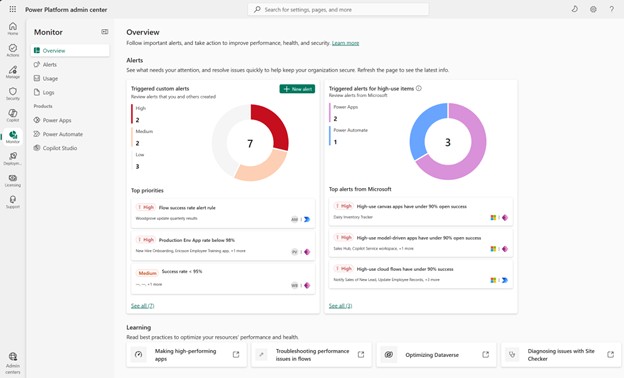
O cartão Alertas personalizados ativados mostra o estado dos alertas personalizados ativados em seu locatário. Esses alertas são os que você define. O gráfico neste cartão distribui seus alertas personalizados acionados por nível de severidade, e a seção Prioridades principais abaixo destaca quais dos seus alertas foram acionados mais recentemente. Selecione um desses alertas personalizados para ver quais itens o dispararam.
Os alertas disparados para itens de alto uso são mostrados no cartão à direita, indicando quais dos seus alertas predefinidos foram acionados. Da mesma forma, o visual na parte superior do cartão mostra uma divisão de alertas predefinidos disparados por tipo de produto. Selecione um dos alertas na seção Principais alertas da Microsoft para exibir quais recursos dispararam esse alerta predefinido. Por exemplo, você pode selecionar os fluxos de nuvem de alto uso com uma taxa de sucesso abaixo de 90% alerta predefinido e ver todos os fluxos de nuvem de alto uso em seu locatário que dispararam esse alerta, independentemente de o fluxo estiver em um ambiente gerenciado ou não. Assim como a experiência de alerta personalizada disparada, selecionar um fluxo específico nessa lista exibe um painel que mostra como cada métrica para esse fluxo tem tendência ao longo do tempo.
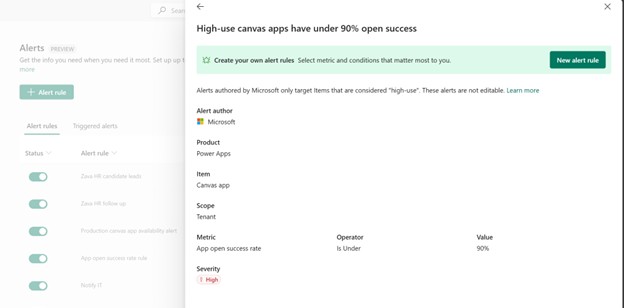
Você também pode ver uma lista dos alertas predefinidos e exibir seus detalhes na seção Alertas do Monitor. Selecione Alertas e role até a parte inferior da página para exibir os alertas predefinidos. Os autores da Microsoft predefiniram alertas.
Selecionando os três pontos ao lado do alerta predefinido e, em seguida, Detalhes exibe um painel que mostra como ele foi configurado. Não é possível editar ou excluir esses alertas.
Perguntas frequentes (FAQs)
Qual é a diferença entre uma regra de alerta e um alerta disparado?
Uma regra de alerta é uma regra de monitoramento que você configura, incluindo o escopo, a métrica, o limite, a gravidade e a notificação.
Um alerta disparado é uma situação em que um ou mais recursos satisfazem a condição da regra. Por exemplo, a condição Taxa de sucesso de abertura do aplicativo está abaixo de 90% é atendida.
Quem pode criar e gerenciar alertas?
Você deve ser um administrador de locatários ou um administrador de ambiente para criar e gerenciar alertas.
Quantas regras de alerta posso criar?
Você pode criar até 10 regras de alerta com um período de revisão de dados de 1 hora e até 50 regras de alerta com um período de revisão de dados de 24 horas para um total de até 60 regras de alerta. As regras de alerta por hora que estão desativadas ainda contam para o limite de 10, portanto, exclua as regras de alerta por hora que você não está usando. As regras de alerta com um período de revisão de dados de 24 horas que estão desativadas não contam para o limite da regra de alerta.
Quais ambientes têm suporte?
Todos os tipos de ambiente, como produção, área restrita, avaliação e tipos de ambiente de desenvolvedor, são compatíveis, mas devem ser um ambiente gerenciado. Selecione o ambiente no campo ID depois de definir o campo Escopo como Ambiente.
Onde posso gerenciar meus alertas criados?
Vá para o centro de administração do Power Platform e selecione Monitorar>Alertas e gerenciar regras existentes na guia Regras de Alerta .
Qual é a coluna Última Execução na guia Regras de Alerta?
Os dados nesta coluna mostram quando a regra de alerta foi executada pela última vez. Os alertas são executados a cada 24 horas, portanto, os valores nesta coluna devem ser alterados adequadamente.
O nível de gravidade afeta a forma como os alertas são processados?
A Gravidade, como Baixa, Média, ou Alta é um rótulo de classificação para triagem e relatório. Ele não altera a frequência de avaliação nem o comportamento de notificação por email.
Os alertas funcionam no ambiente padrão?
Sim, se o ambiente padrão for um ambiente gerenciado. Os ambientes gerenciados são os únicos ambientes que dão suporte a alertas.
Posso desabilitar alertas predefinidos?
No momento, você não pode desabilitar alertas predefinidos. O suporte para essa funcionalidade estará disponível em breve.
Onde posso exibir alertas predefinidos disparados?
Você pode visualizar alertas predefinidos disparados na página Visão Geral do Monitor no cartão alertas disparados para itens de alto uso e na seção Alertas localizada na parte inferior da página Regras de Alerta. Você também pode encontrar notificações de alerta predefinidas disparadas na seção de alertas disparados da página Monitorar Alertas.
O que devo fazer se um alerta predefinido for disparado?
Examine os recursos afetados e considere a criação de alertas personalizados para esses itens para monitorá-los proativamente em relação aos limites que importam para sua organização e serem notificados por email quando forem disparados.
Os alertas predefinidos enviam notificações por email?
Não, alertas predefinidos não enviam nenhuma notificação. Você precisa entrar no Monitor para verificar se algum foi acionado.
Posso personalizar alertas predefinidos?
Não, a Microsoft pré-configura esses alertas. Para personalização, crie alertas personalizados.
Posso criar alertas para monitorar o tempo até a interatividade ou o tempo até o carregamento completo em telas específicas de aplicativos de tela ou de código?
Não, quando você cria um alerta em um aplicativo de tela ou de código e seleciona Time to Interactive (TTI) ou Time to Full load (TTFL) como métrica, esse alerta monitora apenas o TTI ou o TTFL da tela inicial desse aplicativo. Não é possível selecionar uma tela específica de um aplicativo ao configurar um alerta.
Criei uma regra de alerta por hora. Por que não consigo ver nenhum dado ou alerta sendo acionado logo em seguida?
A primeira verificação é executada após a primeira hora completa, desde que haja pelo menos um ponto de dados.
Por que há lacunas no gráfico horário?
Uma hora sem atividade não tem nenhum ponto de dados.
Receberei um email de hora em hora enquanto o problema durar?
Você recebe um email assim que um alerta de baixa latência é acionado e, em seguida, um lembrete a cada 4 horas enquanto o problema continua. Os lembretes são interrompidos quando o problema é resolvido ou após sete dias, o que ocorrer primeiro. Se o problema voltar depois que ele for resolvido, você receberá um novo email.
Posso ver mais de 24 horas ou exportar dados por hora?
Não, o gráfico horário abrange apenas as últimas 24 horas e o recurso de exportação de dados do Monitor abrange apenas agregados de métricas diárias.
Os alertas por hora podem ser habilitados no gatilho 'Quando um alerta for disparado' no Conector V2 do Power Platform for Admins?
No momento, não, somente alertas que têm um período de revisão de dados de 24 horas podem ser habilitados. Esperamos dar suporte a essa funcionalidade para alertas por hora até, no máximo, janeiro de 2027.
Alguma dica ou práticas recomendadas?
Sim! Siga estas práticas recomendadas:
- Comece pequeno: crie algumas regras de alto valor primeiro, como tempos de abertura relacionados ao desempenho, taxas de erro, picos de uso.
- Nomeie de forma consistente: Use nomes claros como Prod – Aplicativos de tela – Disponibilidade < 90.
- Defina a gravidade apropriada: use Alta para métricas de impacto na produção e Média ou Baixa para monitoramento de tendências.
- Gerenciar o limite de 60 regras: excluir regras obsoletas.
- Validar o roteamento de email: verifique se os destinatários podem receber emails de PowerPlat-noreply@microsoft.com, microsoft-noreply@microsoft.com e azure-noreply@microsoft.
- Monitore a cadência de 24 horas ou 1 hora: espere avaliação diária ou por hora; Não é em tempo real.