Observação
O acesso a essa página exige autorização. Você pode tentar entrar ou alterar diretórios.
O acesso a essa página exige autorização. Você pode tentar alterar os diretórios.
[Este artigo é uma documentação de pré-lançamento e está sujeito a alterações.]
Use o Power Platform Admin (versão prévia) no Microsoft Copilot Cowork para explorar seus recursos do Power Platform. Comece perguntando quais ambientes você tem e pergunte sobre inventário, uso, governança, capacidade ou licenciamento.
Este artigo orienta você pela instalação, conexão e sua primeira pergunta:
- Administradores do Microsoft 365: examine os pré-requisitos e depois instale o plug-in para os usuários.
- Usuários com o plug-in já instalado: Examine as funções necessárias para acesso a dados e conecte o plug-in no Cowork.
Note
Esse recurso fornece insights e diretrizes somente leitura e não executa ações administrativas de forma independente.
Important
As versões prévias do recurso não foram criadas para uso em ambientes de produção e podem ter funcionalidade restrita. Esses recursos estão disponíveis antes de um lançamento oficial para que os clientes possam obter acesso antecipado e fornecer comentários. Os recursos de visualização estão sujeitos a termos de uso complementares separados
Prerequisites
Para implantar o plug-in, você precisa ter acesso ao Centro de administração do Microsoft 365 como administrador de locatários ou com a função de administrador Copilot. Para obter mais informações, consulte Gerenciar plug-ins para Copilot Cowork.
Os usuários que conectam o plug-in precisam de:
- Uma conta corporativa ou de estudante ativa na organização que contém os recursos do Power Platform que você deseja acessar.
- Acesso ao Microsoft Copilot Cowork e ao plug-in do Power Platform Admin (versão prévia).
- Permissão para criar uma conexão do Power Platform for Admins V2.
Funções necessárias para acesso a dados
Você pode instalar o plug-in para qualquer usuário, mas a conta que você usa para se conectar deve ter pelo menos uma das seguintes funções na organização para acessar dados do Power Platform por meio do plug-in no Cowork:
- Administrador global
- Administrador do Power Platform
- Administrador do Dynamics 365
Instalar o plug-in para um usuário não concede essas funções nem acesso aos dados do Power Platform. Esses requisitos de acesso a dados são independentes das permissões do Microsoft 365 necessárias para gerenciar as instalações de plug-ins.
Confirme se os usuários de destino têm as licenças necessárias e o acesso ao Cowork. A instalação do plug-in não concede acesso aos recursos do Power Platform.
Important
Implantar o plug-in do Administrador do Power Platform (versão prévia) não concede acesso ao próprio Cowork. Configure o acesso ao Cowork separadamente. Os controles de acesso atuais do Cowork usam uma política de gastos que inclui o Cowork. Alterar a entrada do agente do Cowork no Registro não concede esse acesso. Consulte Gerenciar Copilot Cowork para sua organização.
Instalar o plug-in para usuários
Como administrador Microsoft 365, instale o plug-in no Centro de administração do Microsoft 365.
Entre no centro de administração do Microsoft 365.
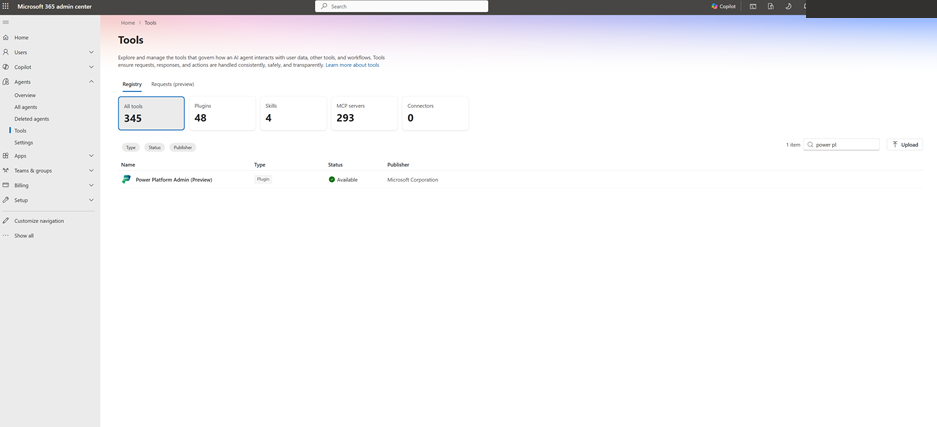
No painel de navegação à esquerda, selecione Agentes>Ferramentas.
Na página Ferramentas, selecione a guia Registro.
Pesquise o Power Platform Admin (preview) e selecione o Power Platform Admin (preview), publicado pelo Microsoft.
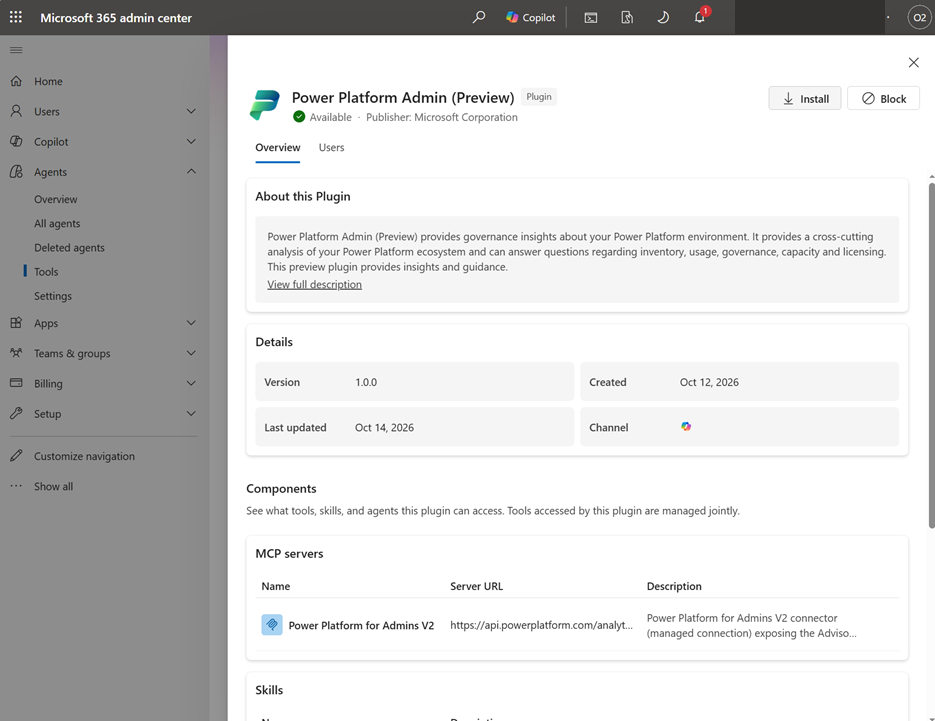
Analise a visão geral do plugin e selecione Instalar.
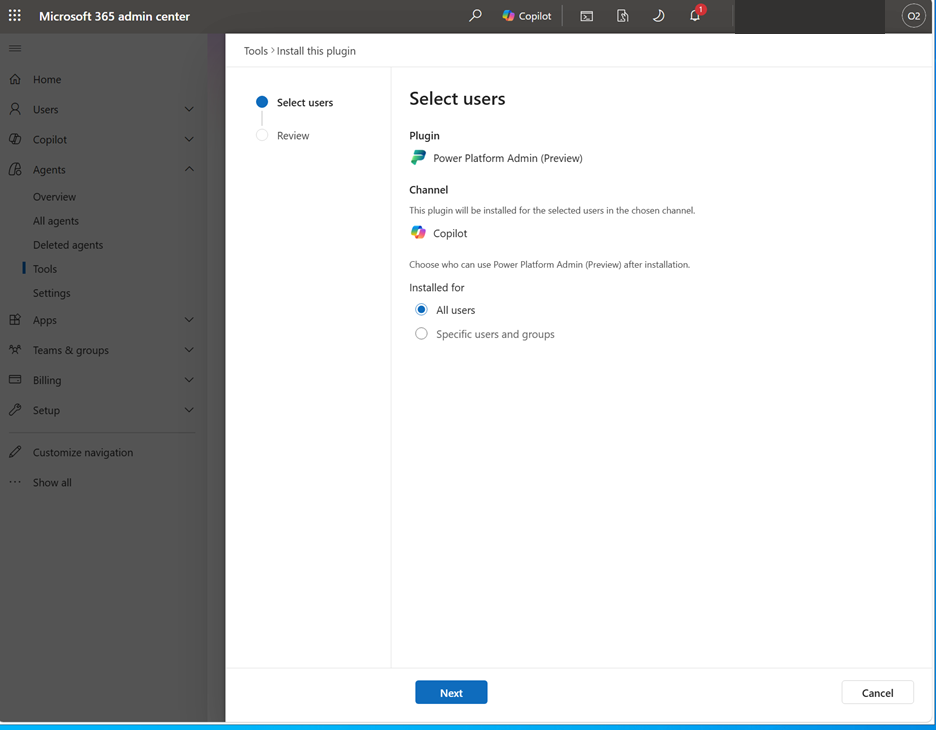
Na página Selecionar usuários, confirme se o Canal é Copilot.
Em Instalado para, selecione Todos os usuários ou usuários e grupos específicos. Se você selecionar usuários e grupos específicos, adicione-os quando solicitado.
Selecione Avançar.
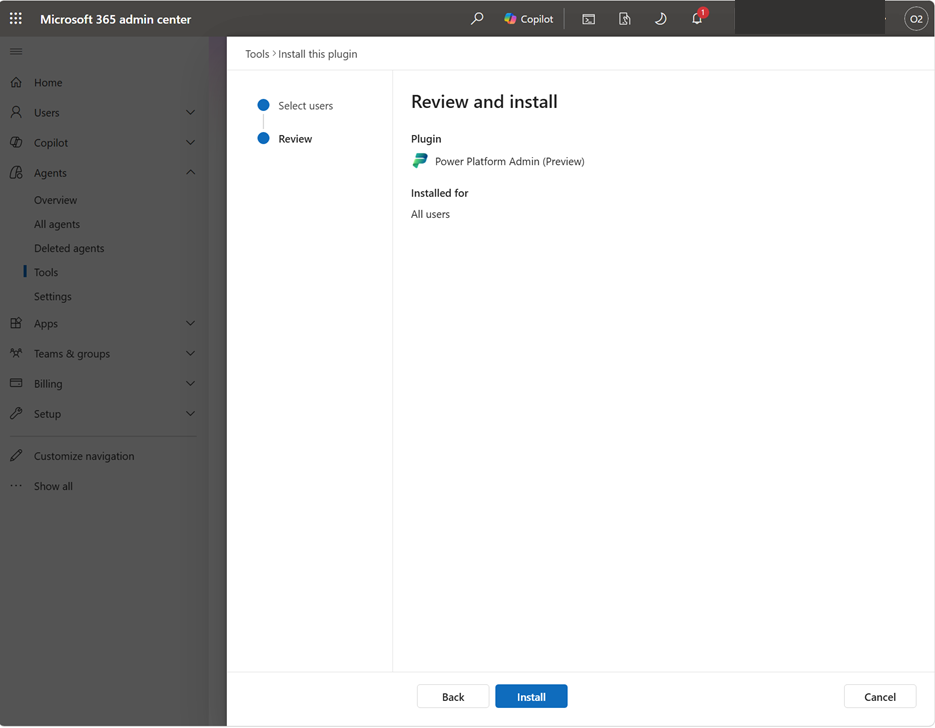
Na página Revisar e instalar, confirme o público-alvo selecionado e selecione Instalar.
Conectar o plug-in ao Cowork
Como usuário na audiência da instalação, conecte o plug-in no Cowork.
Abra o Copilot Cowork com sua conta corporativa ou de estudante.
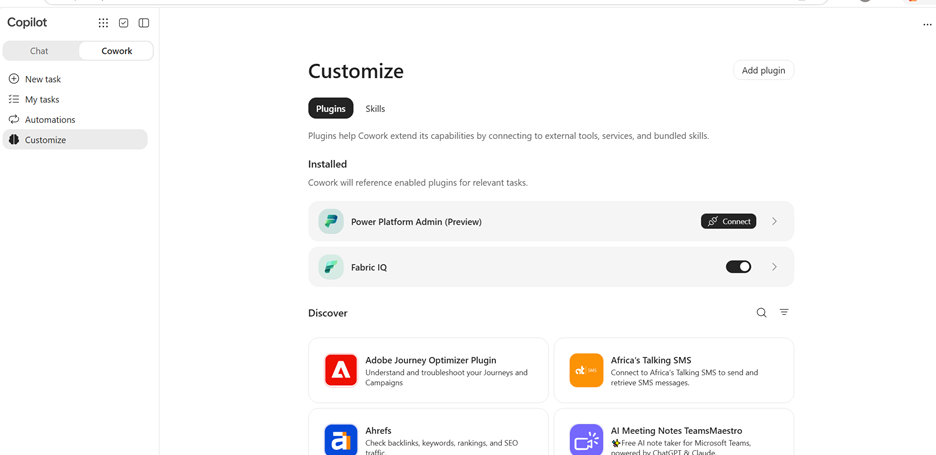
Na navegação do Cowork, selecione Personalizar.
Em Instalados, localize o Power Platform Admin (versão preliminar) e selecione Conectar.
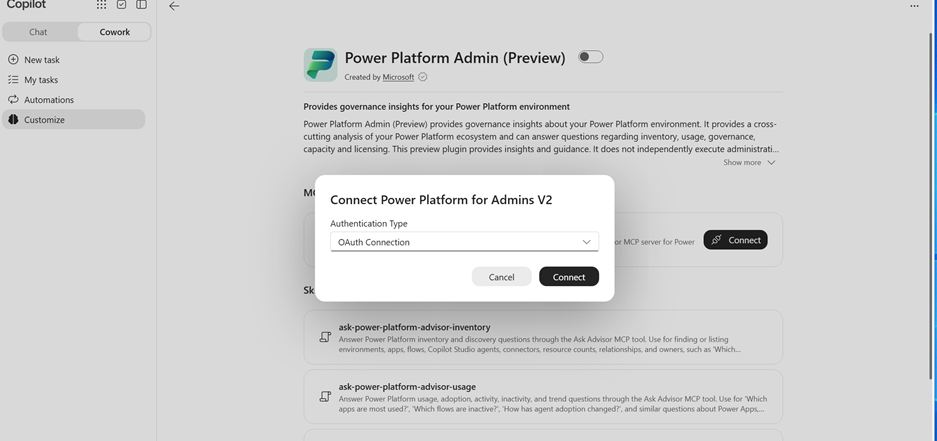
Na caixa de diálogo Conectar o Power Platform for Admins V2, defina o Tipo de autenticação como Conexão OAuth e selecione Conectar.
Conecte-se com uma conta que tenha uma das funções necessárias para acesso a dados. Confirme se você está usando a conta e a organização que pretende acessar antes de dar seu consentimento.
Retorne ao Cowork após a conclusão da conexão.
Important
Não cole senhas, tokens de acesso ou segredos do cliente em uma conversa.
Faça uma pergunta e aprove a solicitação
Tente uma pergunta de inventário primeiro e, em seguida, use um nome de ambiente da resposta para fazer uma pergunta mais focada.
Em Cowork, insira:
Quais ambientes temos e de que tipos são?
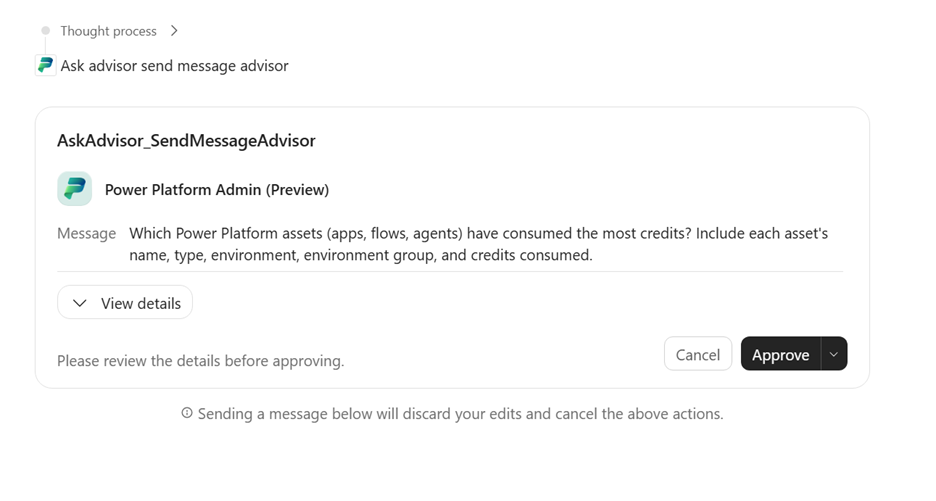
Quando o Cowork exibir um cartão de aprovação do Ask Advisor, selecione Exibir detalhes para examinar a solicitação e selecione Aprovar para continuar.
Revise a resposta. Para explorar ainda mais um ambiente, pergunte:
Quais aplicativos pertencem ao ambiente [nome do ambiente]?
Substitua
[environment name]por um nome da resposta.
Faça mais perguntas sobre um ambiente nomeado, um recurso ou um período de relatório. Por exemplo:
| Tópico | Exemplo de pergunta |
|---|---|
| Estoque | Quais aplicativos pertencem ao ambiente de Finanças? |
| Usage | Quais aplicativos tiveram mais uso no mês passado? |
| Governance | Quais recursos têm preocupações de propriedade ou compartilhamento? |
| Capacity | Onde a capacidade do Power Platform está sendo consumida? |
| Licenciamento | Quais considerações de licenciamento se aplicam a esse cenário? |
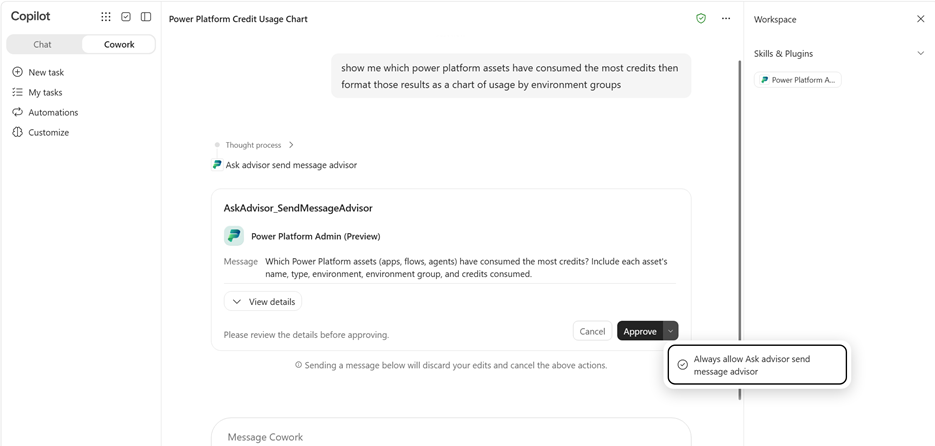
Para permitir futuras solicitações de envio de mensagem do Ask Advisor sem um prompt de aprovação separado:
- Abra o menu ao lado de Aprovar.
- Selecione Sempre permitir Perguntar ao consultor enviar mensagem ao consultor.
Escolha essa opção somente se quiser que o Cowork lembre-se dessa aprovação para solicitações futuras.
Para obter diretrizes sobre governança agentic, consulte Governança agentic com o Administrador do Power Platform em Cowork (versão prévia).
Troubleshooting
| Problema | O que fazer |
|---|---|
| Você não pode instalar o plug-in | Peça ao administrador do Microsoft 365 para confirmar se sua conta está incluída no público de instalação e se o canal Copilot está selecionado. |
| O plug-in está instalado, mas você não pode acessar dados do Power Platform | Confirme se a conta usada para a conexão Power Platform for Admins V2 tem a função Administrador Global, Administrador do Power Platform ou Administrador Dynamics 365 na organização pretendida. A instalação do plug-in por si só não concede acesso a dados. |
| O plug-in não aparece em Instalado em Personalizar no Cowork | Peça ao administrador do Microsoft 365 para confirmar se sua conta foi incluída no público de instalação. |
| O plug-in está instalado, mas o Cowork não está disponível | Peça ao administrador para verificar o acesso ao Cowork separadamente. A instalação do plug-in não concede acesso ao Cowork. |
| O Cowork pede que você se conecte | Conclua a conexão OAuth do Power Platform for Admins V2 e faça sua pergunta novamente. |
| A conexão está pronta, mas o Ask Advisor não está disponível | Informe o problema por meio do suporte. Inclua o nome do plug-in e o erro, mas nenhuma credenciais. |
| A conta ou a organização está errada | Pare antes de solicitar informações de locatário. Use as configurações de conexão para selecionar ou estabelecer a conexão pretendida. Se os controles não estiverem claros, peça ajuda ao administrador ou suporte. |
| Uma solicitação leva mais tempo do que o esperado | Permitir que a solicitação ativa seja concluída. Se o Cowork não puder confirmar a resposta, inclua a ID da conversa retornada em sua solicitação de suporte, se uma for fornecida. |
Desabilite o plug-in ou desconecte sua conta
Para desabilitar o plug-in nas suas conversas, abra Personalizar, selecione Power Platform Admin (versão preliminar) e desligue a alternância. Os usuários não podem desinstalar um plug-in instalado pelo administrador. Contate o administrador do Microsoft 365 para remover o plug-in da sua conta.
Para desconectar sua conta, abra as configurações de conexão do Power Platform para Administradores V2 e remova a conexão. Se você não encontrar um controle para desconectar ou remover, entre em contato com o administrador do sistema ou com o suporte para obter instruções.
Obter ajuda e suporte
Para acesso à conta ou disponibilidade de plug-in, contate o administrador da sua organização primeiro.
Para obter assistência do Power Platform, use Suporte da Microsoft no centro de administração do Power Platform. O guia de suporte explica os papéis necessários e os planos de suporte. Você pode acessar recursos de autoajuda sem um plano de suporte. Você precisa de um plano de suporte ativo para criar uma solicitação de suporte.
Ao relatar um problema de plug-in, inclua:
- O nome do plug-in, Power Platform Admin (preview).
- A experiência do Copilot em que o problema ocorreu, como o Cowork.
- O momento em que ocorreu o problema e as etapas que você seguiu.
- Qualquer mensagem de erro ou ID de conversa.
Não inclua senhas, tokens de acesso ou segredos.