Os Créditos do Copilot financiam o uso de agentes e do Copilot que você cria com o Copilot Studio em seus ambientes do Power Platform. Como administrador, você aloca créditos para os ambientes que precisam deles e decide o que acontece quando um ambiente fica sem seus créditos alocados. Além da experiência do centro de administração do Power Platform, você pode gerenciar as alocações de crédito do Copilot com código ao usar a API do Power Platform e os SDKs de administração (Admin). A automação da alocação de crédito é útil quando você distribui a capacidade em muitos ambientes, padroniza o comportamento excedente ou gerencia alocações como parte de um pipeline de implantação.
Neste tutorial, você aprenderá a:
- Gerencie Créditos do Copilot no centro de administração do Power Platform.
- Autenticar usando a API do Power Platform.
- Exiba os créditos de Copilot disponíveis para alocar.
- Aloque Créditos do Copilot para um ambiente.
- Controlar se um ambiente se baseia na capacidade do locatário.
Os Créditos do Copilot são representados pelo ID de direito MCSMessages e são gerenciados por meio das operações licensing/allocationsV2 da API do Power Platform. A operação allocationsV2/availability informa quanta capacidade está disponível para alocação, e a operação allocationsV2 grava a alocação de um ambiente. Todos os exemplos programáticos neste artigo usam a versão 2024-10-01da API.
Cada alocação de ambiente carrega um conjunto de regras de imposição que determinam o que acontece quando o ambiente consome seus créditos alocados. A opção Consumir da capacidade disponível em meu locatário no centro de administração corresponde à TenantPool regra de aplicação: quando ela está habilitada, o ambiente continua a usar a capacidade não alocada do locatário depois que sua própria alocação se esgota; quando está desabilitada, o ambiente fica limitado à sua alocação.
Warning
Se uma regra do grupo de ambientes publicada controlar Extrair da capacidade disponível no locatário, você não poderá substituir a configuração para um ambiente individual. As atualizações por meio do centro de administração do Power Platform, da API do Power Platform ou dos SDKs de administração são rejeitadas com o TenantPoolLockedByPolicy erro. Altere e publique novamente a regra para o grupo de ambientes ou remova o ambiente do grupo para gerenciar a configuração independentemente. Após a remoção, o ambiente mantém o valor aplicado pela última vez pelo grupo, mas a configuração se torna editável. Para obter mais informações sobre as regras de grupo disponíveis, consulte Regras para grupos de ambiente.
Pré-requisitos
Um registro de aplicativo configurado para a API do Power Platform. Observe o ID do aplicativo (cliente) e o ID do diretório (locatário) do registro do aplicativo.
Permissão para gerenciar o licenciamento e a capacidade. Entre como um usuário com a função administrador do Power Platform ou Administrador Global ou uma função equivalente que possa gerenciar o licenciamento e a capacidade.
Para os exemplos do SDK, instale o SDK fornecido mensalmente em sua galeria pública:
dotnet add package Microsoft.PowerPlatform.Management
pip install powerplatform-management
Gerenciar alocações de crédito Copilot
Esta seção mostra o mesmo fluxo de ponta a ponta — ver o que está disponível, alocar créditos a um ambiente e controlar se o ambiente usa a capacidade do locatário — no centro de administração do Power Platform e em cada SDK. Use as guias para alternar entre o centro de administração e seu idioma preferido.
Entre no centro de administração do Power Platform.
No painel de navegação, selecione Licenciamento.
Em Produtos, selecione Copilot Studio e selecione Gerenciar Créditos Copilot.
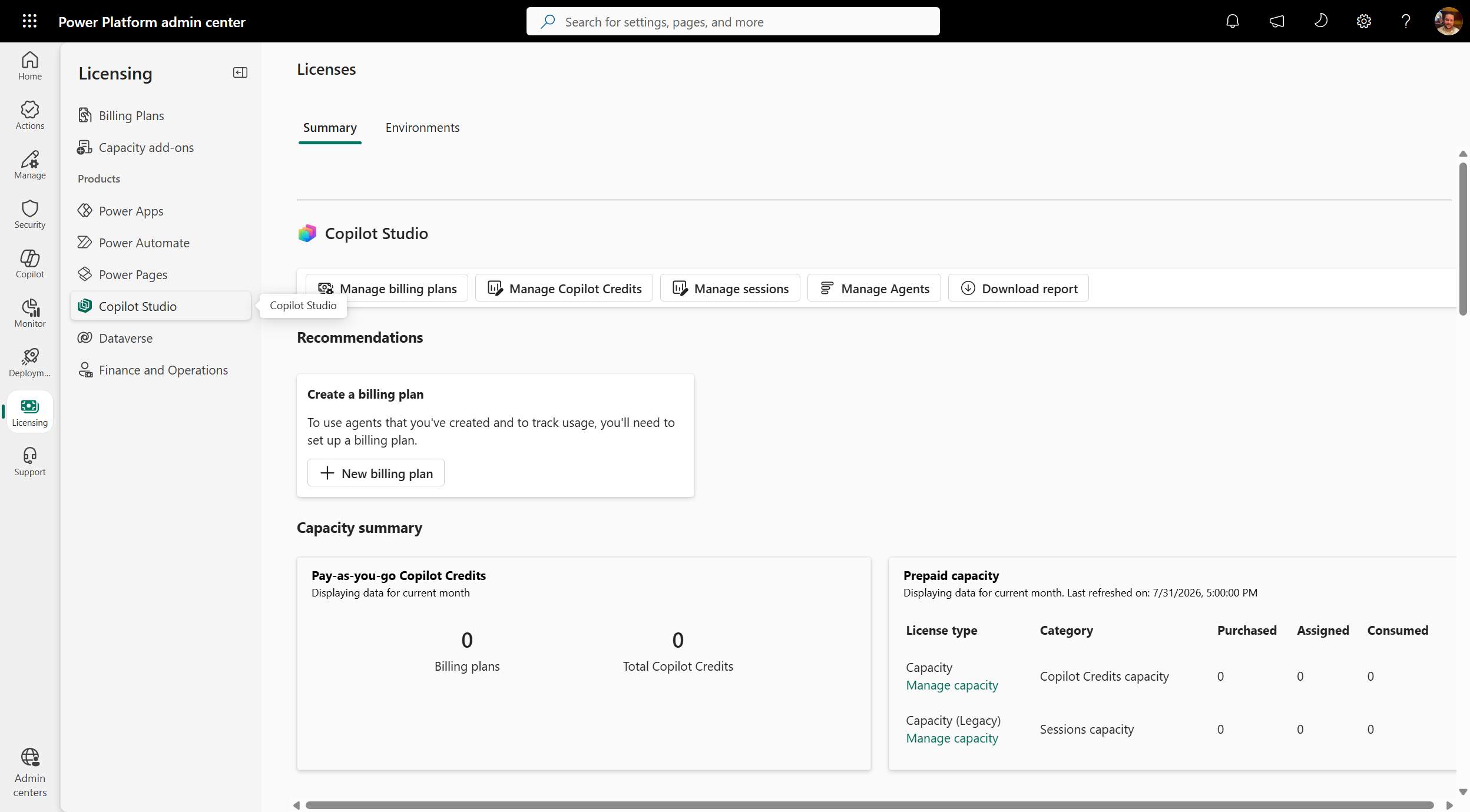
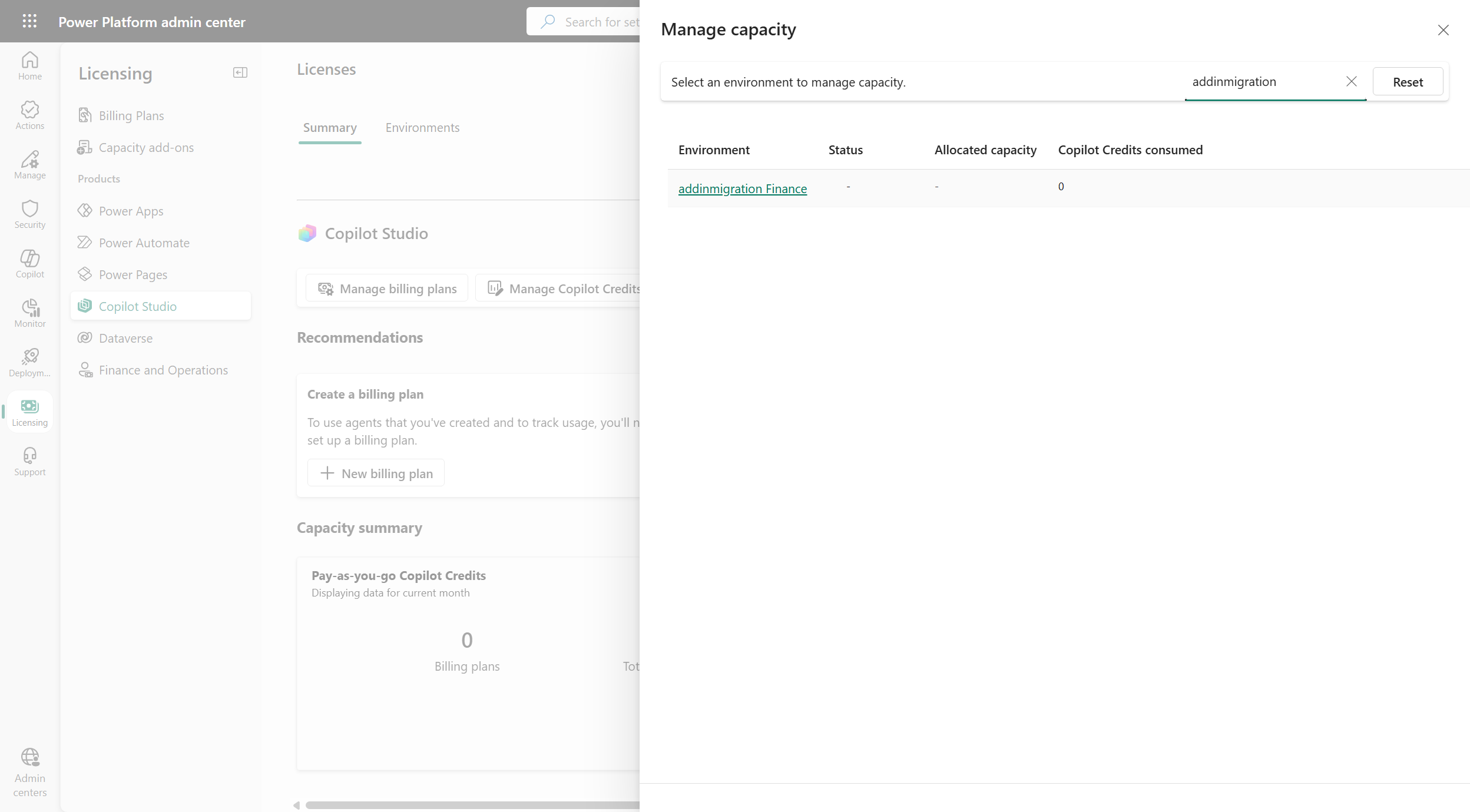
Selecione o ambiente que você deseja gerenciar. Use a caixa Pesquisar para localizar um ambiente por nome.
Em Alocar capacidade, insira o número de Créditos do Copilot a atribuir ao ambiente. O painel mostra quantos créditos são consumidos, quantos já estão alocados e quantos estão disponíveis para serem alocados do seu locatário.
Em Excedentes de capacidade, selecione ou desmarque Consumir da capacidade disponível em meu locatário para controlar o que acontece quando o ambiente esgota sua alocação:
-
Selecionado: após os créditos alocados ao ambiente serem consumidos, ele continua a usar a capacidade não alocada do seu locatário.
-
Limitado: o ambiente fica limitado à alocação atribuída e para de consumir quando essa alocação se esgota.
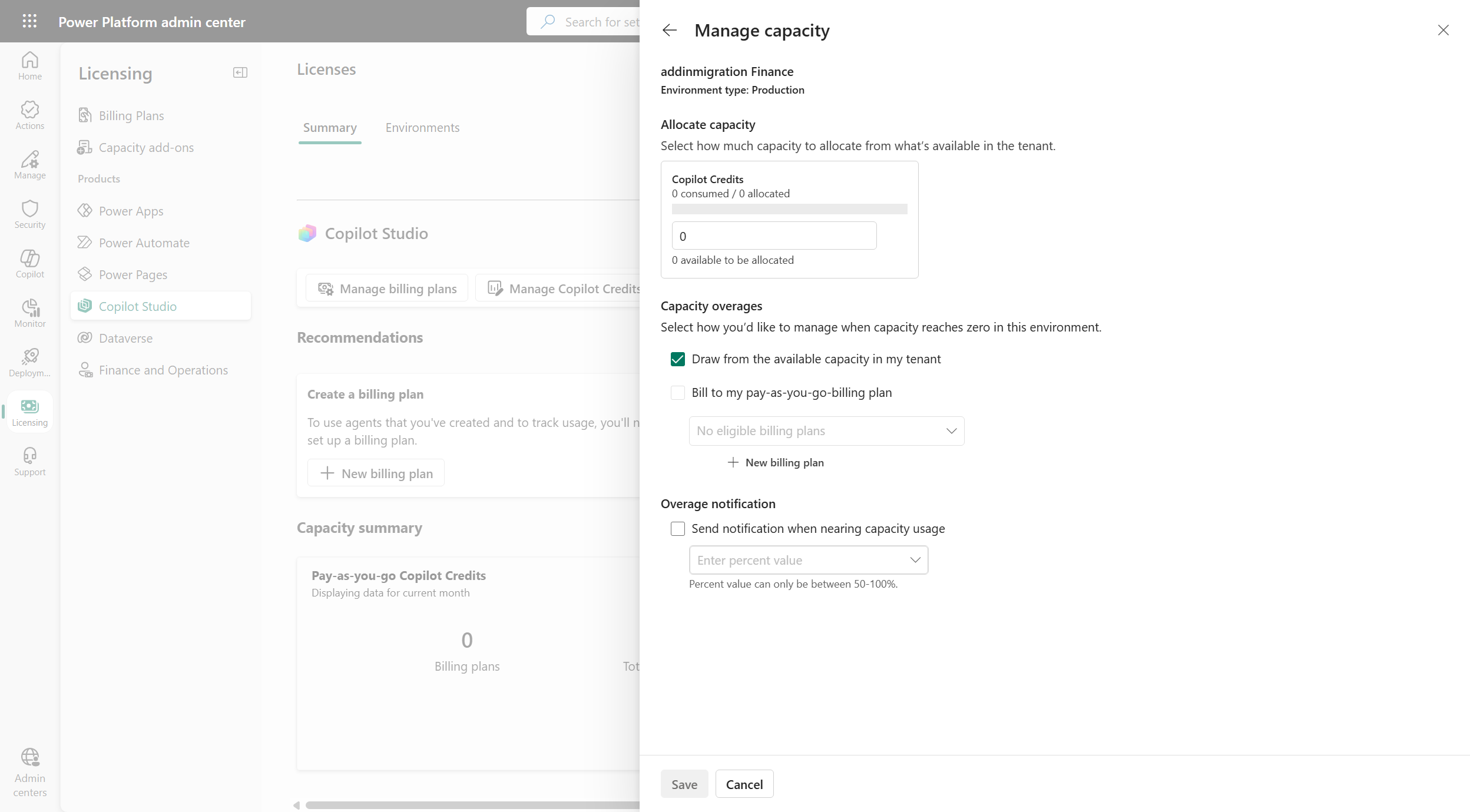
Selecione Salvar.
O exemplo a seguir faz logon interativamente como o usuário atual, lê os Créditos do Copilot disponíveis para alocação, aloca créditos para um ambiente e desativa Consumir da capacidade disponível em meu locatário para que o ambiente fique limitado à sua alocação.
# Requires the MSAL.PS module: Install-Module MSAL.PS -Scope CurrentUser
Import-Module "MSAL.PS"

$clientId      = "<application (client) ID of your app registration>"
$tenantId      = "<directory (tenant) ID>"
$environmentId = "<environment ID>"
$apiBaseUrl    = "https://api.powerplatform.com"
$apiVersion    = "2024-10-01"

# Sign in interactively and request a token for the Power Platform API
$auth = Get-MsalToken -ClientId $clientId -TenantId $tenantId -Scope "https://api.powerplatform.com/.default" -Interactive
$headers = @{ Authorization = "Bearer $($auth.AccessToken)" }

# 1. View the Copilot Credits available to allocate for the environment
$filter = [uri]::EscapeDataString("environmentId eq '$environmentId' and EntitlementId in ('MCSMessages')")
$availability = Invoke-RestMethod -Method Get `
    -Uri "$apiBaseUrl/licensing/allocationsV2/availability?api-version=$apiVersion&`$filter=$filter" `
    -Headers $headers
$availability.entitlementAllocationsAvailable |
    ForEach-Object { Write-Host "$($_.entitlementId): $($_.availableQuantity) available" }

# 2. Allocate Copilot Credits to the environment and turn off tenant capacity draw
$allocationBody = @{
    scope = @{ environmentId = $environmentId }
    allocatedEntitlements = @(
        @{
            entitlementId    = "MCSMessages"
            allocation       = @{ quantity = 5000 }
            enforcementRules = @(
                # Disable TenantPool so the environment is capped at its allocation.
                # Set enabled = $true to let the environment draw from tenant capacity.
                @{ ruleType = "TenantPool"; enabled = $false }
            )
        }
    )
} | ConvertTo-Json -Depth 10

Invoke-RestMethod -Method Put `
    -Uri "$apiBaseUrl/licensing/allocationsV2?api-version=$apiVersion" `
    -Headers $headers -ContentType "application/json" -Body $allocationBody
Write-Host "Updated Copilot credit allocation for environment $environmentId"
O exemplo a seguir faz logon interativamente usando o ID do cliente de registro do aplicativo, lê os Créditos do Copilot disponíveis para alocação, aloca créditos para um ambiente e desativa Consumir da capacidade disponível em meu locatário para que o ambiente fique limitado à sua alocação.
using Microsoft.PowerPlatform.Management;
using Microsoft.PowerPlatform.Management.Models;

// Create an interactive client using your app registration's client ID.
// A browser window opens for sign-in.
var factory = new ServiceClientFactory();
var client = factory.Create("YOUR_CLIENT_ID");

var environmentId = "<environment ID>";
var apiVersion = "2024-10-01";

// 1. View the Copilot Credits available to allocate for the environment
var availability = await client.Licensing.AllocationsV2.Availability.GetAsync(config =>
{
    config.QueryParameters.ApiVersion = apiVersion;
    config.QueryParameters.Filter =
        $"environmentId eq '{environmentId}' and EntitlementId in (MCSMessages)";
});

foreach (var entitlement in availability.EntitlementAllocationsAvailable)
{
    Console.WriteLine($"{entitlement.EntitlementId}: {entitlement.AvailableQuantity} available");
}

// 2. Allocate Copilot Credits to the environment and turn off tenant capacity draw
var request = new AllocationPutRequestModel
{
    Scope = new ScopeModel { EnvironmentId = environmentId },
    AllocatedEntitlements = new List<EntitlementAllocationModel>
    {
        new EntitlementAllocationModel
        {
            EntitlementId = "MCSMessages",
            Allocation = new AllocationModel { Quantity = 5000 },
            EnforcementRules = new List<AllocationEnforcementRule>
            {
                // Disable TenantPool so the environment is capped at its allocation.
                // Set Enabled = true to let the environment draw from tenant capacity.
                new AllocationEnforcementRule
                {
                    RuleType = AllocationEnforcementRuleTypes.TenantPool,
                    Enabled = false
                }
            }
        }
    }
};

await client.Licensing.AllocationsV2.PutAsync(request, config =>
{
    config.QueryParameters.ApiVersion = apiVersion;
});
Console.WriteLine($"Updated Copilot credit allocation for environment {environmentId}");
O exemplo a seguir faz logon interativamente usando o ID do cliente de registro do aplicativo, lê os Créditos do Copilot disponíveis para alocação, aloca créditos para um ambiente e desativa Consumir da capacidade disponível em meu locatário para que o ambiente fique limitado à sua alocação.
import asyncio
from azure.identity import InteractiveBrowserCredential
from kiota_abstractions.base_request_configuration import RequestConfiguration
from kiota_authentication_azure.azure_identity_authentication_provider import (
    AzureIdentityAuthenticationProvider,
)
from kiota_http.httpx_request_adapter import HttpxRequestAdapter
from mspp_management.service_client_base import ServiceClientBase
from mspp_management.licensing.allocations_v2.allocations_v2_request_builder import (
    AllocationsV2RequestBuilder,
)
from mspp_management.licensing.allocations_v2.availability.availability_request_builder import (
    AvailabilityRequestBuilder,
)
from mspp_management.models.allocation_put_request_model import AllocationPutRequestModel
from mspp_management.models.scope_model import ScopeModel
from mspp_management.models.entitlement_allocation_model import EntitlementAllocationModel
from mspp_management.models.allocation_model import AllocationModel
from mspp_management.models.allocation_enforcement_rule import AllocationEnforcementRule
from mspp_management.models.allocation_enforcement_rule_types import (
    AllocationEnforcementRuleTypes,
)

API_VERSION = "2024-10-01"


async def manage_copilot_credits(client: ServiceClientBase, environment_id: str):
    # 1. View the Copilot Credits available to allocate for the environment
    query_params = AvailabilityRequestBuilder.AvailabilityRequestBuilderGetQueryParameters(
        api_version=API_VERSION,
        filter=f"environmentId eq '{environment_id}' and EntitlementId in (MCSMessages)",
    )
    availability = await client.licensing.allocations_v2.availability.get(
        request_configuration=RequestConfiguration(query_parameters=query_params)
    )
    for entitlement in availability.entitlement_allocations_available:
        print(f"{entitlement.entitlement_id}: {entitlement.available_quantity} available")

    # 2. Allocate Copilot Credits to the environment and turn off tenant capacity draw
    # Disable TenantPool so the environment is capped at its allocation.
    # Set enabled = True to let the environment draw from tenant capacity.
    tenant_pool_rule = AllocationEnforcementRule()
    tenant_pool_rule.rule_type = AllocationEnforcementRuleTypes.TenantPool
    tenant_pool_rule.enabled = False

    entitlement = EntitlementAllocationModel()
    entitlement.entitlement_id = "MCSMessages"
    entitlement.allocation = AllocationModel()
    entitlement.allocation.quantity = 5000
    entitlement.enforcement_rules = [tenant_pool_rule]

    request = AllocationPutRequestModel()
    request.scope = ScopeModel()
    request.scope.environment_id = environment_id
    request.allocated_entitlements = [entitlement]

    put_params = AllocationsV2RequestBuilder.AllocationsV2RequestBuilderPutQueryParameters(
        api_version=API_VERSION,
    )
    await client.licensing.allocations_v2.put(
        request, request_configuration=RequestConfiguration(query_parameters=put_params)
    )
    print(f"Updated Copilot credit allocation for environment {environment_id}")


async def main():
    # Sign in interactively using your app registration's client ID.
    credential = InteractiveBrowserCredential(client_id="YOUR_CLIENT_ID")
    auth_provider = AzureIdentityAuthenticationProvider(
        credentials=credential,
        scopes=["https://api.powerplatform.com/.default"],
    )
    adapter = HttpxRequestAdapter(authentication_provider=auth_provider)
    client = ServiceClientBase(adapter)

    await manage_copilot_credits(client, environment_id="<environment ID>")


asyncio.run(main())