Observação
O acesso a essa página exige autorização. Você pode tentar entrar ou alterar diretórios.
O acesso a essa página exige autorização. Você pode tentar alterar os diretórios.
Neste tutorial, você aprenderá como:
- Criar um novo repositório do GitHub
- Criar dois fluxos de trabalho GitHub usando GitHub Actions para Microsoft Power Platform
Os fluxos de trabalho podem exportar automaticamente seu aplicativo (como uma solução não gerenciada) de um ambiente de desenvolvimento, gerar um artefato de construção (solução gerenciada) e implantar o aplicativo em seu ambiente de produção. Este tutorial usa a solução ALMLab que você criou e os ambientes que você configurou em tutoriais anteriores.
Tutoriais relacionados: Primeiros passos e Criar um aplicativo baseado em modelo.
Criar uma conta do GitHub
Acesse https://github.com e selecione Inscrever-se ou Iniciar uma avaliação gratuita (ou entre se você tiver uma conta existente).
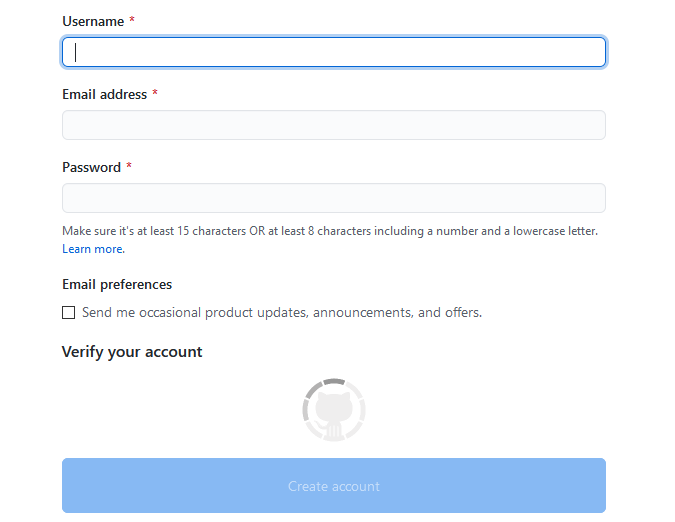
Depois de criar sua conta, crie um repositório selecionando Criar repositório ou Novo.
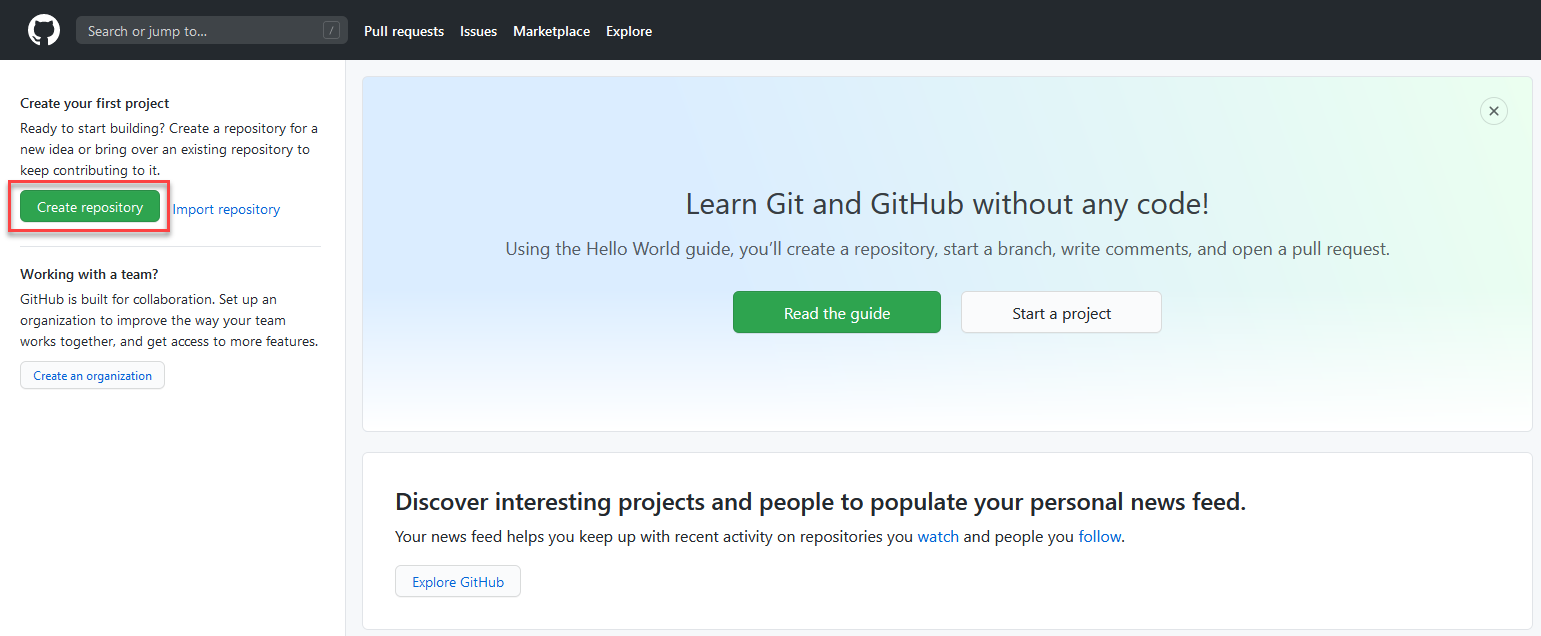
Você pode ver a seguinte tela inicial alternativa:
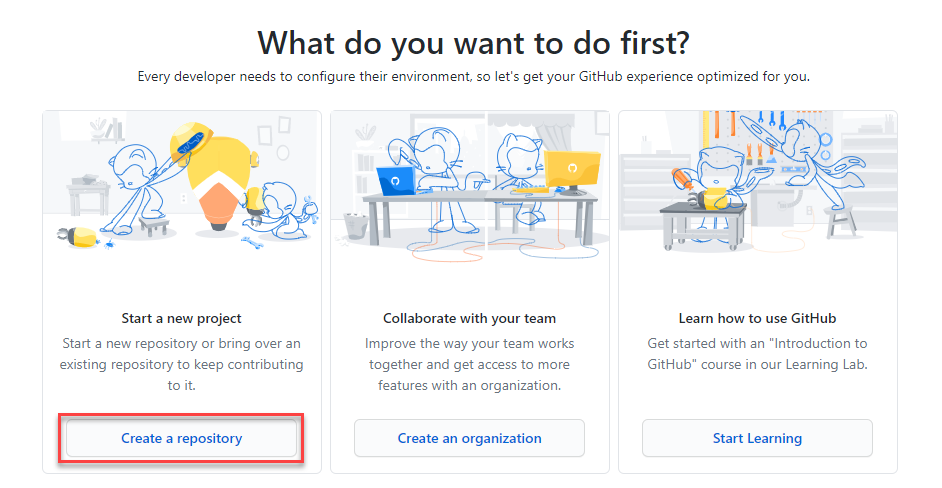
Crie seu novo repositório e nomeie-o
poweractionslab. Certifique-se de selecionar Adicionar um arquivo README para iniciar o repositório e escolher Criar repositório.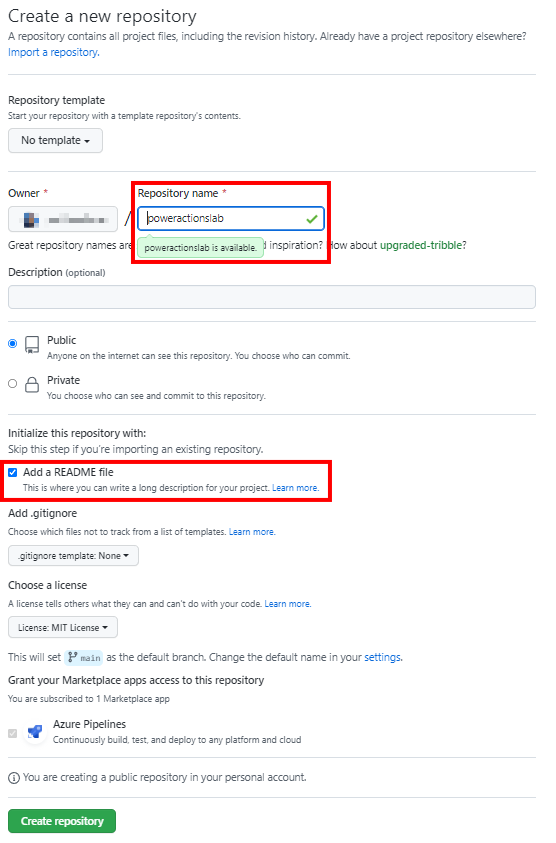
Criação de um novo segredo para Autenticação do Service Principal
Vá para o repositório e selecione Configurações. Abra Segredos e selecione Ações.
Na página Segredos , nomeie o segredo
PowerPlatformSPN. Insira o segredo do cliente do registro de aplicativo que você criou no Microsoft Entra no campo Valor e selecione Adicionar segredo. Você fará referência ao segredo do cliente nos arquivos YML que definem os fluxos de trabalho GitHub mais adiante neste tutorial.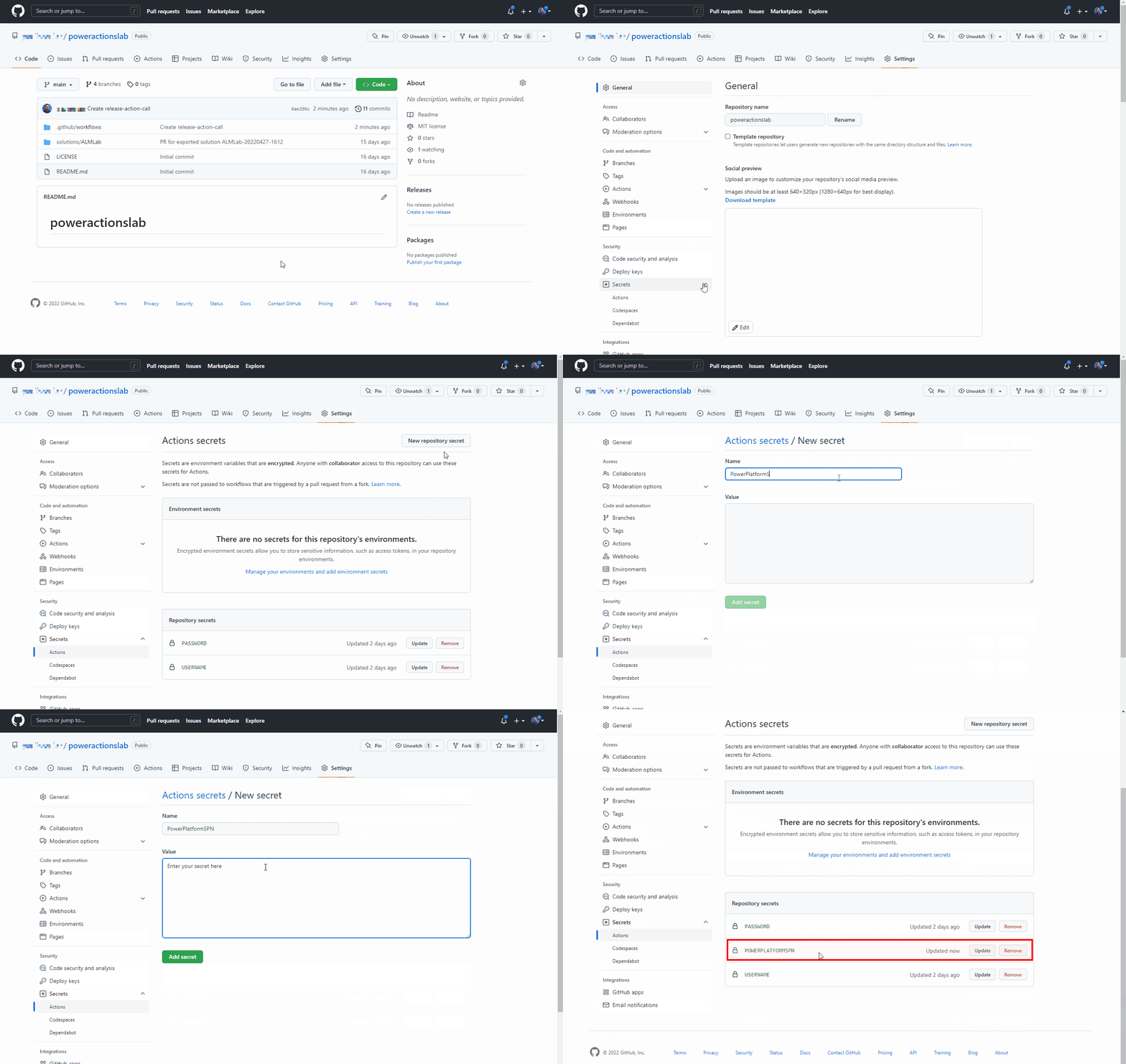
O segredo do cliente agora está armazenado com segurança como um segredo do GitHub.
Crie um fluxo de trabalho para exportar e descompactar o arquivo de solução para uma nova branch
Selecione Ações e, em seguida, selecione configurar um fluxo de trabalho por conta própria. Ou selecione Configurar na caixa de fluxo de trabalho Simples na seção sugerida para este repositório .
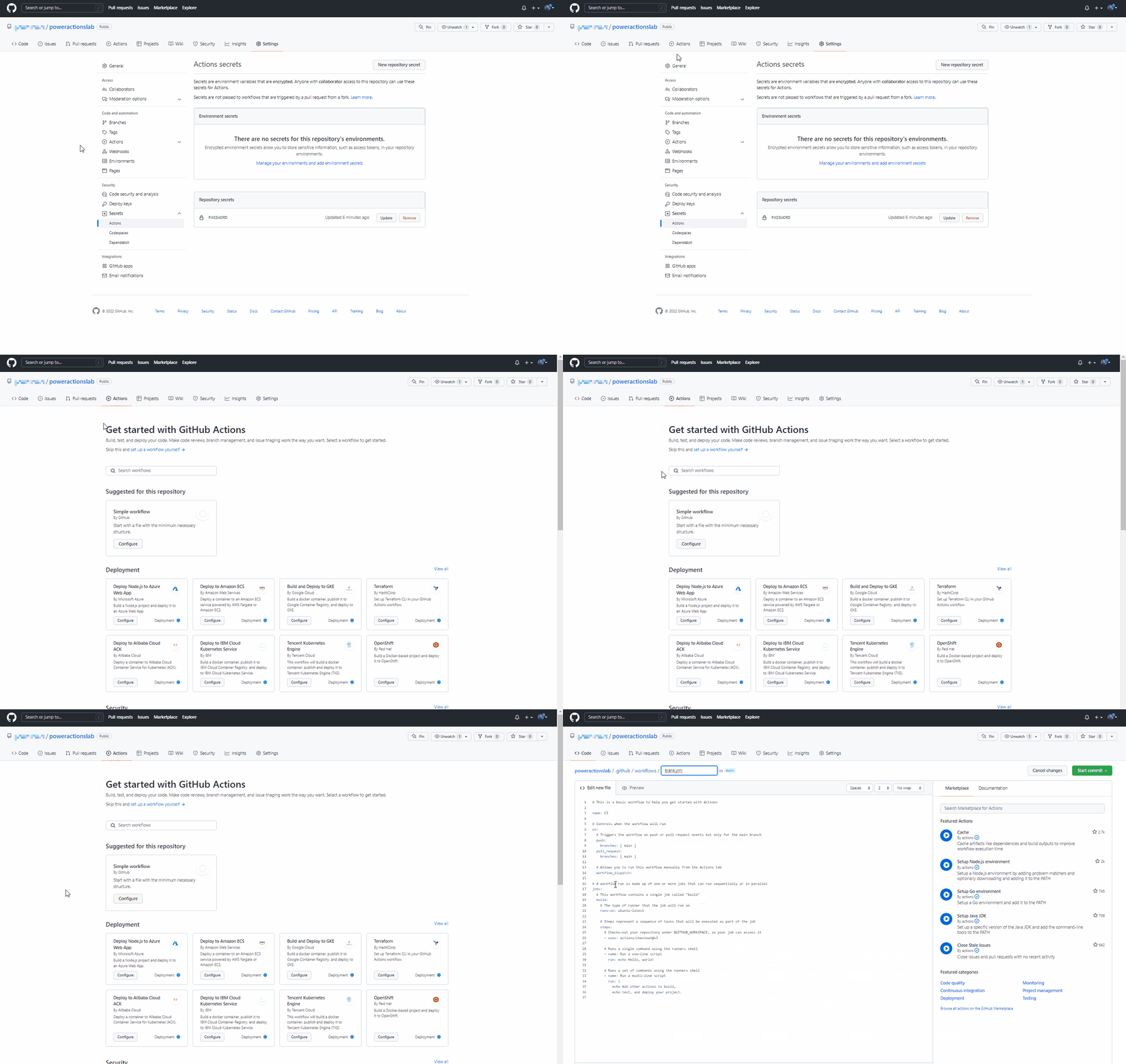
Você verá um novo arquivo YAML com um fluxo de trabalho básico para ajudá-lo a começar a usar ações de GitHub.
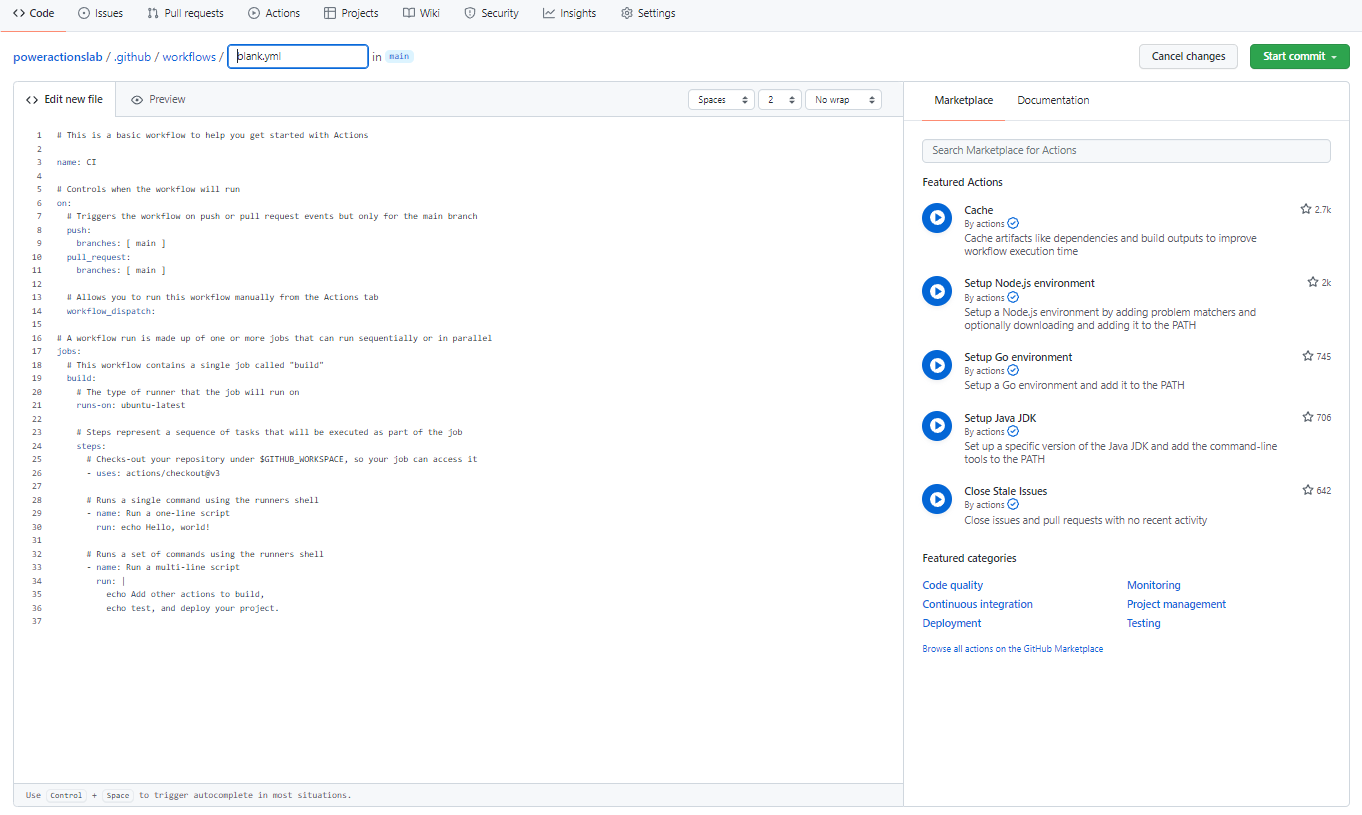
Exclua o conteúdo pré-criado e cole o conteúdo do arquivo export-and-branch-solution-with-spn-auth.yml . Mude o nome do ficheiro para
export-and-branch-solution.yml.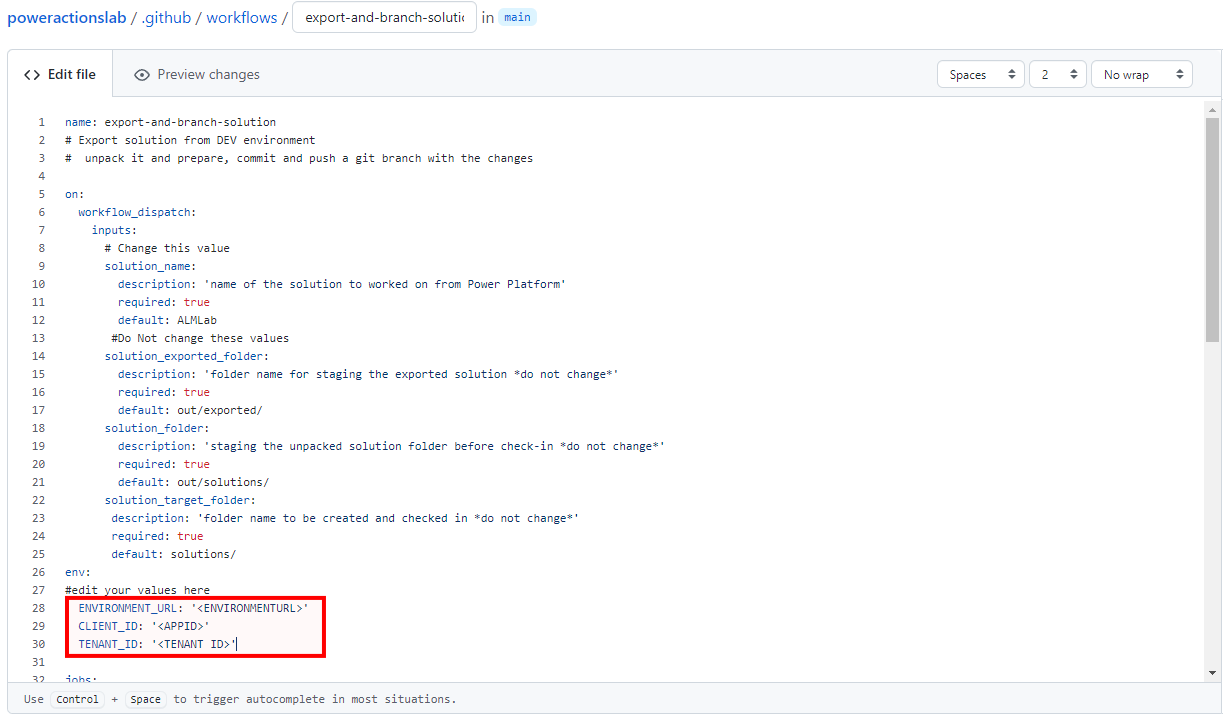
Atualize
<ENVIRONMENTURL>com a URL do ambiente de desenvolvimento do qual você deseja exportar (por exemplo:https://poweractionsdev.crm.dynamics.com).Atualize
<APPID>e<TENANT ID>com seus valores.Se você usar credenciais, cole o arquivo export-and-branch-solution.yml, em vez do conteúdo do arquivo export-and-branch-solution-with-spn-auth.yml. Atualize
<USERNAME>com o nome de usuário que você usa para se conectar ao ambiente.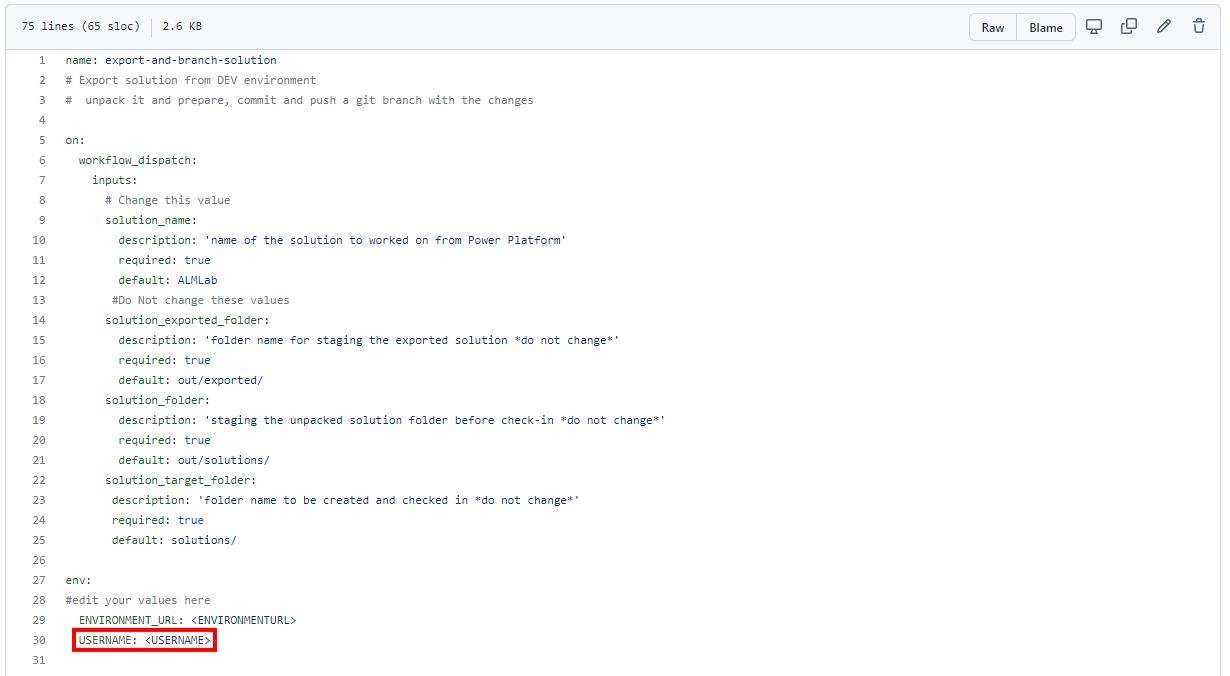
Dica
Se você não estiver familiarizado com GitHub Actions e quiser saber mais, confira a documentação oficial em https://docs.github.com/en/actions.
Agora você está pronto para fazer commit das suas alterações. Selecione Iniciar commit, digite Criar yml de exportação no campo de título e, em seguida, adicione uma descrição (opcional). Em seguida, selecione Fazer commit do novo arquivo.
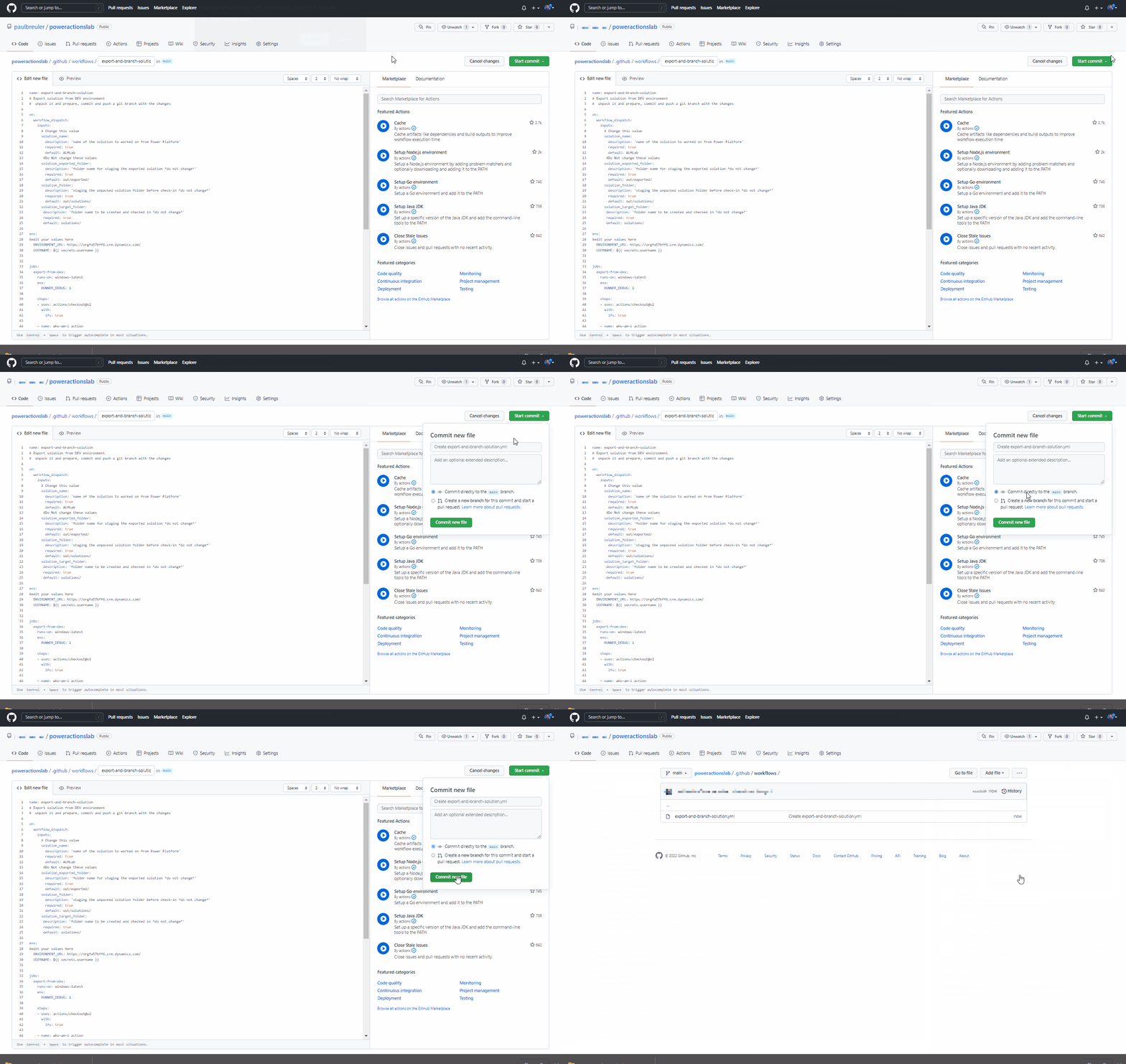
Parabéns, você criou seu primeiro fluxo de trabalho GitHub usando as seguintes ações:
- Quem sou eu: garante que você possa se conectar com êxito ao ambiente do qual deseja exportar.
- Exportar solução: exporta o arquivo de solução do seu ambiente de desenvolvimento.
- Desempacotar solução: o arquivo de solução exportado pelo servidor é um arquivo compactado (zip) com arquivos de configuração consolidados. Esses arquivos iniciais não são adequados para gerenciamento de código-fonte, pois eles não são estruturados para tornar viável para os sistemas de gerenciamento de código-fonte fazerem a diferenciação adequada nos arquivos e capturar as alterações que você deseja enviar para o controle de origem. Você precisa descompactar os arquivos de solução para torná-los adequados para armazenamento e processamento em controle de versão.
- Solução Branch: cria uma nova filial para armazenar a solução exportada.
Testar o fluxo de trabalho de exportação e descompactação
Em seguida, verifique se o fluxo de trabalho é executado. Vá para Ações, selecione Executar fluxo de trabalho e escolha Executar fluxo de trabalho. Se você usar um nome de solução diferente de
ALMLab, altere o valor aqui, mas mantenha os outros valores iguais.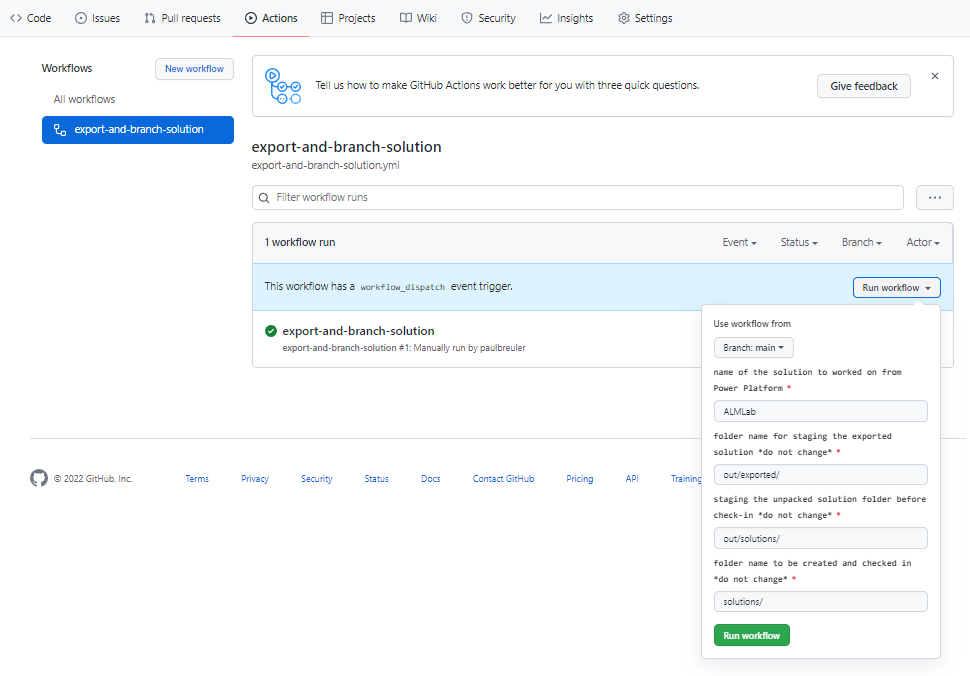
Após de 5 a 10 segundos, o fluxo de trabalho começa. Você pode selecionar o fluxo de trabalho em execução para monitorar o progresso.
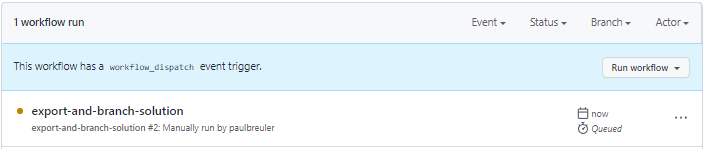
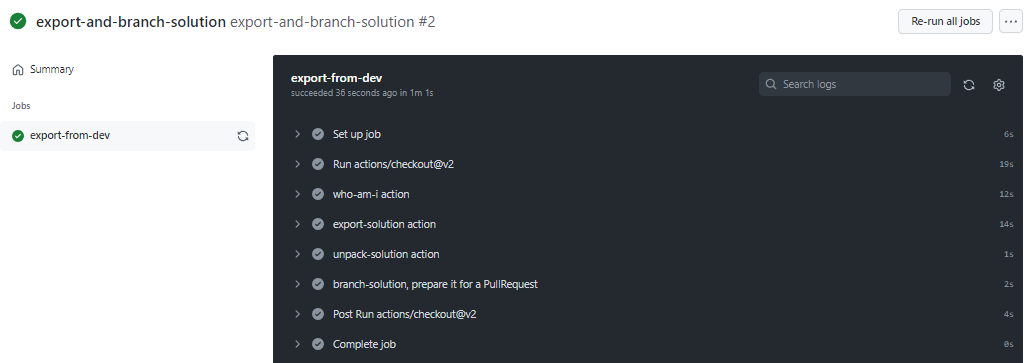
Após a conclusão do fluxo de trabalho, verifique se um novo branch foi criado com a solução desempacotada na pasta
solutions/ALMLab. Vá até a guia Código e expanda o menu suspenso ramificações.Selecione o branch que a ação criou.
Verifique se a
solutions/ALMLabpasta foi criada no novo branch. Em seguida, crie uma pull request para mesclar as alterações feitas na ramificação principal. Selecione Contribuir e, no menu suspenso, selecione Abrir pull request.Na tela Abrir um pull request, adicione um título e uma descrição, se quiser, e depois selecione Criar pull request.
A tela é atualizada para exibir a nova pull request. Ao criar o pull request, você recebe a confirmação de que seu branch não tem conflito com o branch principal. Essa confirmação significa que você pode mesclar as alterações na branch principal automaticamente. Selecione Mesclar pull request e, em seguida, selecione Confirmar mesclagem. Opcionalmente, selecione excluir branch para remover o branch agora extinto.
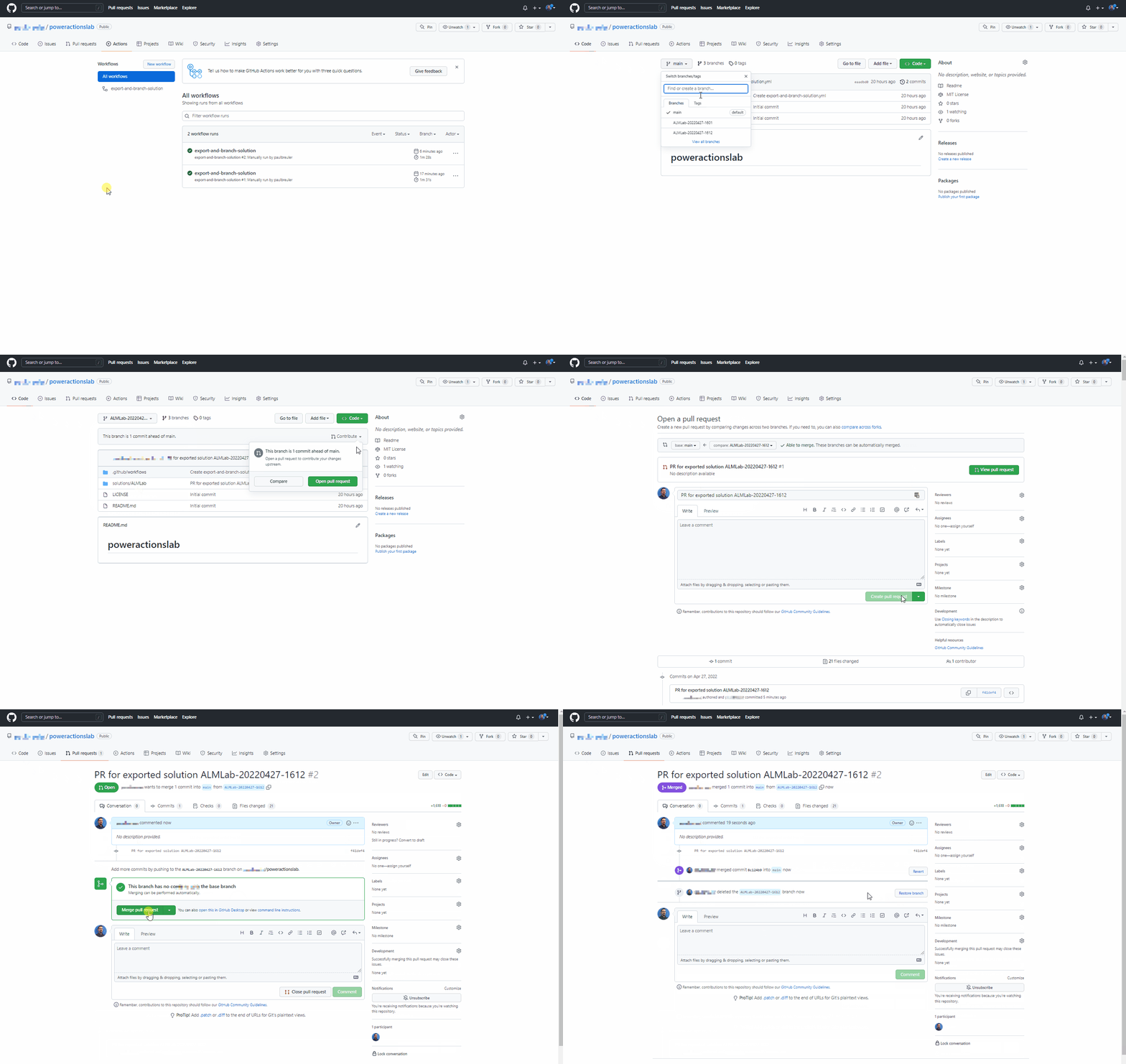
Volte para o branch padrão (principal) e verifique se a solução está disponível lá.
Criar um fluxo de trabalho reutilizável para gerar um artefato de compilação e importar para o ambiente de produção
Nesta seção, criamos um fluxo de trabalho adicional, que:
- Cria uma solução gerenciada e a publica como um artefato do GitHub
- Importa o artefato de compilação para o ambiente de produção
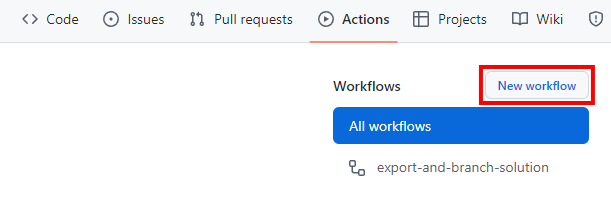
Vá para Ações e selecione Novo fluxo de trabalho.
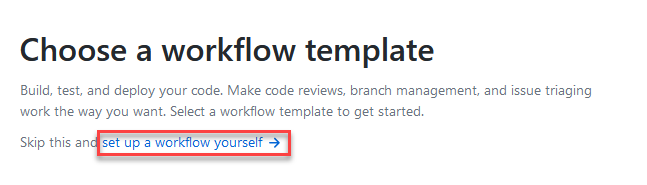
Escolha configurar um fluxo de trabalho por conta própria.
Renomeie o título do fluxo de trabalho para
release-solution-to-prod-with-inputs. Copie o conteúdo do arquivo release-solution-to-prod-with-inputs.yml e cole-o na tela Editar novo arquivo .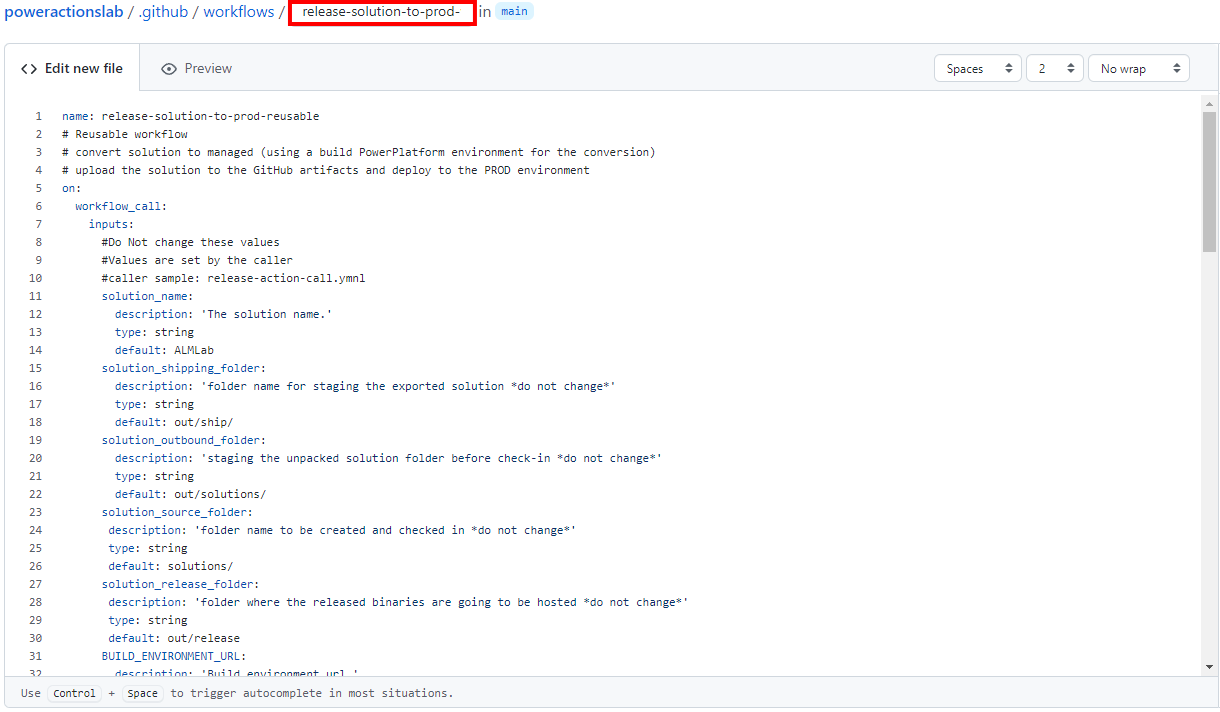
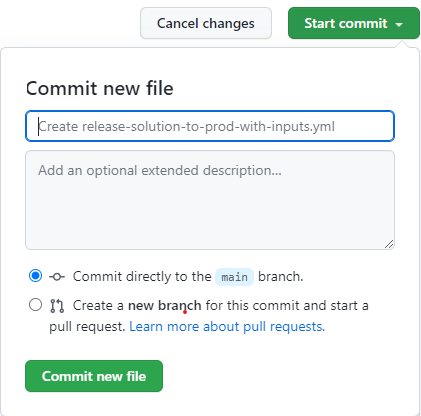
Faça commit das mudanças. Escolha Iniciar commit e adicione um título e uma descrição (opcional). Em seguida, selecione Confirmar novo arquivo.
Chame o fluxo de trabalho reutilizável no evento de lançamento
Nesta seção, você chamará o fluxo de trabalho reutilizável no evento de lançamento.
Vá até Ações e selecione Novo fluxo de trabalho.
Escolha configurar um fluxo de trabalho por conta própria.
Renomeie o título do fluxo de trabalho para
release-action-call. Copie o conteúdo do arquivo release-action-call.yml e cole-o na tela Editar novo arquivo .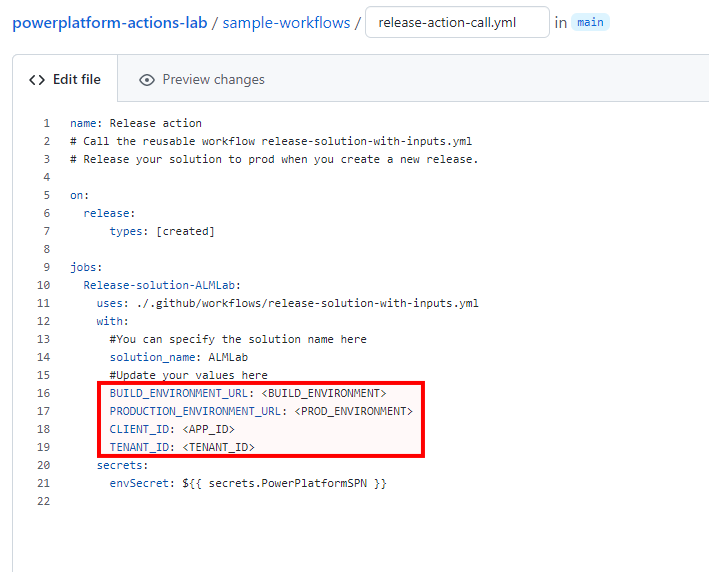
Atualize as seguintes variáveis no novo arquivo de fluxo de trabalho:
- Atualize
<BUILD_ENVIRONMENT>com a URL do ambiente de build que você está usando para gerar a solução gerenciada. Por exemplo:https://poweractionsbuild.crm.dynamics.com. - Atualize
<PROD_ENVIRONMENT>com a URL para o ambiente de produção para o qual você está implantando. Por exemplo:https://poweractionsprod.crm.dynamics.com. - Atualize
<APP_ID>com a ID do Aplicativo (Cliente) que você encontra na blade Registros de aplicativo do Microsoft portal do Azure selecionando o registro que você criou anteriormente neste tutorial. - Atualize
<TENANT_ID>com a ID do Diretório (locatário) que você encontra no painel Registros de aplicativo do Microsoft portal do Azure selecionando o registro criado anteriormente neste tutorial.
- Atualize
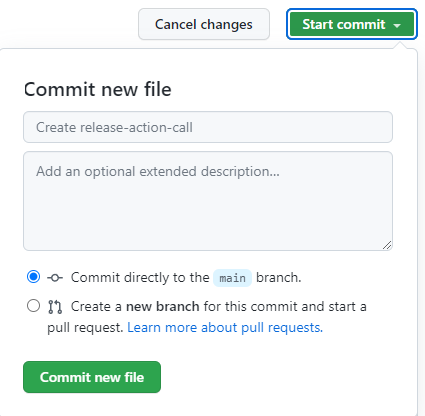
Confirme as mudanças. Escolha Iniciar commit e adicione um título (opcional) e uma descrição (opcional). Em seguida, selecione Confirmar novo arquivo.
Testar o fluxo de trabalho de liberação para produção
Agora você está pronto para testar o último fluxo de trabalho. Esse fluxo de trabalho é disparado quando uma nova versão é implantada na produção.
Vá para Releases.
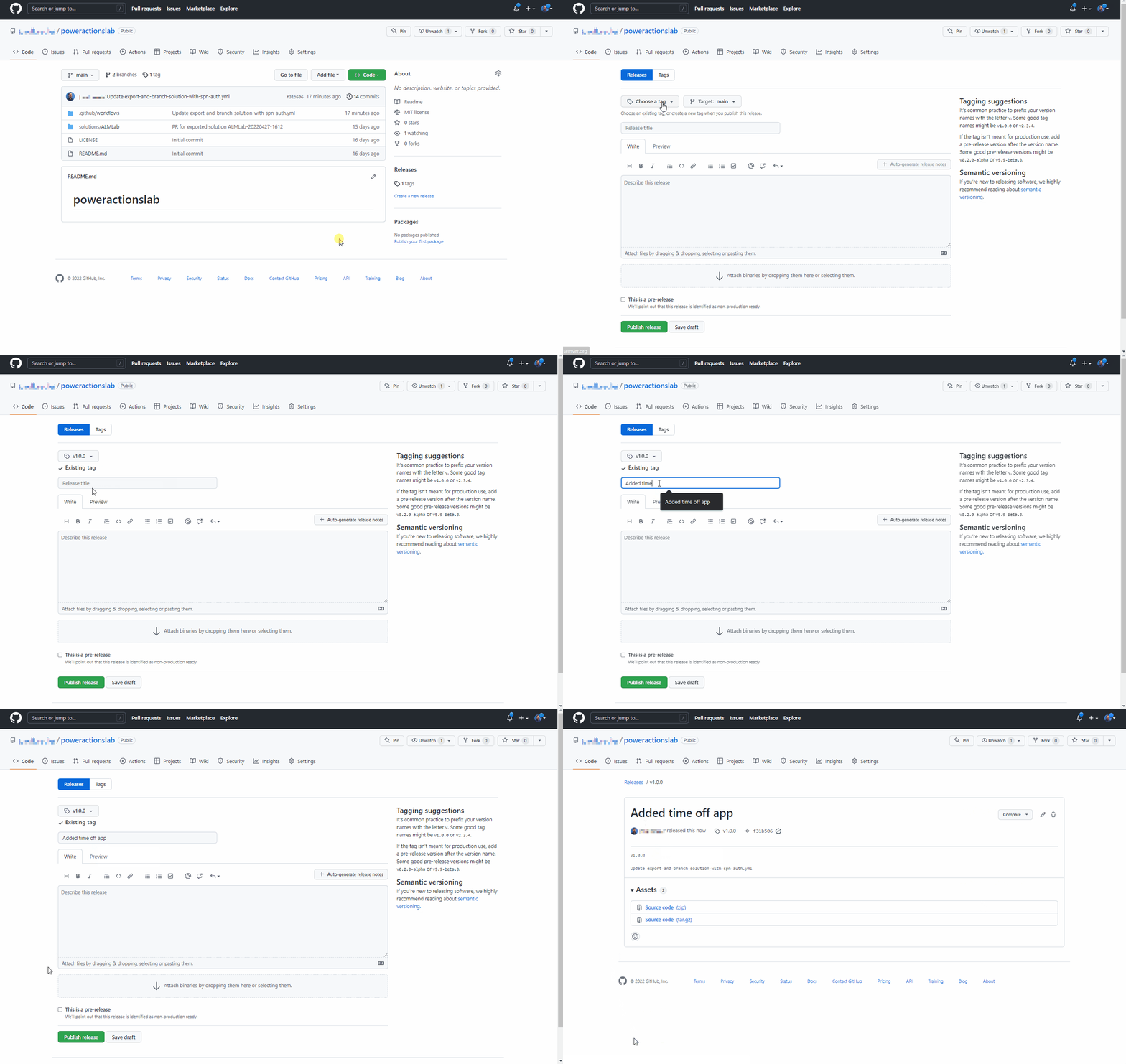
Selecione Criar uma nova versão.
Adicione uma marca de versão, um título e escolha Publicar versão.
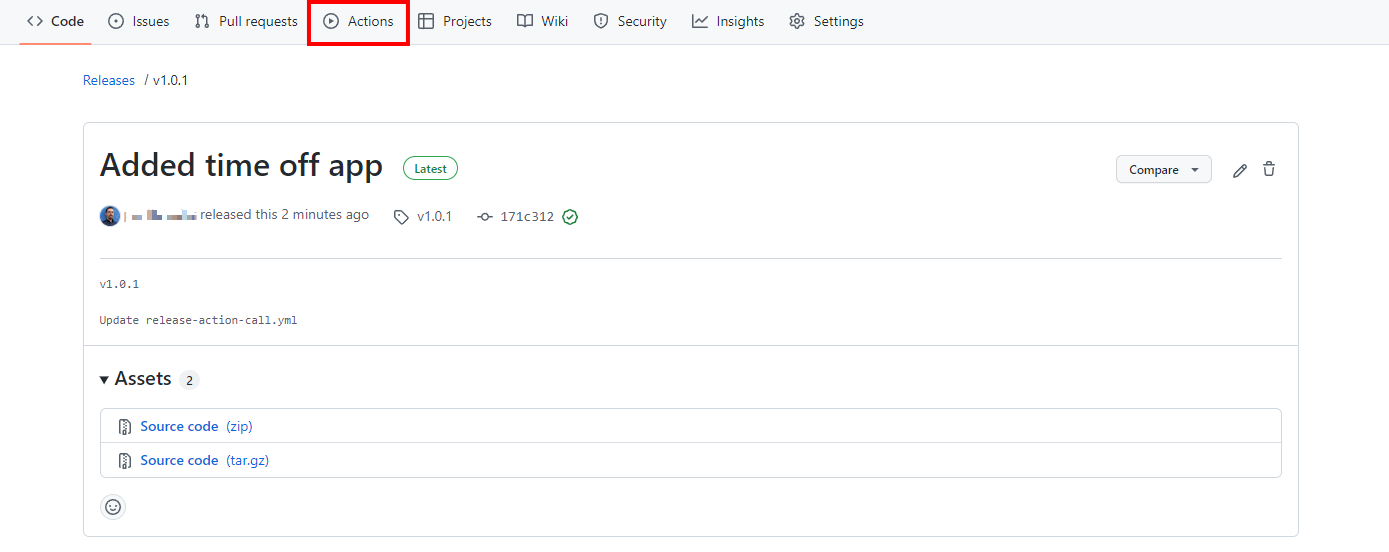
Selecione Ações para exibir o fluxo de trabalho em execução.
Escolha o fluxo de trabalho em execução para exibir as ações à medida que são executadas.

Aguardar cada ação ser concluída.
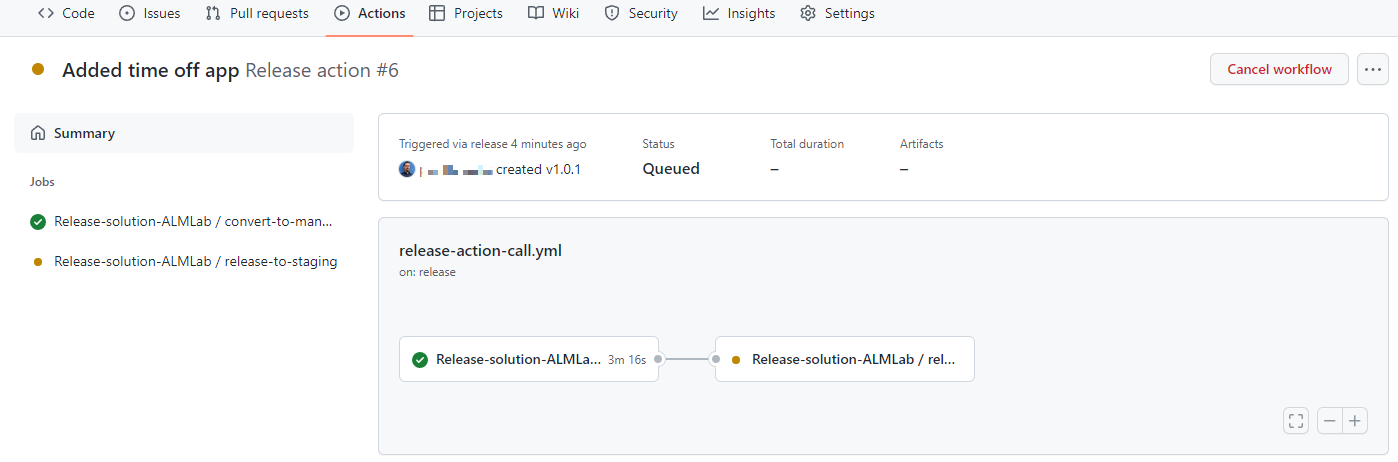
Após a conclusão do fluxo de trabalho, entre no ambiente de produção e valide se a solução foi implantada como uma solução gerenciada.
Implantar a atualização e revisar as alterações antes do lançamento de produção
Teste o processo de ponta a ponta e veja como você pode exibir e validar as alterações em um aplicativo antes de implantá-lo na produção.
Vá para a solução ALMLab em seu ambiente de desenvolvimento e selecione Editar ou selecione o nome de exibição da solução.
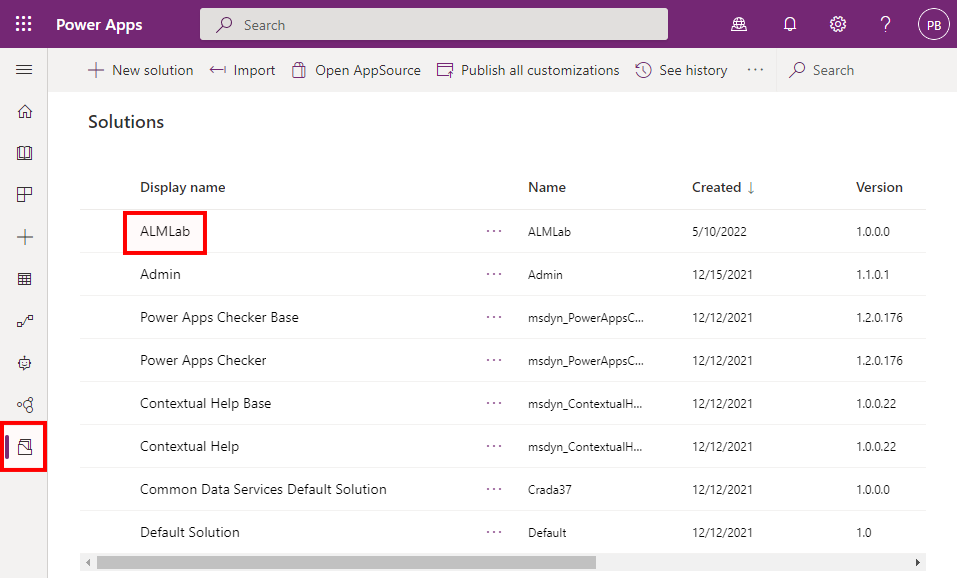
Selecione e visualize a tabela Solicitação de Folga.
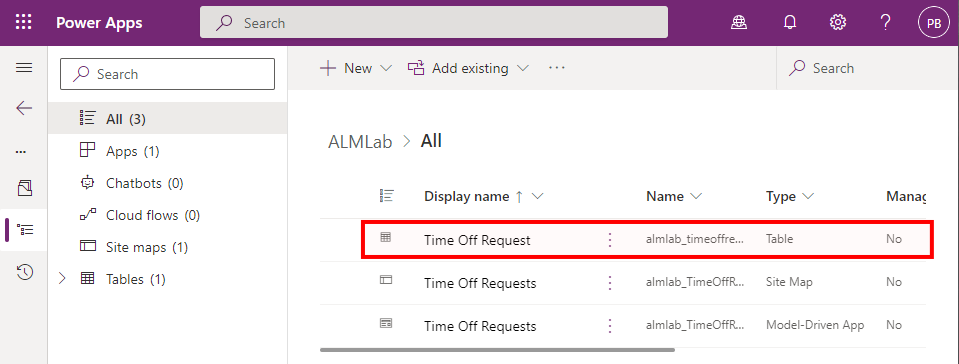
Selecione + Adicionar coluna e crie a nova coluna, conforme mostrado na figura a seguir.
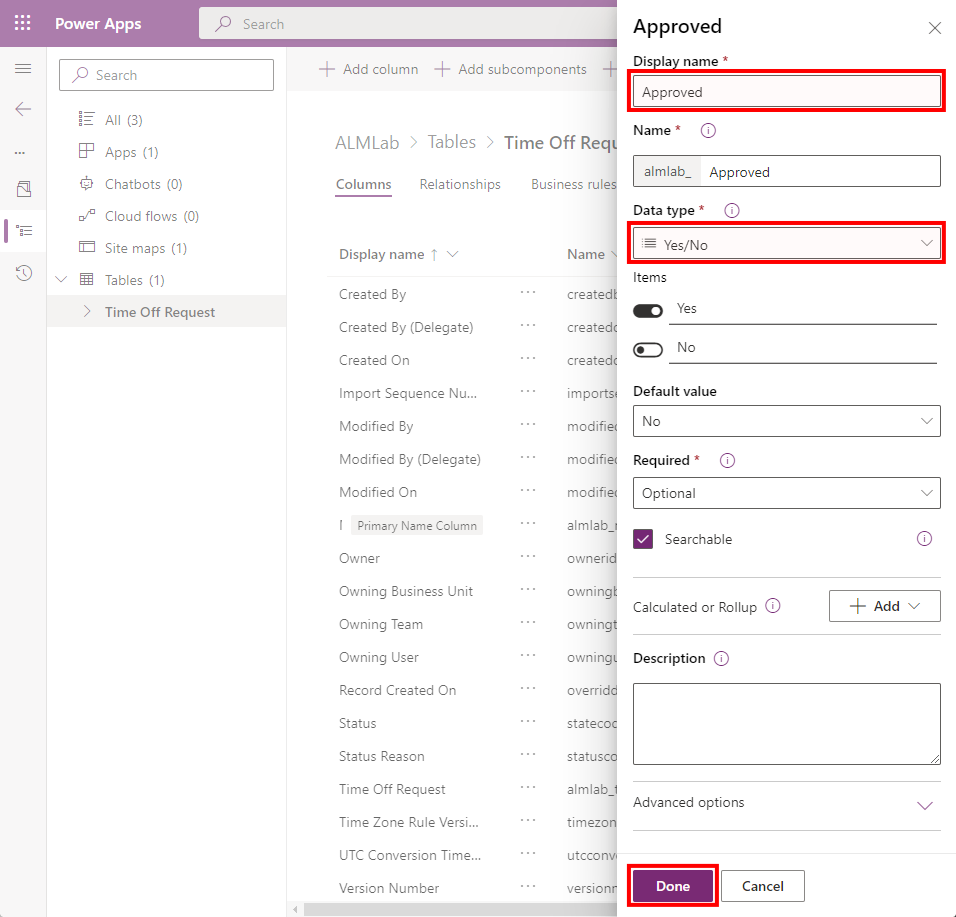
Valores de campo atualizados:**
- Nome de exibição: Aprovado
- Tipo de dados: Sim/Não
Selecione Concluído.
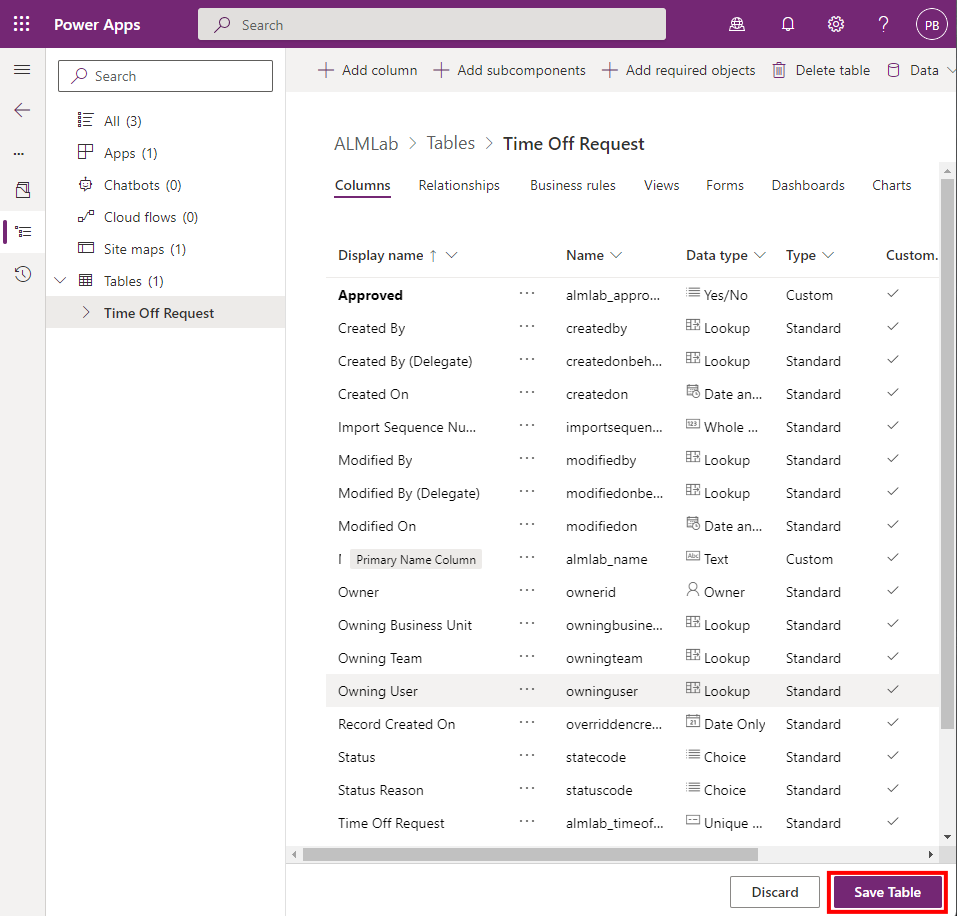
Selecione Salvar tabela.
Volte para a guia Ações dos seus repositórios do GitHub, selecione Executar fluxo de trabalho e selecione o botão Executar fluxo de trabalho.
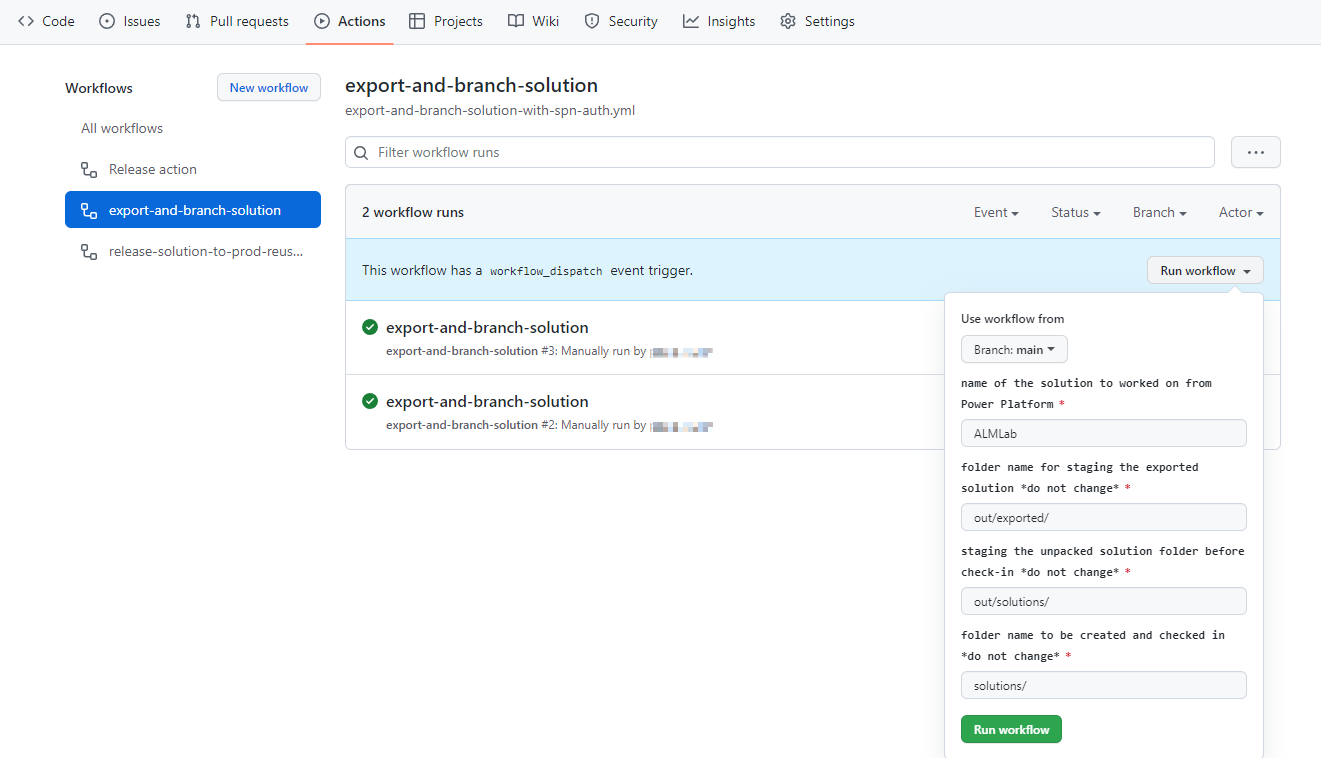
Após de 5 a 10 segundos, o fluxo de trabalho começa. Selecione o fluxo de trabalho em execução para monitorar seu progresso.
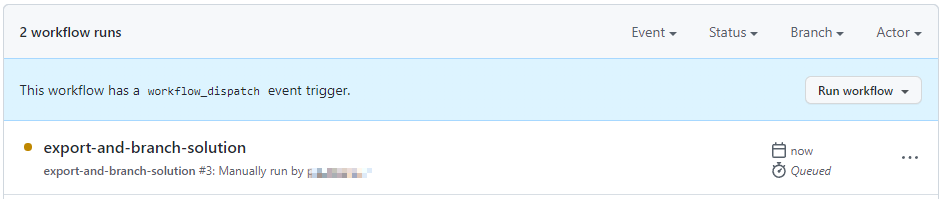
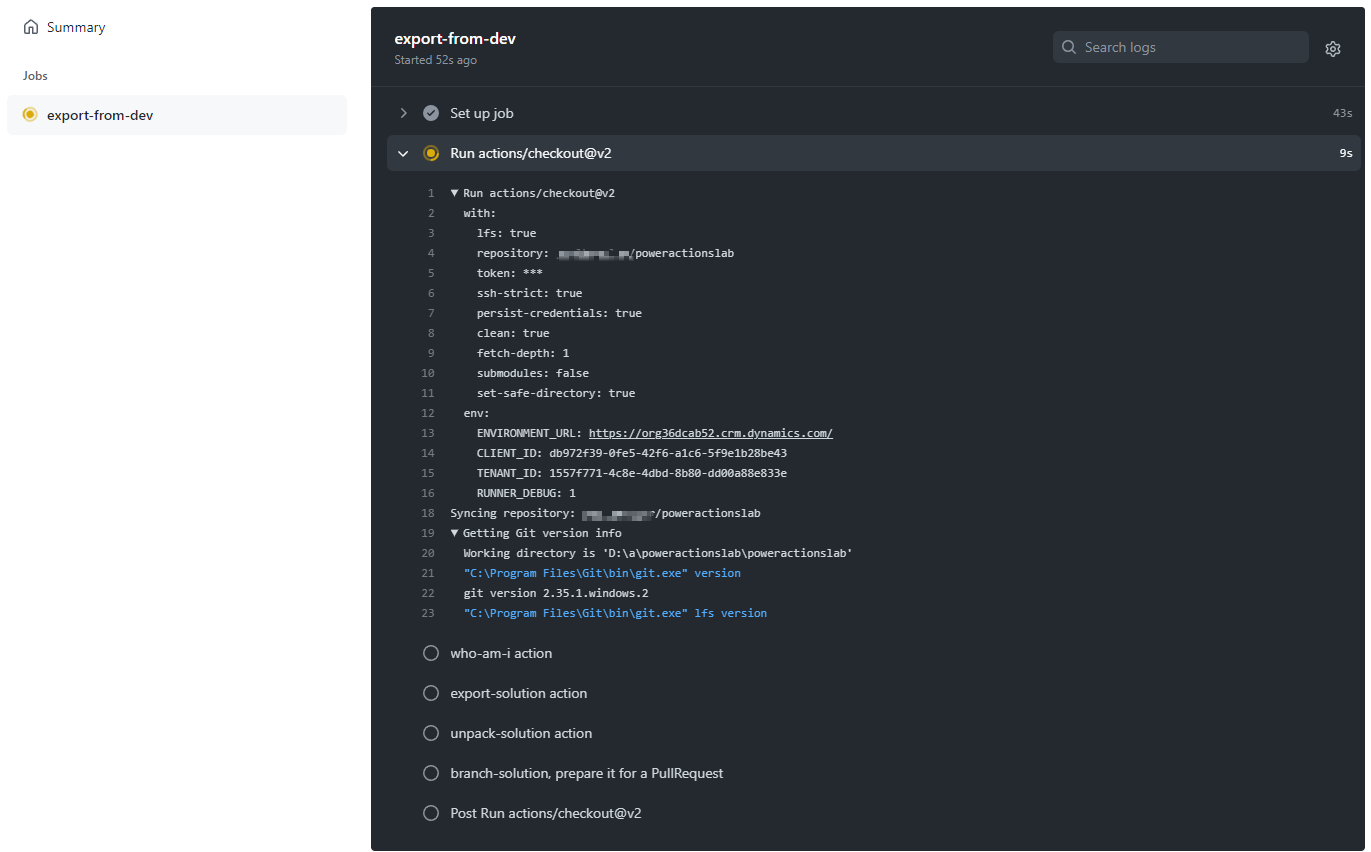
Depois que o fluxo de trabalho for concluído, vá até a nova ramificação selecionando Código e Ramificações.
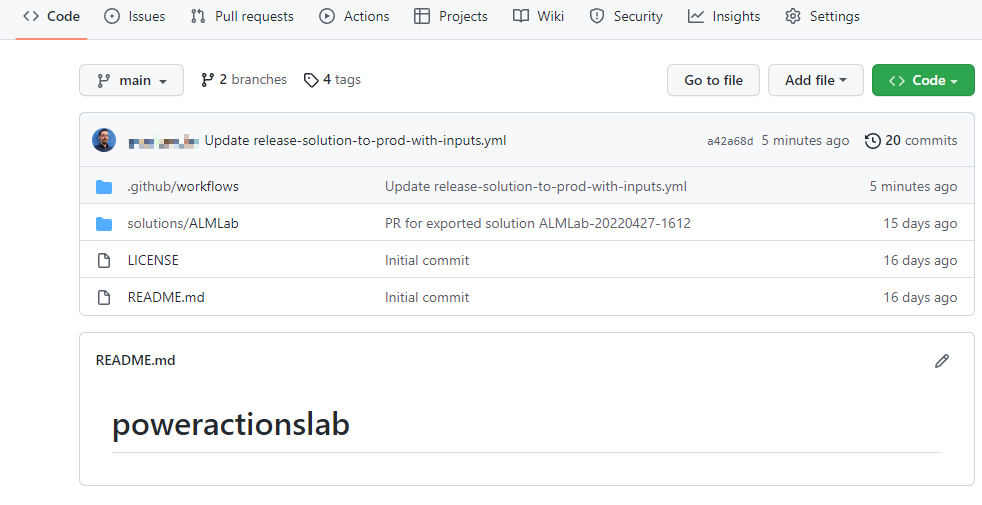
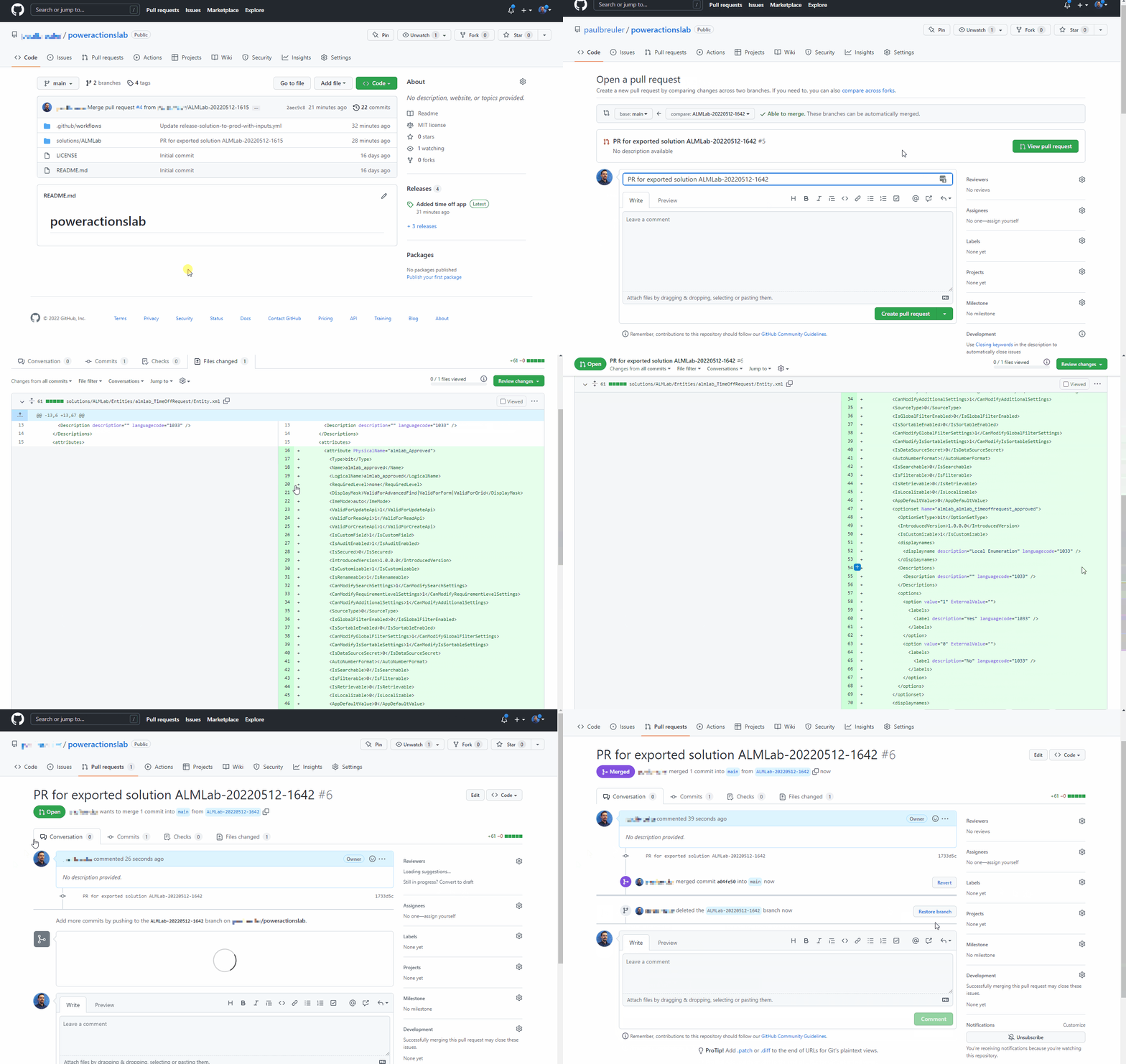
Selecione a ramificação que você criou expandindo contribute e selecionando Abrir pull request.
Adicione um título (opcional) e, em seguida, selecione Criar pull request.
Após as atualizações de conteúdo, selecione a guia Arquivos alterados .
Observe que as mudanças na solução são realçadas em verde para indicar que esta seção do arquivo foi adicionada quando comparada ao mesmo arquivo na ramificação principal.
Volte à guia Conversa. Selecione Pull requests e, em seguida, selecione a pull request criada anteriormente.
Na página Pull request, selecione Squash and merge para mesclar o arquivo de solução atualizado em seu branch principal. Como opção, exclua o que agora está mesclado ao principal.
Siga as etapas na seção Testar o fluxo de trabalho de liberação para produção para criar uma nova versão e validar se a solução atualizada está implementada em seu ambiente de produção.
Parabéns, você configurou com sucesso um fluxo de trabalho de CI/CD de exemplo usando GitHub Actions!