Observação
O acesso a essa página exige autorização. Você pode tentar entrar ou alterar diretórios.
O acesso a essa página exige autorização. Você pode tentar alterar os diretórios.
Com o Power Query, você pode criar novas colunas cujos valores são baseados em uma ou mais condições aplicadas a outras colunas em sua tabela.
O comando Coluna Condicional está localizado na guia Adicionar coluna, no grupo Geral.
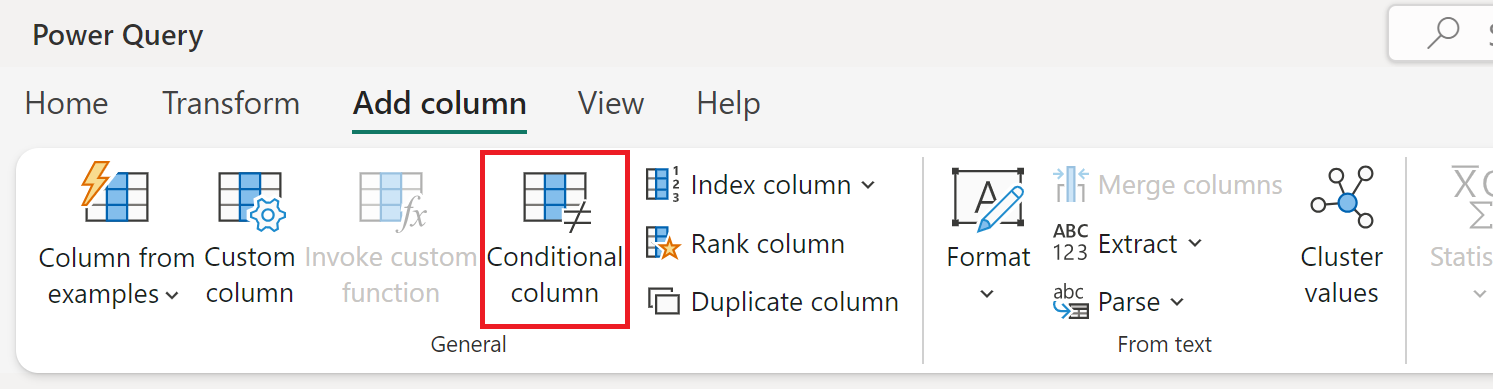
Adicionando uma coluna condicional
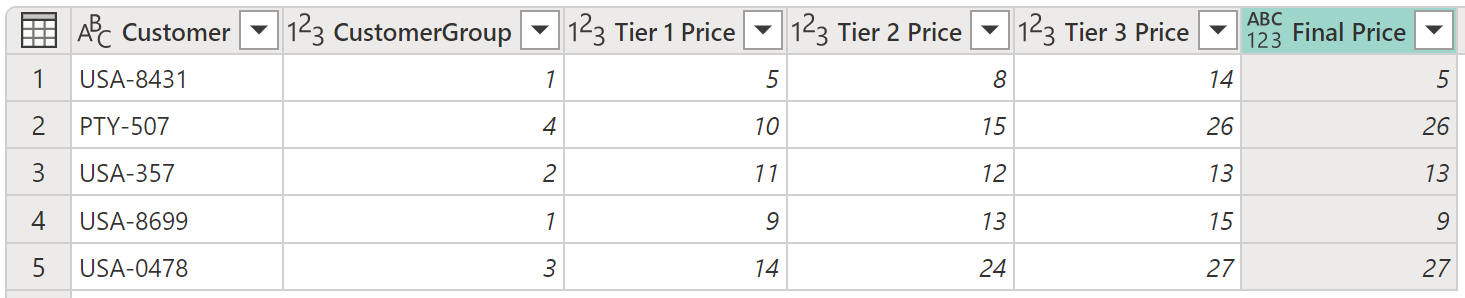
Neste exemplo, você usa a tabela mostrada na imagem a seguir.
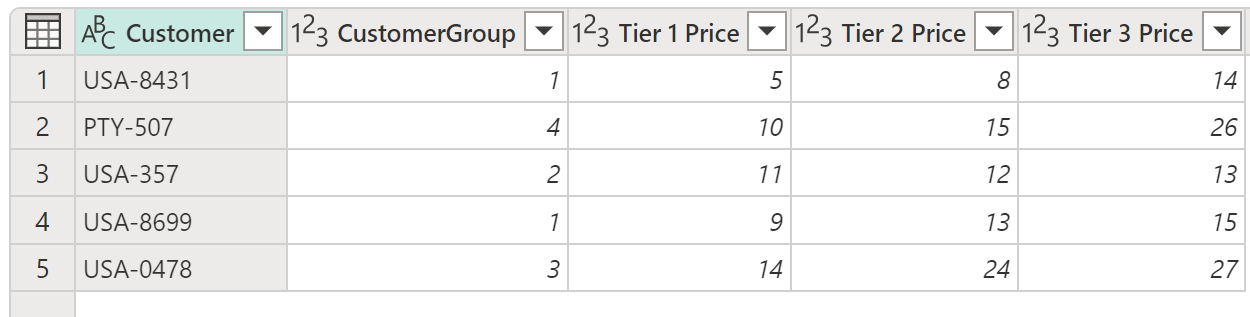
Nesta tabela, você tem um campo que fornece o CustomerGroup. Você também tem preços diferentes aplicáveis a esse cliente nos campos Preço do Nível 1, Preço do Nível 2 e Preço do Nível 3. Neste exemplo, sua meta é criar uma nova coluna com o nome Preço Final com base no valor encontrado no campo CustomerGroup . Se o valor no campo CustomerGroup for igual a 1, você deseja usar o valor do campo Preço da Camada 1 ; caso contrário, você usará o valor do Preço da Camada 3.
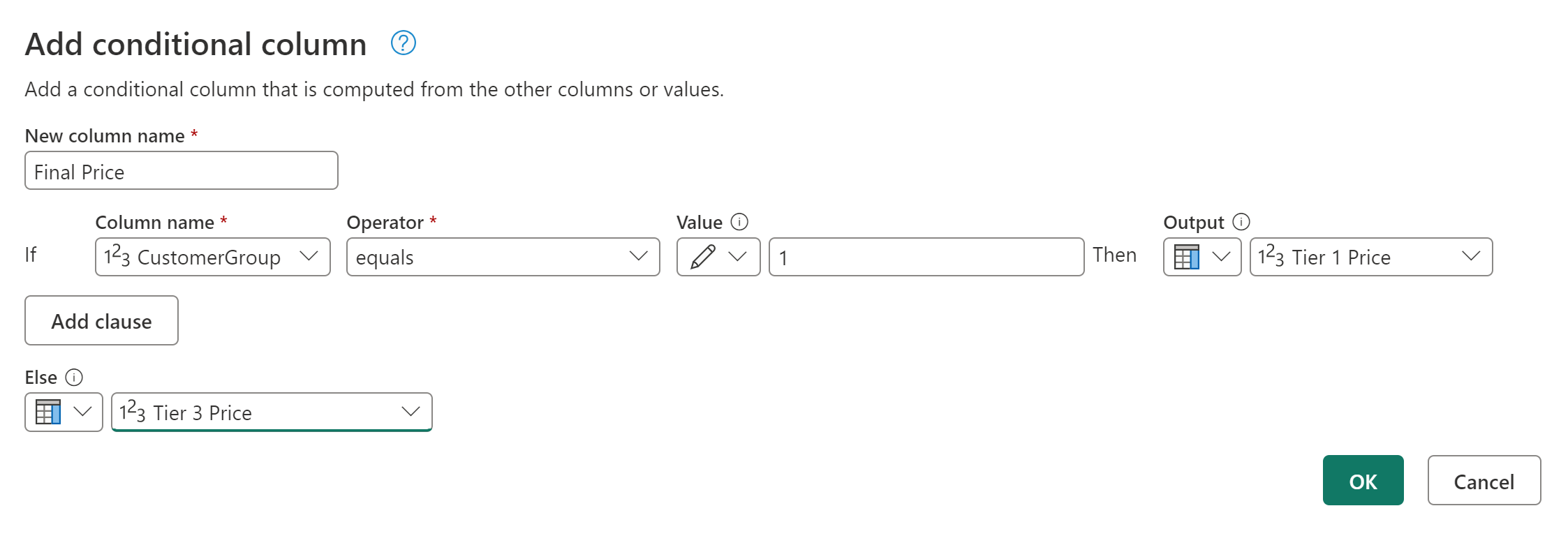
Para adicionar essa coluna condicional, selecione a coluna Condicional. Na caixa de diálogo Adicionar coluna condicional , defina as seguintes seções:
- Novo nome da coluna: define o nome da nova coluna. Neste exemplo, use o nome Preço Final.
-
Cláusulas condicionais: define suas cláusulas condicionais. Você pode adicionar mais cláusulas selecionando a cláusula Adicionar. Cada cláusula condicional é testada na ordem mostrada na caixa de diálogo, de cima para baixo. Cada cláusula tem quatro partes:
- Nome da coluna: na lista suspensa, selecione a coluna a ser usada para o teste condicional. Para este exemplo, selecione CustomerGroup.
- Operador: selecione o tipo de teste ou operador para o teste condicional. Neste exemplo, o valor da coluna CustomerGroup deve ser igual a 1, então selecione igual a 1.
- Valor: insira um valor ou selecione uma coluna a ser usada para o teste condicional. Para este exemplo, insira 1.
- Saída: se o teste for positivo, o valor inserido aqui ou a coluna selecionada será a saída. Para este exemplo, se o valor CustomerGroup for igual a 1, seu valor de saída deverá ser o valor da coluna Preço da Camada 1 .
- Cláusula Final Else: se nenhuma das cláusulas acima produzir um teste positivo, a saída dessa operação será definida aqui, como um valor inserido manualmente ou um valor de uma coluna. Nesse caso, a saída é o valor da coluna Preço Nível 3.
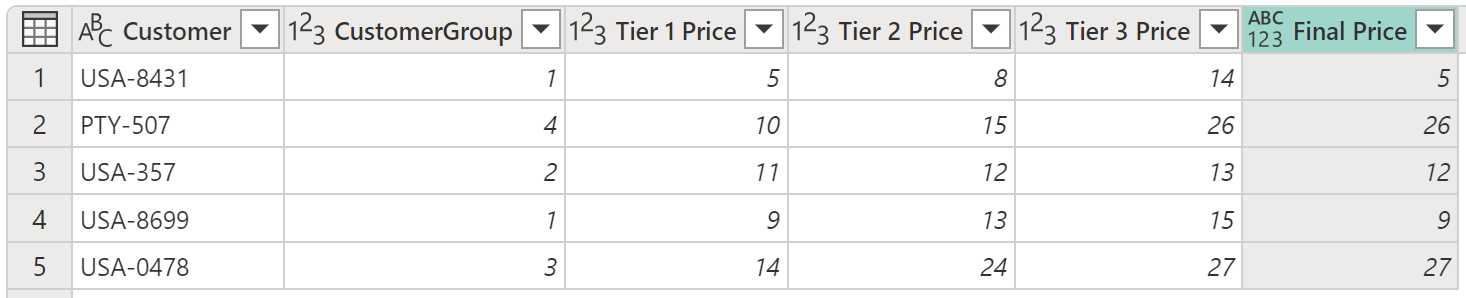
O resultado dessa operação fornece uma nova coluna preço final contendo valores das colunas de preço de Nível 1 e Nível 3.
Observação
Novas colunas condicionais não têm um tipo de dados definido. Você pode adicionar uma nova etapa para definir um tipo de dados para essa coluna recém-criada seguindo as etapas descritas nos tipos de dados no Power Query.
Adicionando e organizando várias cláusulas
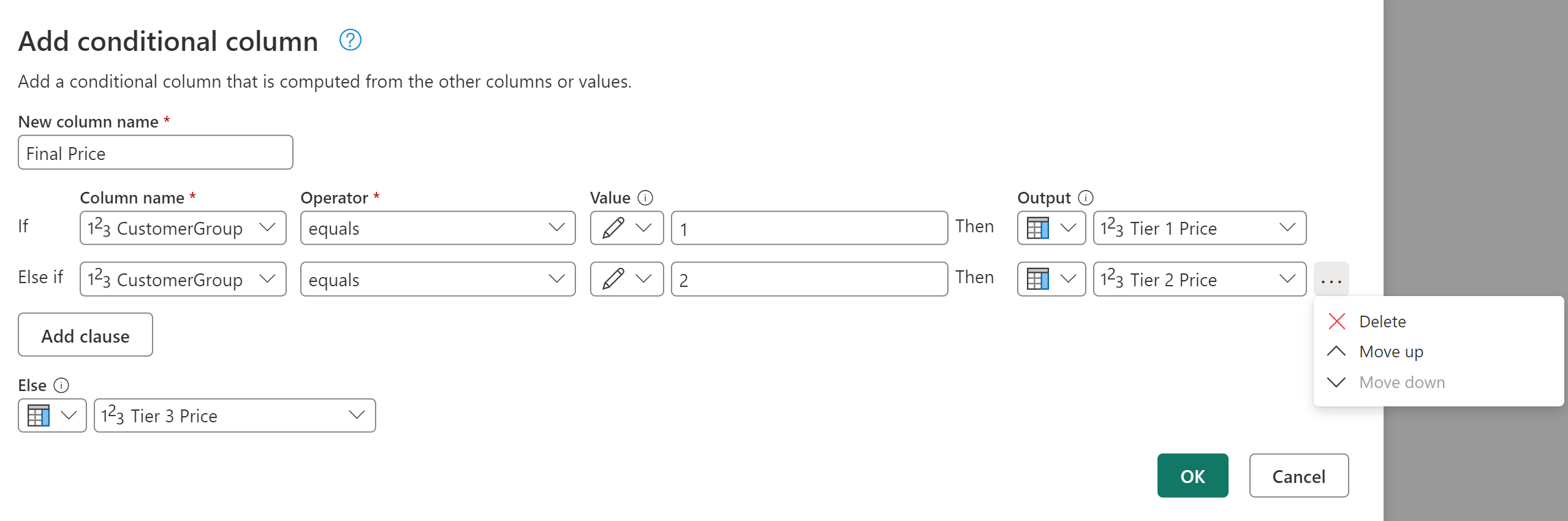
Para este exemplo, vamos alterar seu objetivo. Suas novas cláusulas condicionais são:
- Se o valor da coluna CustomerGroup for igual a 1, o Resultado será o valor da coluna Preço da Camada 1.
- Se o valor da coluna CustomerGroup for igual a 2, a Saída será o valor da coluna Preço do Nível 2.
- Se nenhum dos testes anteriores for positivo, a Saída será o valor da coluna Preço do Nível 3.
Observação
No final de cada cláusula, você pode selecionar o botão de reticências (...) para excluir a cláusula, movê-la para cima ou movê-la para baixo.
O resultado dessa operação fornece a coluna Preço Final com os preços das colunas Preço da Camada 1, Preço da Camada 2 e Preço da Camada 3.