Observação
O acesso a essa página exige autorização. Você pode tentar entrar ou alterar diretórios.
O acesso a essa página exige autorização. Você pode tentar alterar os diretórios.
Com fluxos de dados no Microsoft Power Platform, você pode ter uma única fonte de armazenamento de dados organizacional em que os analistas de negócios podem preparar e gerenciar seus dados uma vez e reutilizá-los entre diferentes aplicativos de análise na organização.
Ao vincular tabelas entre fluxos de dados, você pode reutilizar tabelas que já foram ingeridas, limpas e transformadas por fluxos de dados que pertencem a outras pessoas, sem a necessidade de manter esses dados. As tabelas vinculadas simplesmente apontam para as tabelas em outros fluxos de dados e só fazem uma cópia dos dados quando o fluxo de dados de destino está em outro workspace ou ambiente.
As tabelas vinculadas são somente leitura, portanto, se você quiser criar transformações para uma tabela vinculada, deverá criar uma nova tabela computada com uma referência à tabela vinculada.
Importante
Microsoft está desativando entidades vinculadas referenciadas em fluxos de dados do Power Platform.
- 1º de setembro de 2026: A criação de novas entidades vinculadas referenciadas está desabilitada.
- 31 de outubro de 2026: Fluxos de dados existentes que ainda usam entidades vinculadas referenciadas param de funcionar.
Essa desativação se aplica apenas a entidades vinculadas referenciadas em fluxos de dados do Power Platform. Isso não descontinua o conector Dataflows nem a capacidade de ler tabelas de fluxos de dados analíticos por esse conector. Tabelas vinculadas em fluxos de dados Power BI não são afetadas.
O que está sendo desativado
Um fluxo de dados consumidor lê tabelas de um fluxo de dados de origem. Para tabelas vinculadas, a fonte upstream é um fluxo de dados analítico. Um fluxo de dados padrão grava no Dataverse e não é a fonte upstream de uma tabela vinculada. Aqui, o consumo descreve a função do fluxo de dados, não seu tipo.
As entidades vinculadas referenciadas acompanham as dependências entre esses fluxos de dados. Eles oferecem suporte à atualização em cascata, que dispara automaticamente a atualização de um fluxo de dados consumidor quando seu fluxo de dados anterior é atualizado, bem como à validação de dependência ou exclusão.
Após a migração, o fluxo de dados de consumo ainda usa o conector de fluxos de dados para ler as tabelas do fluxo de dados analítico. Ele lê os dados mais recentes disponíveis da origem quando é atualizado, mas a conexão não oferece mais atualização em cascata, validação de dependência ou de exclusão. A leitura dos dados upstream continua sendo suportada.
Usar o conector de fluxos de dados para ler outro fluxo de dados não significa, por si só, que um fluxo de dados seja afetado por essa desativação. A referência deve usar o comportamento de entidade vinculada referenciada de desativação.
Identificar fluxos de dados afetados
Se você recebeu a notificação do Centro de Mensagens MC1466304, sua organização foi identificada como usando entidades vinculadas referenciadas. Para identificar os fluxos de dados consumidores afetados, entre em contato com o Suporte da Microsoft e mencione a referência MC1466304. Solicite o ambiente afetado e os IDs dos fluxos de dados consumidores, juntamente com os IDs dos respectivos fluxos de dados de origem a montante.
O suporte usa aproximadamente 30 dias de telemetria de atualização para essa descoberta. Os resultados podem não incluir fluxos de dados que não foram atualizados recentemente. Um resultado vazio não confirma se sua organização não foi afetada. Trabalhe com o Suporte e seus administradores de ambiente para avaliar ambientes ou fluxos de dados inativos que não são cobertos pelos resultados.
Os administradores de ambiente podem usar as IDs retornadas para localizar os fluxos de dados e identificar seus nomes e proprietários nos metadados do Dataverse do ambiente. Uma lista de todos os fluxos de dados não é, por si só, um inventário de referências afetadas.
Migrar de entidades vinculadas referenciadas em fluxos de dados do Power Platform
Os fluxos de dados afetados existentes não são convertidos automaticamente. Antes de 31 de outubro de 2026, conclua estas etapas para cada fluxo de dados de consumo afetado:
- Crie uma cópia do fluxo de dados de consumo que faz referência às entidades vinculadas. A cópia lê as tabelas upstream por meio do conector de fluxos de dados sem o comportamento de entidade vinculada referenciada.
- Atualize o fluxo de dados copiado e confirme se ele foi concluído com êxito.
- Examine e atualize as referências downstream e atualize a orquestração para usar a cópia. Valide os fluxos de dados dependentes antes de remover o original.
- Exclua o fluxo de dados de consumo antigo após a conclusão da validação.
Se os fluxos de dados afetados formarem uma cadeia, migre os fluxos de dados afetados a montante antes dos fluxos de dados que os consomem. Uma fonte upstream não precisa de migração apenas porque outro fluxo de dados lê dele, a menos que também consuma entidades vinculadas referenciadas.
O fluxo de dados copiado pode continuar acessando os dados de origem. No entanto, a atualização em cascata, a dependência ou a validação de exclusão não estão mais disponíveis após a migração. Se sua solução depender da atualização em cascata, configure agendas de atualização separadas ou use Power Automate para disparar a atualização downstream após a conclusão da atualização do fluxo de dados upstream com êxito.
Para obter informações sobre tabelas vinculadas em Power BI, consulte tabelas vinculadas no Power BI.
Disponibilidade da tabela vinculada
A disponibilidade da tabela vinculada depende se você está usando fluxos de dados no Power BI ou no Power Apps. As seções a seguir descrevem os detalhes de cada um.
Tabelas vinculadas no Power BI
Para serem atualizadas, as tabelas vinculadas exigem uma assinatura do Power BI Premium . As tabelas vinculadas estão disponíveis em qualquer fluxo de dados em um workspace hospedado na capacidade do Power BI Premium. Não há limitações no fluxo de dados de origem.
As tabelas vinculadas só funcionam corretamente em novos workspaces do Power BI e, da mesma forma, todos os fluxos de dados vinculados devem estar localizados em novos workspaces. Mais informações: Criar os novos workspaces no Power BI
Observação
As tabelas diferem com base em se são tabelas padrão ou tabelas computadas. Tabelas padrão (geralmente simplesmente conhecidas como tabelas) consultam uma fonte de dados externa, como um banco de dados SQL. As tabelas computadas exigem capacidade Premium no Power BI e executam suas transformações em dados que já estão no armazenamento do Power BI.
Se o fluxo de dados não estiver localizado em um workspace de capacidade Premium, você ainda poderá referenciar uma única consulta ou combinar duas ou mais consultas, desde que as transformações não sejam definidas como transformações no armazenamento. Essas referências são consideradas tabelas padrão. Para fazer isso, desative a opção Habilitar carga para as consultas referenciadas para impedir que os dados sejam materializados e ingeridos no armazenamento. A partir daí, você pode referenciar essas consultas Enable load = false e definir Enable load como On somente para as consultas resultantes que você deseja materializar.
Tabelas vinculadas no Power Apps
Em Power Apps, você pode continuar a ler tabelas de fluxos de dados analíticos por meio do conector de fluxos de dados. A criação de novas entidades vinculadas referenciadas está desabilitada. Os fluxos de dados afetados existentes devem seguir as etapas de migração antes de 31 de outubro de 2026.
Para obter os requisitos de licenciamento, consulte quais licenças você precisa para usar fluxos de dados.
Como vincular tabelas entre fluxos de dados
Há algumas maneiras de vincular tabelas entre fluxos de dados. Para vincular tabelas no Power BI, você deve entrar com suas credenciais do Power BI.
Você pode selecionar Obter dados da ferramenta de criação de fluxo de dados, que exibe uma caixa de diálogo para selecionar as categorias e cada fonte de dados. Em seguida, selecione o conector de Fluxos de Dados do Power Platform.
No Power Apps, novas conexões com fluxos de dados analíticos por meio do conector de fluxos de dados não usam o comportamento de entidade vinculada referenciada.
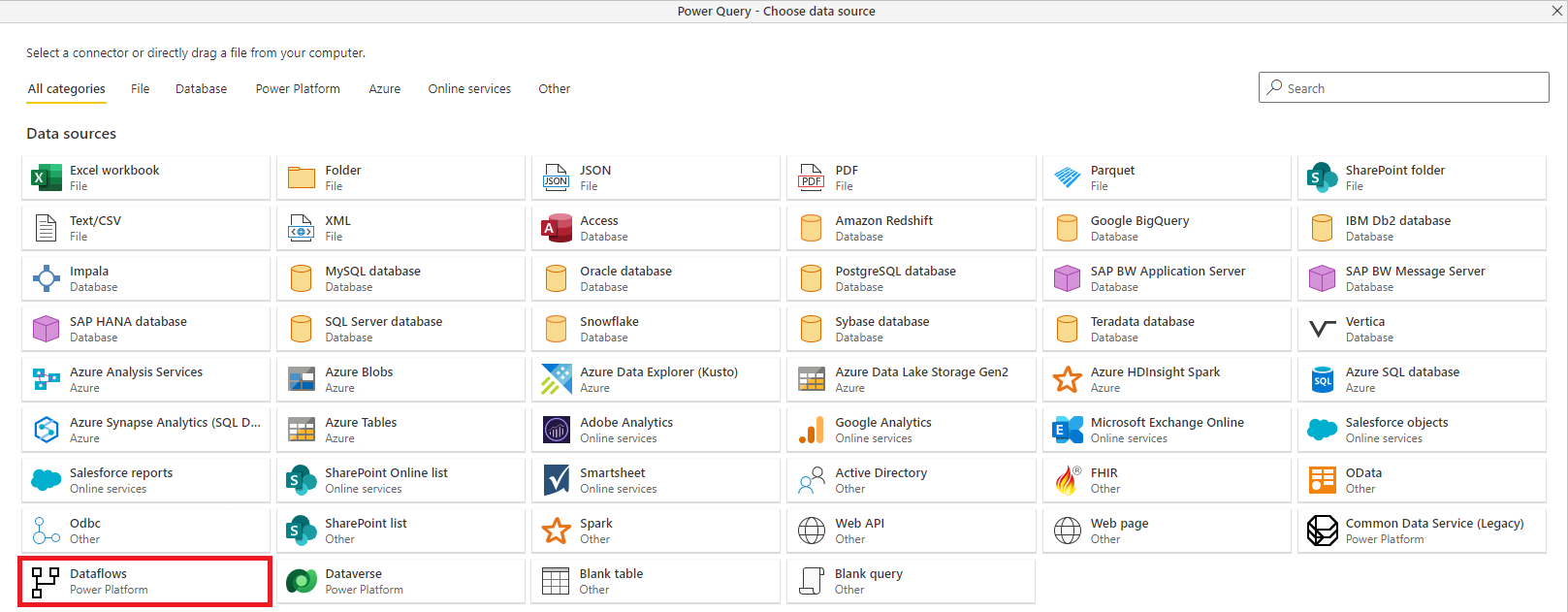
Uma janela de conexão para a conexão de dados selecionada é exibida. Se as credenciais forem necessárias, você será solicitado a fornecê-las.
No Power BI, você pode selecionar Adicionar tabelas vinculadas na ferramenta de criação de fluxo de dados.

Você também pode selecionar Adicionar tabelas vinculadas no menu Adicionar tabelas no serviço do Power BI.
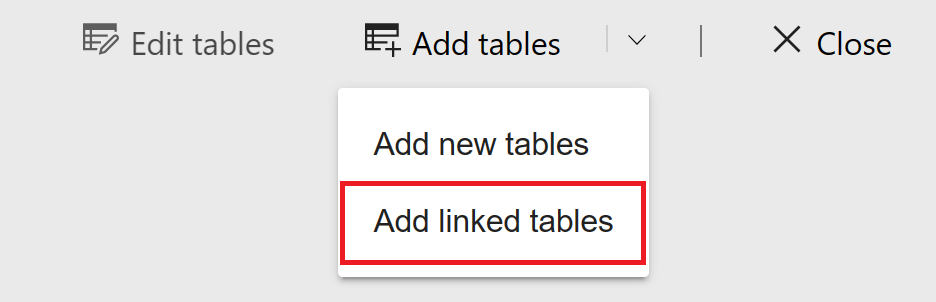
Uma janela navegador é aberta e você pode escolher um conjunto de tabelas às quais você pode se conectar. A janela exibe tabelas para as quais você tem permissões em todos os workspaces e ambientes em sua organização.
Em Power BI, depois de selecionar suas tabelas vinculadas, elas aparecem na lista de tabelas para o fluxo de dados na ferramenta de criação, com um ícone especial identificando-as como tabelas vinculadas.
Você também pode exibir o fluxo de dados de origem das configurações de fluxo de dados da tabela vinculada.
Atualizar lógica de tabelas vinculadas
A lógica de atualização de tabelas vinculadas difere ligeiramente com base em se você está usando o Power BI ou o Power Apps, conforme descrito nas seções a seguir.
Lógica de atualização no Power BI
A lógica de atualização padrão das tabelas vinculadas depende se o fluxo de dados de origem está no mesmo workspace do Power BI que o fluxo de dados de destino. As seções a seguir descrevem o comportamento de cada um.
Links entre espaços de trabalho: Atualizar links de tabelas em diferentes espaços de trabalho se comporta como um link para uma fonte de dados externa. Quando o fluxo de dados é atualizado, ele usa os dados mais recentes para a tabela do fluxo de dados de origem. Se o fluxo de dados de origem for atualizado, ele não afetará automaticamente os dados no fluxo de dados de destino.
Links no mesmo workspace: quando ocorre uma atualização de dados para um fluxo de dados de origem, esse evento dispara automaticamente um processo de atualização para tabelas dependentes em todos os fluxos de dados de destino no mesmo workspace, incluindo tabelas calculadas com base neles. Todas as outras tabelas no fluxo de dados de destino são atualizadas de acordo com o agendamento do fluxo de dados. Tabelas que dependem de mais de uma fonte atualizam seus dados sempre que qualquer uma de suas fontes for atualizada com êxito.
Observação
Todo o processo de atualização é efetivado ao mesmo tempo. Por isso, se a atualização de dados do fluxo de dados de destino falhar, a atualização de dados do fluxo de dados de origem também falhará.
Lógica de atualização no Power Apps
Após a migração, um fluxo de dados consumidor no Power Apps lê a fonte analítica por meio do conector Dataflows. Cada atualização lê os dados upstream mais recentes disponíveis. Atualizar o fluxo de dados upstream não dispara automaticamente uma atualização do fluxo de dados de consumo.
Esse comportamento difere da atualização em cascata fornecida por entidades vinculadas referenciadas. Para ver o escopo da desativação e a migração necessária, consulte O que está sendo desativado e Migrar de entidades vinculadas referenciadas em fluxos de dados do Power Platform.
Permissões ao exibir relatórios de fluxos de dados
Ao criar um relatório do Power BI que inclui dados com base em um fluxo de dados, você pode ver todas as tabelas vinculadas somente quando tiver acesso ao fluxo de dados de origem.
Limitações e considerações
Há algumas limitações para ter em mente ao trabalhar com tabelas vinculadas:
- Uma tabela pode ser referenciada por outros fluxos de dados. Essa tabela de referência também pode ser referência por outros fluxos de dados e assim por diante, até cinco vezes.
- Dependências cíclicas de tabelas vinculadas não são permitidas.
- O fluxo de dados deve estar em um novo espaço de trabalho do Power BI ou em um ambiente do Power Apps.
- Uma tabela vinculada não pode ser unida a uma tabela regular que obtém seus dados de uma fonte de dados local.
- Ao usar parâmetros M para abordar tabelas vinculadas, se o fluxo de dados de origem for atualizado, ele não afetará automaticamente os dados no fluxo de dados de destino.
- Não há suporte para conectar duas tabelas de fluxo de dados entre dois workspaces com tipos de armazenamento diferentes — "Bring Your Own Storage Account" (BYOSA) e "Internal".
Próximas etapas
Os artigos a seguir podem ser úteis à medida que você cria ou trabalha com fluxos de dados:
- Preparação de dados de autoatendimento no Power BI
- Como usar a atualização incremental com fluxos de dados
- Criar tabelas computadas em fluxos de dados
- Conectar-se a fontes de dados para fluxos de dados
Os seguintes artigos fornecem mais informações sobre os fluxos de dados e o Power BI:
- Criar e usar fluxos de dados no Power BI
- Usando tabelas computadas no Power BI Premium
- Usando fluxos de dados com fontes de dados locais
- Recursos de desenvolvedor para fluxos de dados do Power BI
Para obter mais informações sobre o Power Query e a atualização agendada, você pode ler estes artigos:
Para obter mais informações sobre o Common Data Model, você pode ler seu artigo de visão geral: