Observação
O acesso a essa página exige autorização. Você pode tentar entrar ou alterar diretórios.
O acesso a essa página exige autorização. Você pode tentar alterar os diretórios.
No Power Query, você pode dividir uma coluna por meio de métodos diferentes. Nesse caso, você pode dividir uma ou mais colunas selecionadas por um delimitador.
Onde encontrar colunas divididas > por delimitador
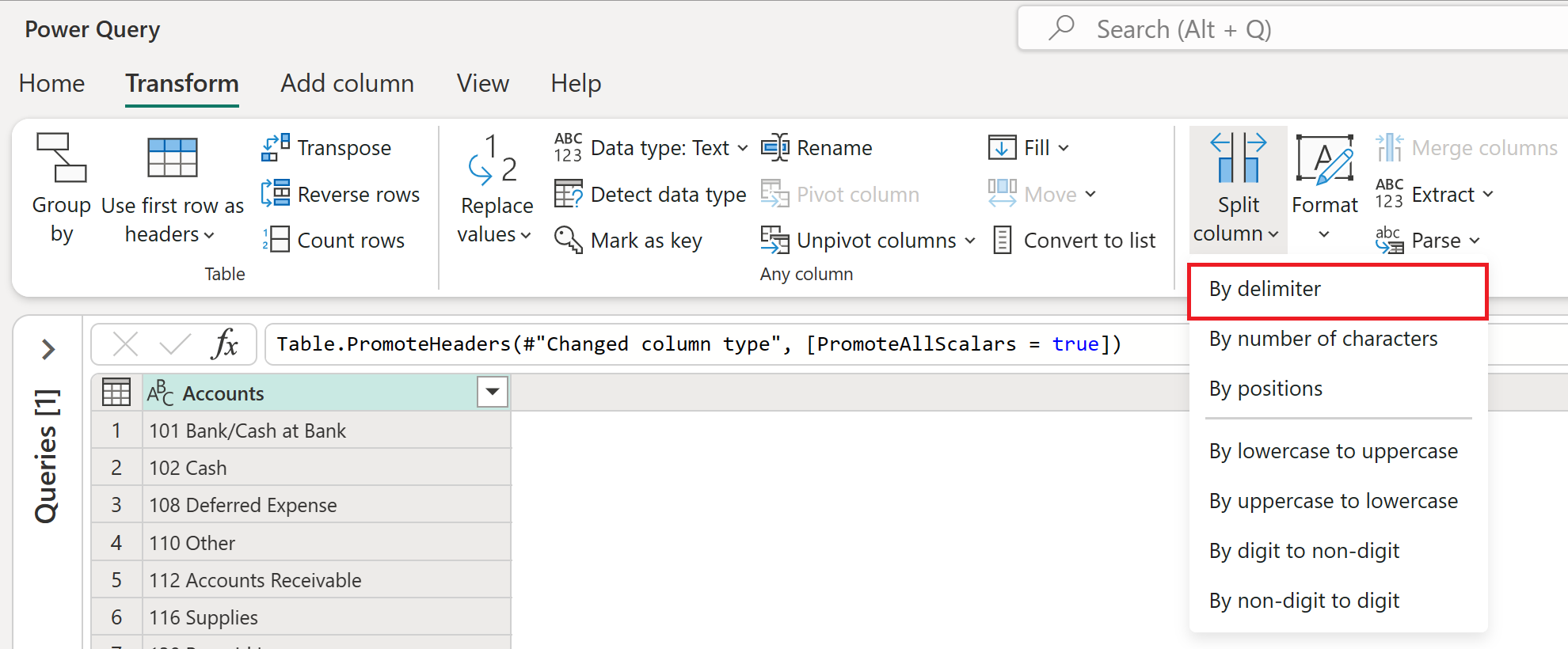
Você pode encontrar a opção Dividir Colunas: Por Delimitador em três locais:
Guia Página Inicial — no menu suspenso Dividir coluna, dentro do grupo Transform.

Guia Transformar – no menu dropdown Dividir coluna dentro do grupo de Colunas Texto.
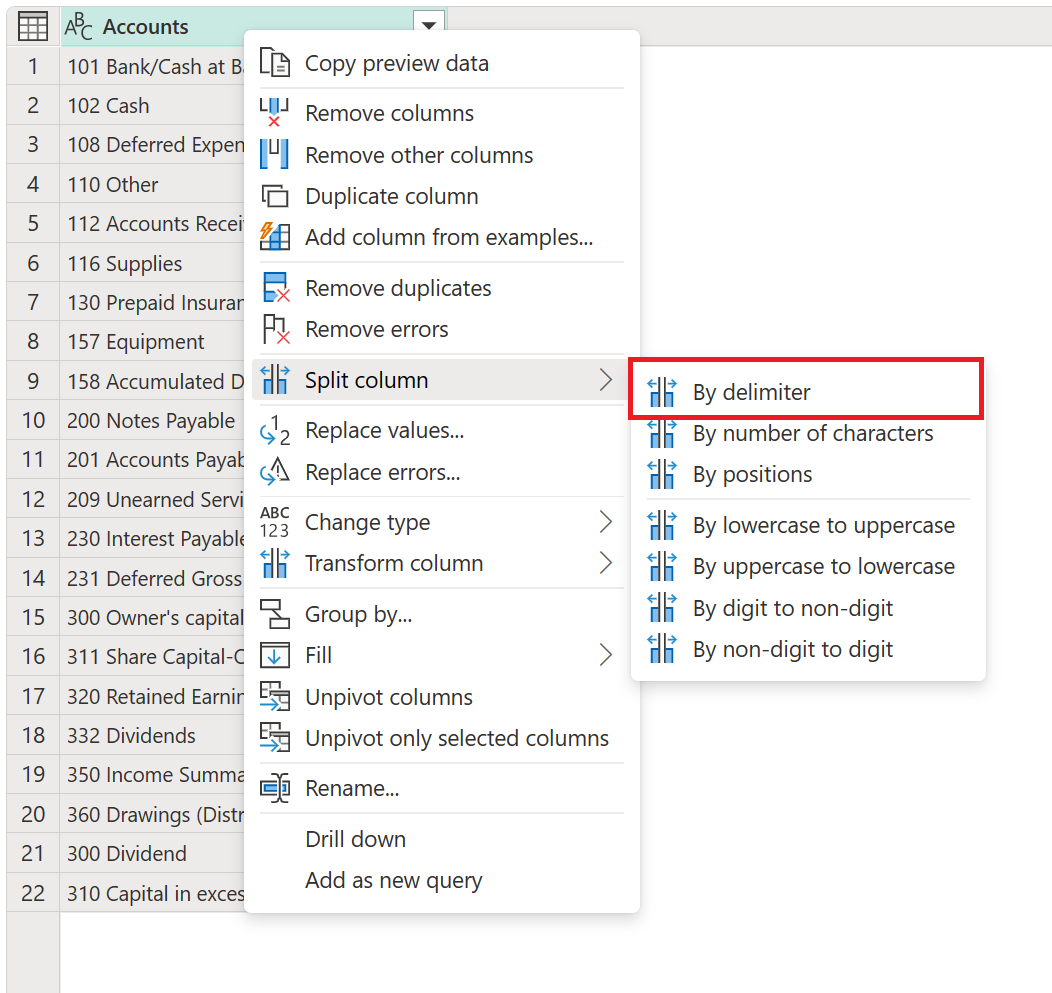
Clique com o botão direito do mouse em uma coluna, dentro da opção Dividir coluna .

Dividir colunas por delimitador em colunas
Neste exemplo, a tabela inicial é mostrada na imagem a seguir, com apenas uma coluna para Contas.

Esta coluna contém dois valores:
- Número da conta
- Nome da conta
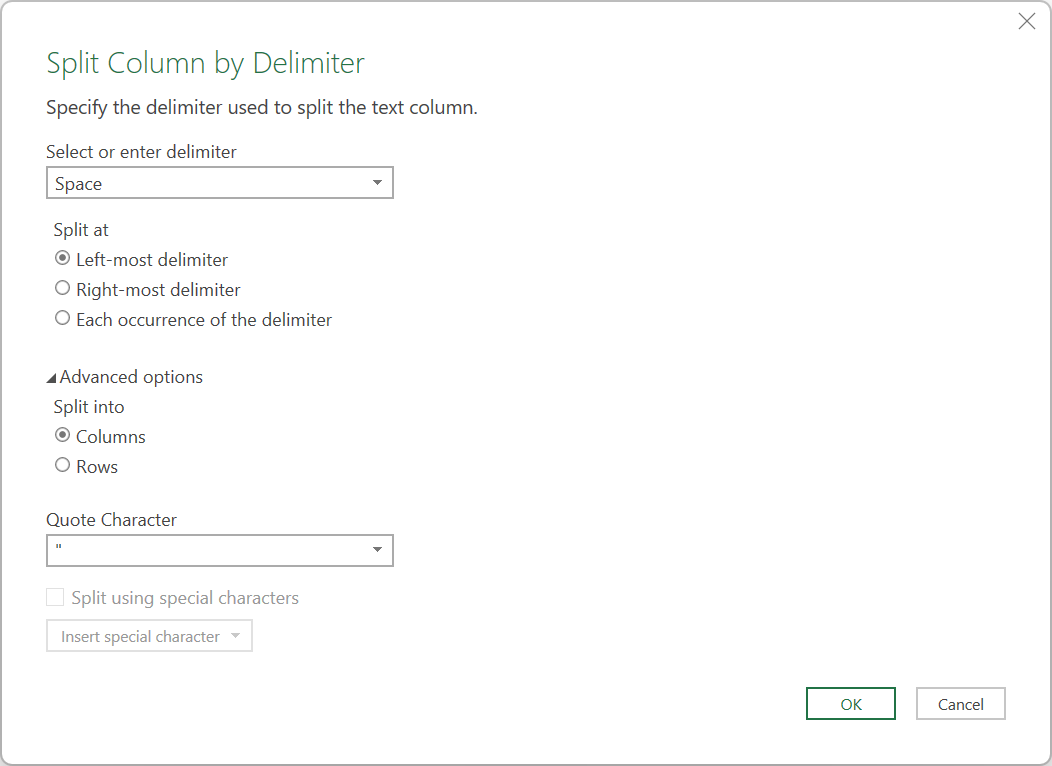
Neste exemplo, usando o Power Query Online, você deseja dividir essa coluna em duas colunas. Um caractere de espaço delimita os valores — o primeiro espaço da esquerda para a direita. Para fazer essa divisão, selecione a coluna e, em seguida, selecione a opção para dividir a coluna por um delimitador. Em Dividir Coluna por Delimitador, aplique a seguinte configuração:
- Básico/Avançado: Avançado
- Selecione ou insira o delimitador: Espaço
- Dividir em: Delimitador mais à esquerda
- Dividir em: Colunas

Observação
A caixa de diálogo Dividir coluna tem um formato diferente no Power Query Desktop, mas as opções são basicamente as mesmas. No Power Query Desktop, você só precisa selecionar Espaço como delimitador e o delimitador mais à esquerda para Dividir em. A opção Dividir em está em Avançado no Power Query Desktop, mas o valor padrão já está definido como Colunas.
O resultado dessa operação fornece uma tabela com as duas colunas que você está esperando.
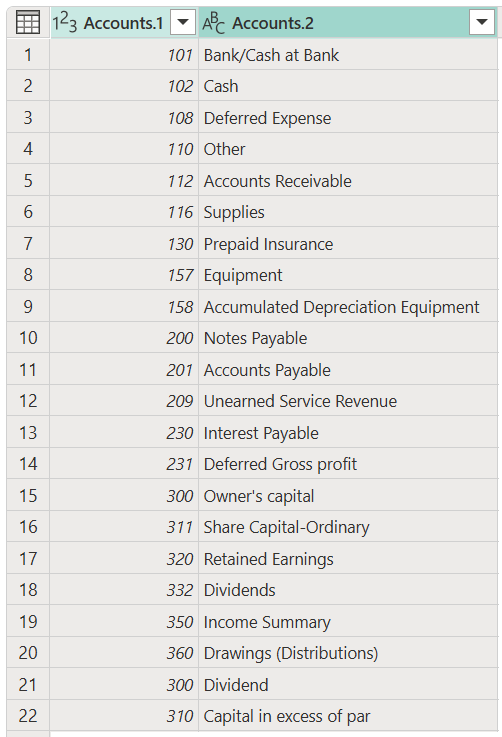
Observação
O Power Query divide a coluna em quantas colunas forem necessárias. O nome das novas colunas contém o mesmo nome da coluna original. Um sufixo que inclui um ponto e um número que representa as seções divididas da coluna original é acrescentado ao nome das novas colunas.
Dividir colunas por delimitador em linhas
Neste exemplo, sua tabela inicial é mostrada na imagem a seguir, com as colunas Centro de Custos e Contas.

A coluna Contas tem valores em pares separados por uma vírgula. Esses pares são separados por um ponto-e-vírgula. O objetivo deste exemplo é dividir essa coluna em novas linhas usando o ponto e vírgula como delimitador.
Para fazer essa divisão no Power Query Online, selecione a coluna Contas . Selecione a opção para dividir a coluna por um delimitador. Em Dividir Coluna por Delimitador, aplique a seguinte configuração:
- Básico/Avançado: Avançado
- Selecionar ou inserir delimitador: Ponto e vírgula
- Dividir em: Cada ocorrência do delimitador
- Dividir em: Linhas
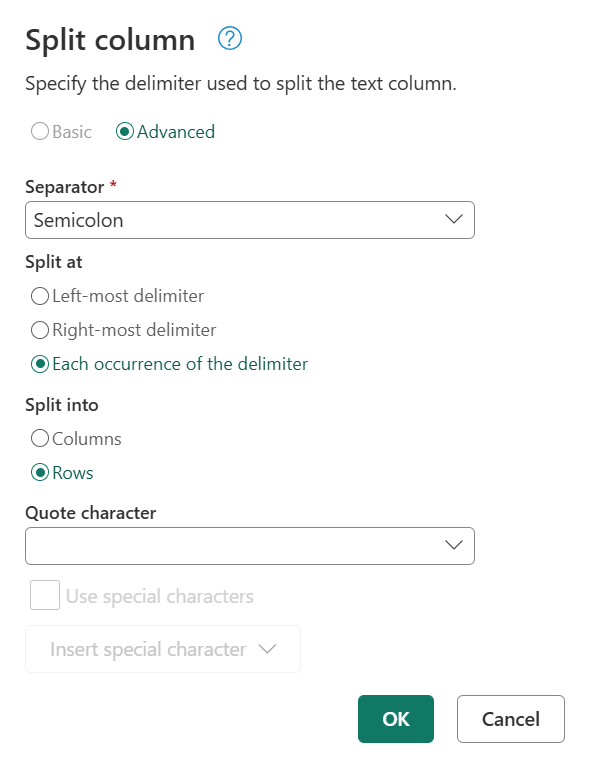
Observação
A caixa de diálogo Dividir coluna tem um formato diferente no Power Query Desktop, mas as opções são basicamente as mesmas. No Power Query Desktop, você só precisa selecionar Ponto-e-vírgula como delimitador, Cada ocorrência do delimitador para Dividir em, Linhas para Dividir em, em Opções Avançadas.
O resultado dessa operação fornece uma tabela com o mesmo número de colunas, mas muitas mais linhas, uma vez que os valores dentro das células agora estão em suas próprias células.
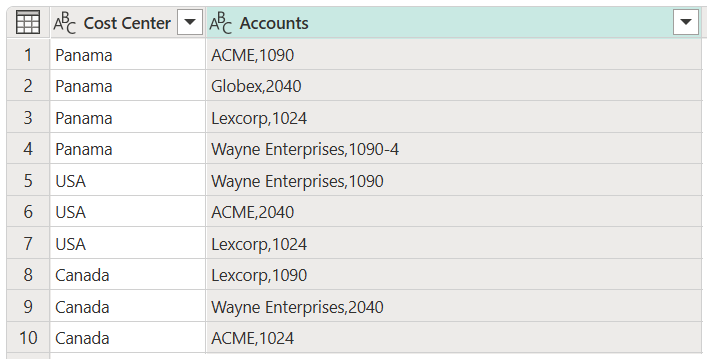
Divisão Final
Sua tabela ainda requer uma última operação de divisão de coluna. Você precisa dividir a coluna Contas pela primeira vírgula encontrada. Essa divisão cria uma coluna para o nome da conta e outra para o número da conta.
Para fazer essa divisão no Power Query Online, selecione a coluna Contas e, em seguida, selecione Dividir Coluna > por Delimitador. Dentro da janela Dividir coluna , aplique a seguinte configuração:
- Básico/Avançado: Avançado
- Selecionar ou inserir delimitador: Vírgula
- Dividir em: Cada ocorrência do delimitador
- Dividir em: Colunas

Observação
A caixa de diálogo Dividir coluna tem um formato diferente no Power Query Desktop, mas as opções são basicamente as mesmas. No Power Query Desktop, você só precisa selecionar Vírgula como delimitador e cada ocorrência do delimitador para Split at. A opção Dividir em está em Avançado no Power Query Desktop, mas o valor padrão já está definido como Colunas.
O resultado dessa operação fornece uma tabela com as três colunas que você está esperando. Em seguida, renomeie as colunas da seguinte maneira:
| Nome Anterior | Novo Nome |
|---|---|
| Accounts.1 | Nome da Conta |
| Contas.2 | Número da Conta |
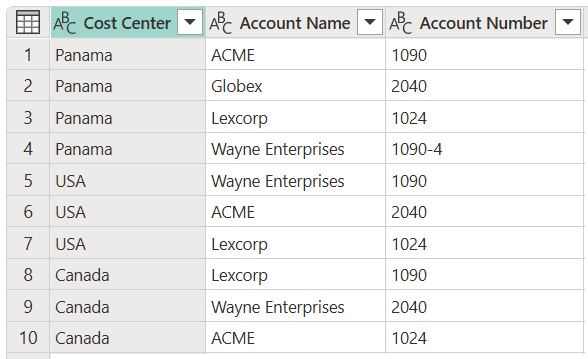
Sua tabela final se parece com a da imagem a seguir.