Observação
O acesso a essa página exige autorização. Você pode tentar entrar ou alterar diretórios.
O acesso a essa página exige autorização. Você pode tentar alterar os diretórios.
No Power Query, você pode dividir uma coluna por meio de métodos diferentes. Nesse caso, as colunas selecionadas podem ser divididas pelo número de caracteres.
Onde localizar colunas divididas por número de caracteres >
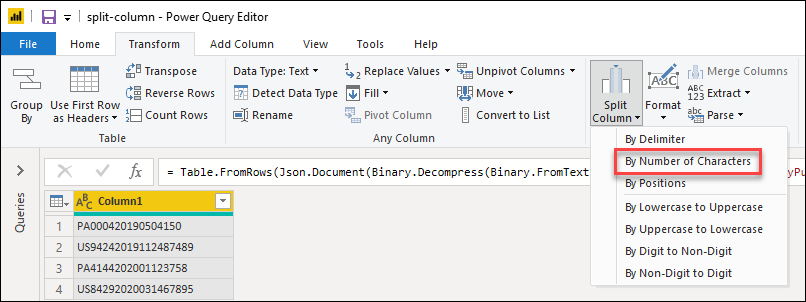
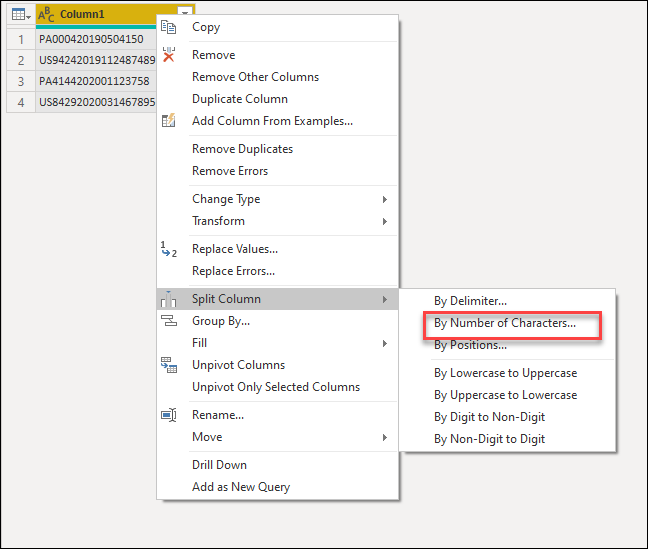
Você pode encontrar a opção Dividir Colunas por Número de Caracteres > em três locais:
Guia Página Inicial – no menu suspenso Dividir Coluna dentro do grupo Transformar .
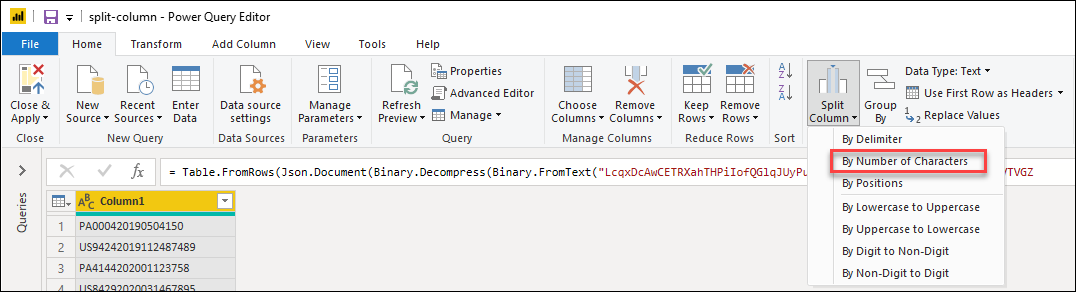
Guia Transformar – no menu suspenso Dividir Coluna dentro do grupo Coluna de Texto .
Clique com o botão direito do mouse em uma coluna dentro da opção Dividir Coluna .
Dividir colunas por número de caracteres em colunas
A tabela a seguir é a tabela inicial para este exemplo, com apenas uma coluna para Column1.
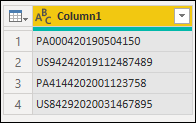
Esta coluna contém três valores:
- Nome da conta – nos seis primeiros caracteres
- Data – nos oito caracteres a seguir com o formato yyyymmdd
- Unidades – os caracteres restantes
Neste exemplo, você deseja dividir essa coluna em três colunas contendo os valores descritos na lista acima.
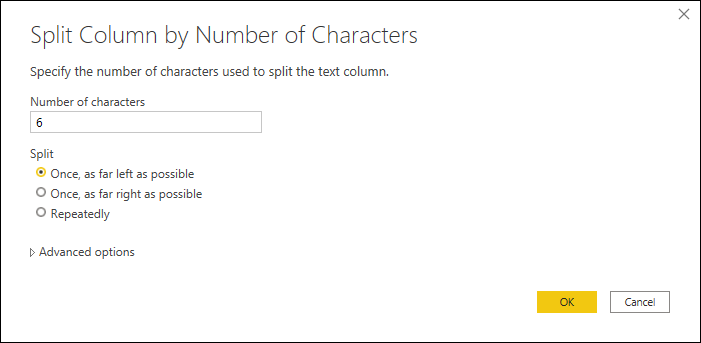
Para fazer essa divisão, selecione a coluna e, em seguida, selecione a opção para dividir a coluna pelo número de caracteres. Em Dividir coluna por Número de Caracteres, aplique a seguinte configuração:
- Número de caracteres: 6
- Separação: Uma vez, o mais à esquerda possível
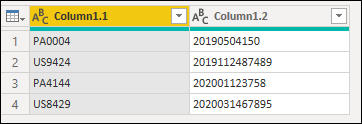
O resultado dessa operação fornece uma tabela com duas colunas. Um para o nome da conta e outro que contém os valores combinados para a data e as unidades.
Observação
O Power Query divide a coluna em apenas duas colunas. O nome das novas colunas contém o mesmo nome da coluna original. Um sufixo que contém um ponto e um número que representa a seção dividida da coluna são acrescentados aos nomes das novas colunas.
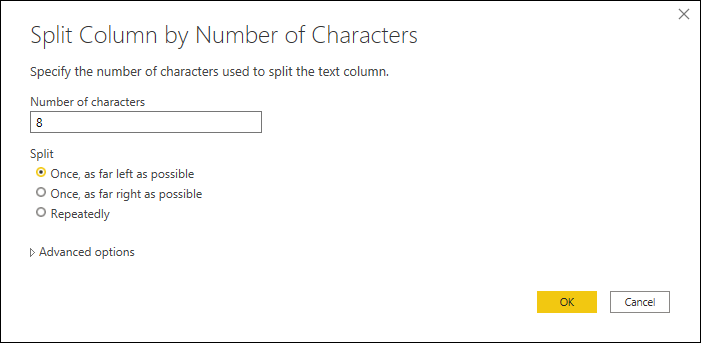
Agora continue fazendo a mesma operação na nova coluna Column1.2, mas com a seguinte configuração:
- Número de caracteres: 8
- Separação: Uma vez, o mais à esquerda possível
O resultado dessa operação gera uma tabela com três colunas. Observe os novos nomes das duas colunas na extrema direita. Column1.2.1 e Column1.2.2 foram criados automaticamente pela operação de coluna dividida.
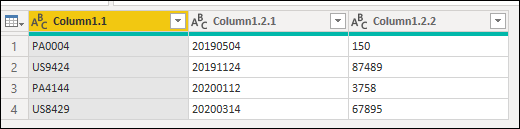
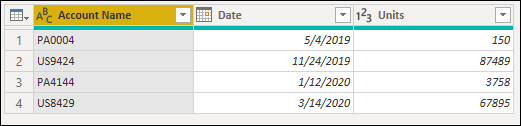
Agora você pode alterar o nome das colunas e também definir os tipos de dados de cada coluna da seguinte maneira:
| Nome da Coluna Original | Nome da Nova Coluna | Tipo de dados |
|---|---|---|
| Coluna1.1 | Nome da Conta | Texto |
| Coluna1.2.1 | Date | Date |
| Coluna1.2.2 | Unidades | Número Inteiro |
Sua tabela final se parece com a da imagem a seguir.
Dividir colunas por número de caracteres em linhas
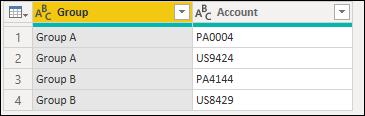
A tabela a seguir é a tabela inicial deste exemplo, com as colunas Grupo e Conta.
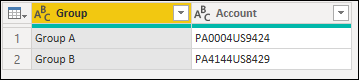
A coluna Conta pode conter vários valores na mesma célula. Cada valor tem o mesmo comprimento em caracteres, com um total de seis caracteres. Neste exemplo, você deseja dividir esses valores para que você possa ter cada valor de conta em sua própria linha.
Para fazer isso, selecione a coluna Conta e, em seguida, selecione a opção para dividir a coluna pelo número de caracteres. Em Dividir coluna por Número de Caracteres, aplique a seguinte configuração:
- Número de caracteres: 6
- Divisão: repetidamente
- Dividir em: Linhas
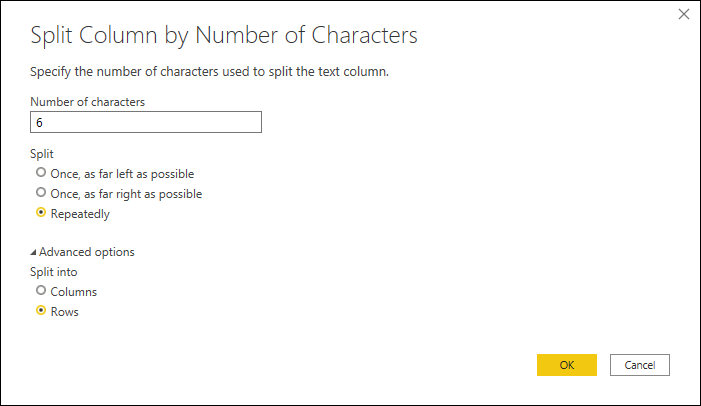
O resultado dessa operação gera uma tabela com o mesmo número de colunas, mas muito mais linhas, pois os fragmentos dentro dos valores de célula originais na coluna Conta foram divididos em múltiplas linhas.