Observação
O acesso a essa página exige autorização. Você pode tentar entrar ou alterar diretórios.
O acesso a essa página exige autorização. Você pode tentar alterar os diretórios.
Bem-vindo à documentação online do PowerShell.
Recursos da plataforma Learn
A página da Web contém vários elementos que ajudam você a usar e navegar na documentação.
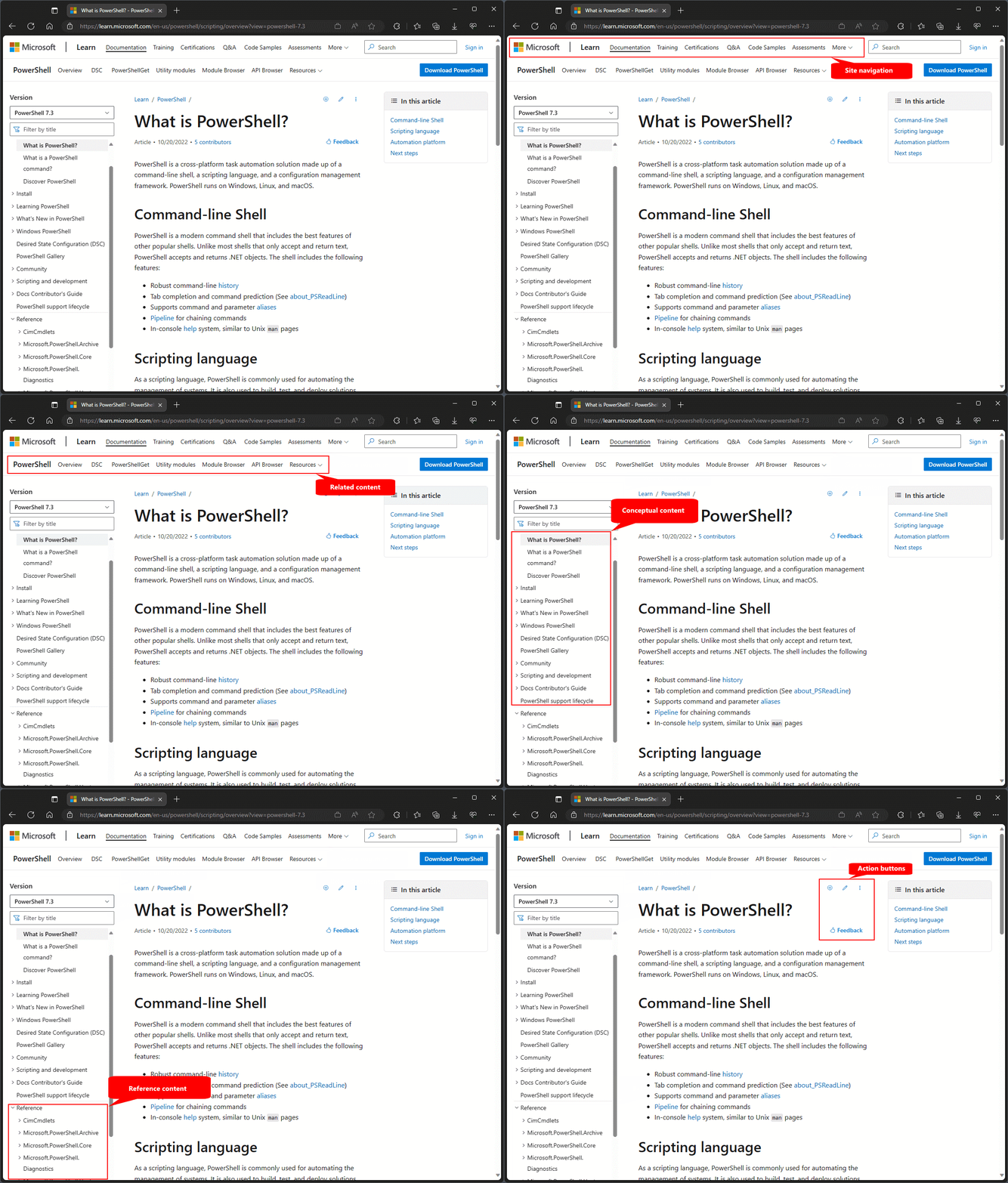
Elementos de navegação
- Navegação no nível do site – a navegação no nível do site aparece na parte superior da página. Ela contém links para outros conteúdos na plataforma do Microsoft Learn.
- Navegação de conteúdo relacionado – a barra de conteúdo relacionado está imediatamente abaixo da navegação no nível do site. Ela contém links para conteúdos relacionados ao conjunto de documentação atual, que é o PowerShell neste caso.
- Navegação do artigo – A navegação do artigo aparece no canto superior direito do artigo. Ele contém links para seções dentro do artigo.
Índice
- Seletor de versão – O seletor de versão aparece acima do TOC (Sumário) e controla qual versão da referência do cmdlet aparece no TOC.
- A caixa Filtrar e pesquisar permite que você localize rapidamente artigos no TOC filtrando palavras que aparecem no título de um artigo.
- Conteúdo conceitual – A seção superior do TOC contém artigos conceituais que não são específicos da versão.
- Referência do cmdlet – a seção inferior do TOC contém a referência de cmdlet para a versão do PowerShell selecionada no seletor de versão.
Botões de ação e menu
Esses botões fornecem outras maneiras de interagir com o conteúdo.
- O botão Pergunte ao Learn abre um painel de chat de IA em que você pode fazer perguntas e obter ajuda sobre o conteúdo.
- O botão modo Foco oculta o TOC e outras distrações, permitindo que você se concentre no conteúdo.
- O botão Menu fornece uma maneira de adicionar conteúdo a uma coleção, fornecer comentários, editar o conteúdo ou compartilhar o conteúdo com outras pessoas.
Elementos de feedback
Há duas maneiras de fornecer comentários sobre a documentação.
- Comentários anônimos - A seção Foi útil? No lado direito do artigo, você pode fornecer uma classificação para cima ou para baixo. Você também pode inserir mais comentários em uma caixa de texto.
- Comentários sobre o GitHub – Na parte inferior de cada artigo, você pode fornecer comentários sobre a documentação ou o produto. Esses links levam você ao repositório GitHub, no qual você pode abrir um problema e fazer comentários.
Filtrar e pesquisar artigos
Há duas maneiras de pesquisar conteúdo nos docs.
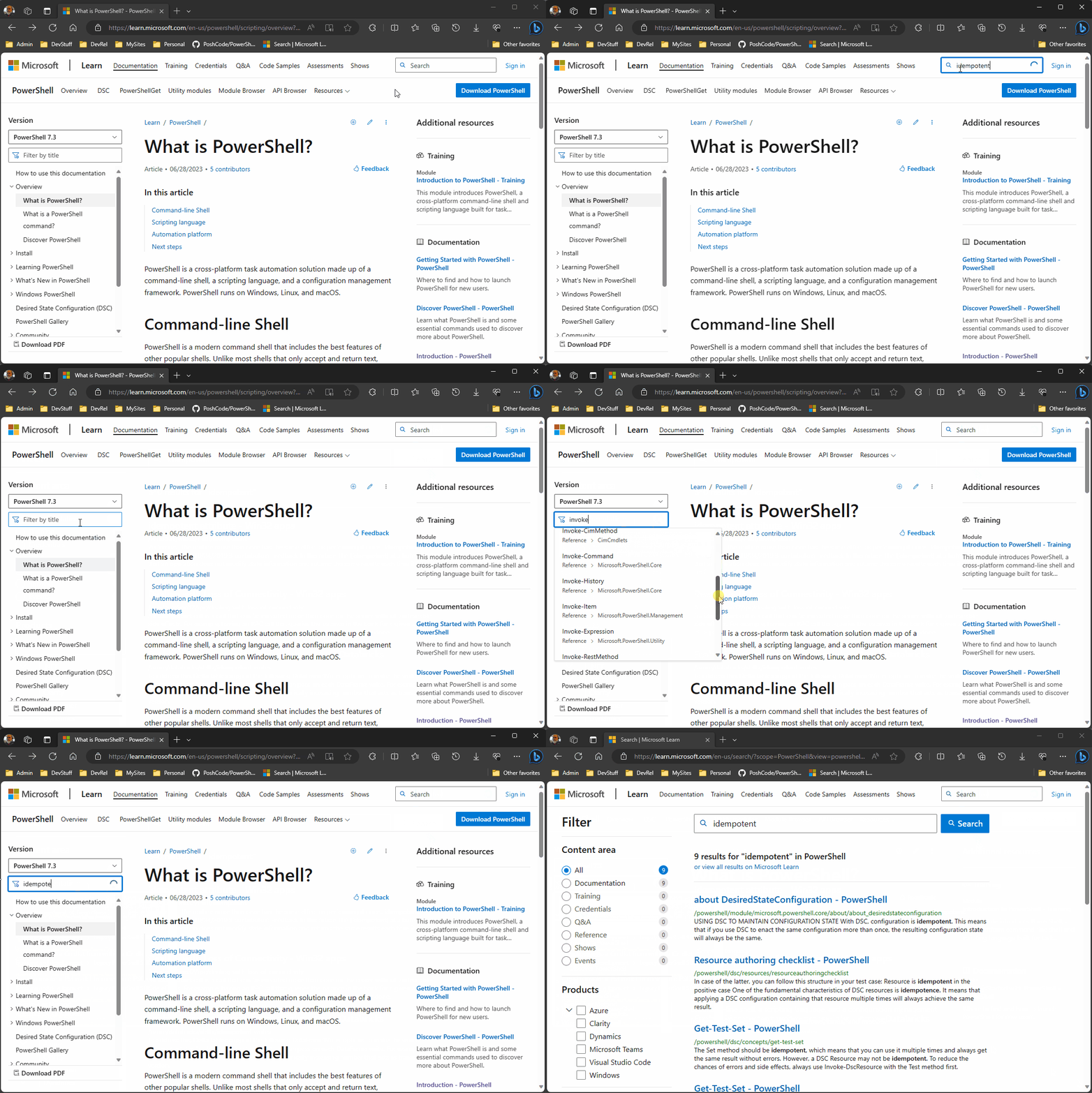
- A caixa de filtro e pesquisa no seletor de versão permite filtrar artigos por palavras que aparecem no título de um artigo ou aliases de comando. O filtro exibe uma lista de artigos correspondentes à medida que você digita. Você também pode selecionar a opção para pesquisar as palavras no corpo dos artigos. Quando você pesquisa a partir daqui, a pesquisa é limitada à documentação do PowerShell.
- A caixa de pesquisa na barra de navegação no nível do site pesquisa o site inteiro. Ela retorna uma lista de artigos correspondentes de todos os conjuntos de documentações.
No exemplo a seguir, veja como a lista suspensa é filtrada para mostrar o comando Get-ChildItem à medida que digita o nome. Quando você insere gci, o filtro mostra os Get-CimInstance e Get-ChildItem comandos porque o alias de ambos os comandos começa com gci.
Em seguida, a palavra idempotent é inserida. O filtro não mostra artigos. Ao clicar no link de pesquisa, pesquise idempotent na documentação do PowerShell. Essa pesquisa retorna apenas 12 resultados.
Observe a diferença quando a mesma palavra é pesquisada usando a caixa de pesquisa no nível do site. A pesquisa retorna 1.096 artigos de todo o site do Microsoft Learn.
Selecionar a versão do PowerShell
Este site contém a referência de cmdlet para as seguintes versões do PowerShell:
- PowerShell 7.6 (LTS)
- PowerShell 7.5
- PowerShell 7.4 (LTS)
- PowerShell 5.1
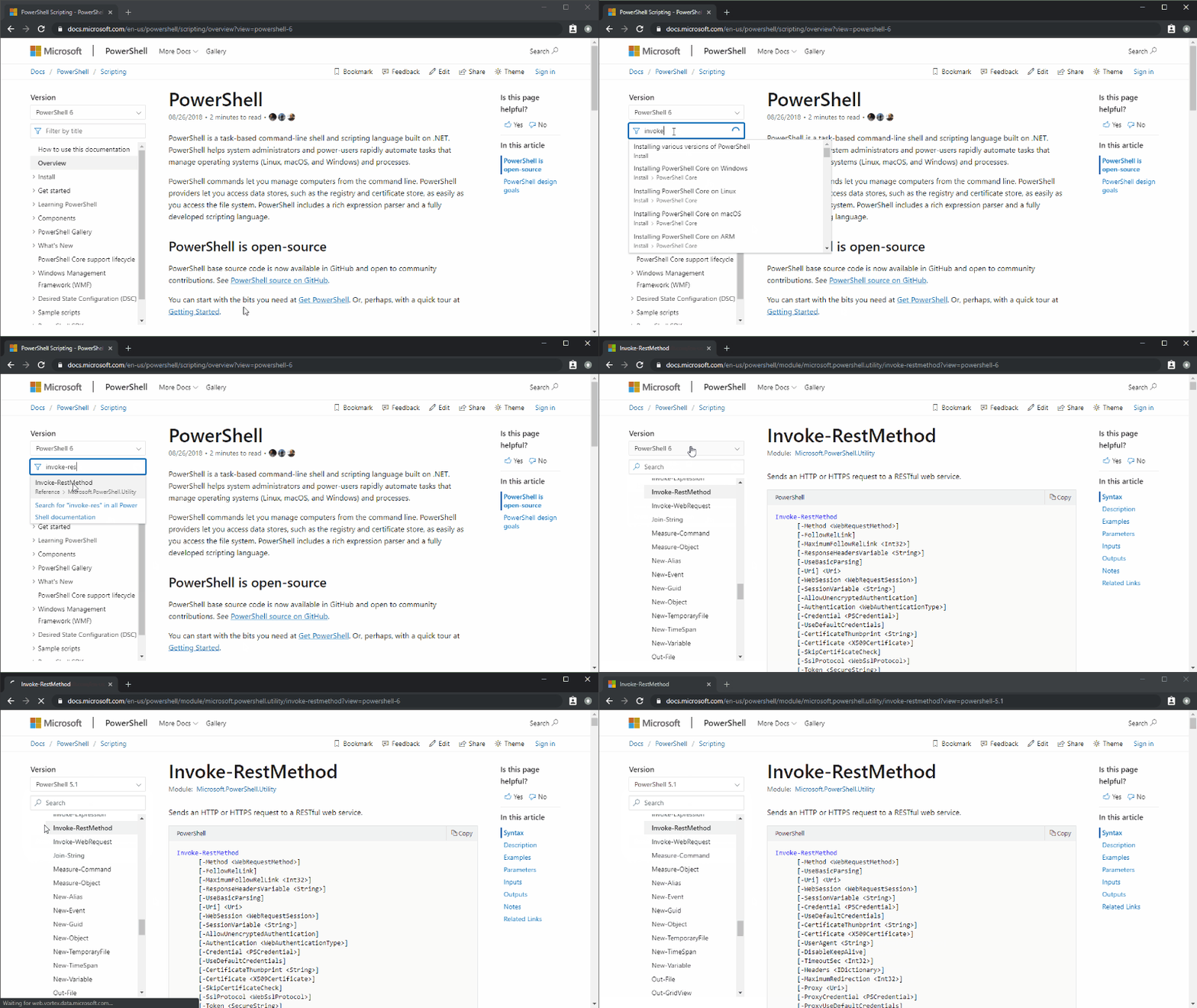
Use o seletor de versão acima do sumário para selecionar a versão desejada do PowerShell. Por padrão, a página é carregada com a versão estável mais atual selecionada. O seletor de versão controla qual versão da referência de cmdlet aparece na TOC no nó Referência. Alguns cmdlets funcionam de forma diferente em diferentes versões do PowerShell que você está usando. Verifique se você está exibindo a documentação da versão correta do PowerShell.
O seletor de versão não afeta a documentação conceitual. Os documentos conceituais aparecem acima do nó Referência no sumário. Os mesmos artigos conceituais aparecem para cada versão selecionada. Se houver diferenças específicas de uma versão, a documentação trará observações a respeito.
Você pode verificar a versão do PowerShell que está usando inspecionando o $PSVersionTable.PSVersion valor. O exemplo a seguir mostra a saída do Windows PowerShell 5.1.
$PSVersionTable.PSVersion
Major  Minor  Build  Revision
-----  -----  -----  --------
5      1      26100  7705
Localizar artigos para versões mais antigas do PowerShell
A documentação de versões mais antigas do PowerShell foi arquivada no site Versões anteriores. É possível escolher Versões anteriores no seletor de versão.
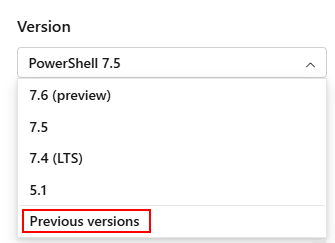
A opção Versões anteriores leva você ao site que contém documentação para versões mais antigas e sem suporte do PowerShell:
- PowerShell 7.3
- PowerShell 7.2
- PowerShell 7.1
- PowerShell 7.0
- PowerShell 6
- PowerShell 5.0
- Notas de versão do WMF 5.x
- Modelo de objeto ISE do PowerShell
- Fluxo de Trabalho do PowerShell
- PowerShell Web Access
- PowerShell 4.0
- PowerShell 3.0
Baixar a documentação como um PDF
Para baixar a documentação como UM PDF, selecione o botão Baixar PDF na parte inferior do TOC.
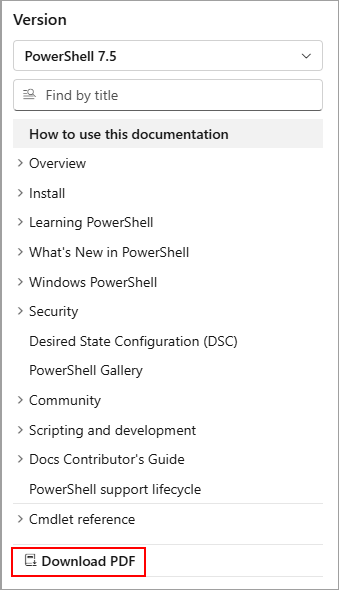
- Se você estiver exibindo um artigo conceitual, a plataforma Learn criará um PDF contendo o conteúdo conceitual para a versão selecionada.
- Se você estiver exibindo um artigo de referência, a plataforma Learn criará um PDF contendo o conteúdo de referência para a versão selecionada.
Colaborar conosco no GitHub
A fonte deste conteúdo pode ser encontrada no GitHub, onde você também pode criar e revisar problemas e solicitações de pull. Para obter mais informações, confira o nosso guia para colaboradores.
