Observação
O acesso a essa página exige autorização. Você pode tentar entrar ou alterar diretórios.
O acesso a essa página exige autorização. Você pode tentar alterar os diretórios.
Você pode usar o ISE (Ambiente de Script Integrado) do Windows PowerShell para criar, executar e depurar comandos e scripts.
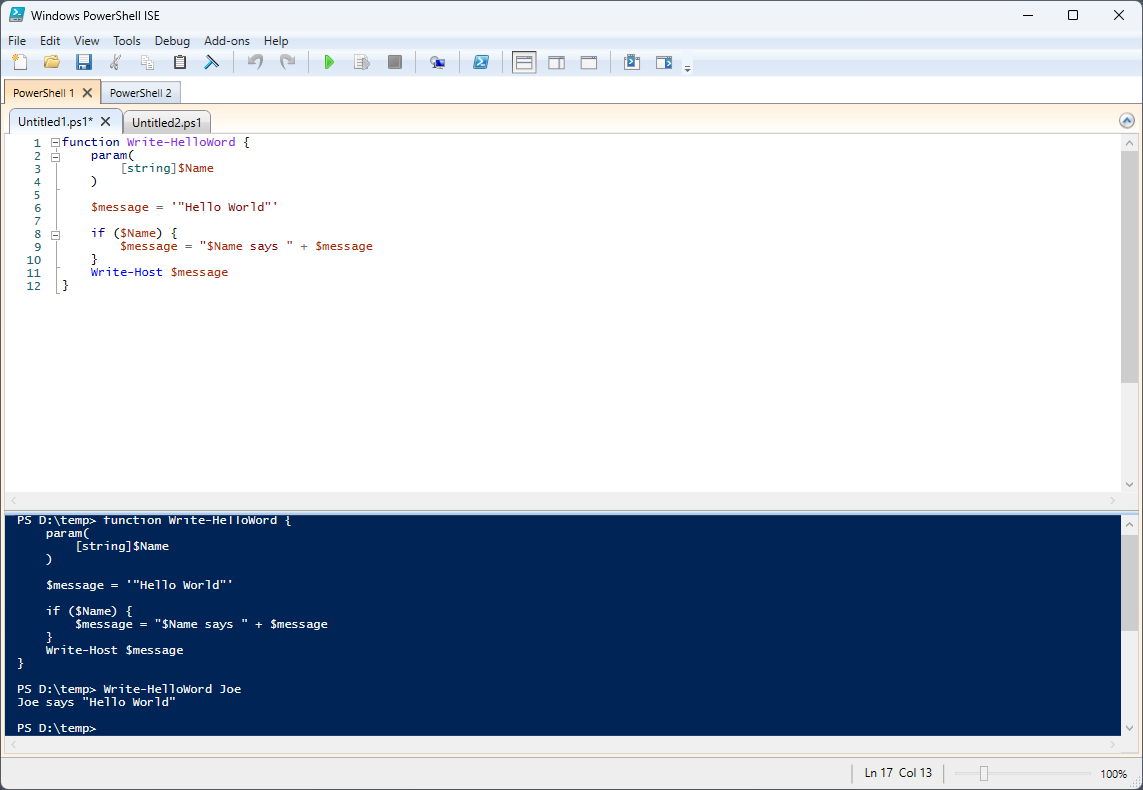
O ISE do Windows PowerShell consiste na barra de menus, guias do Windows PowerShell, barra de ferramentas, guias de script, painel de script, painel de console, barra de status, controle deslizante do tamanho do texto e ajuda contextual.
Barra de menus
A barra de menus contém os menus Arquivo, Edição, Exibição, Ferramentas, Depuração, Complementos e Ajuda .

Os botões nos menus permitem executar tarefas relacionadas à gravação e execução de scripts e à execução de comandos no ISE do Windows PowerShell.
Barra de ferramentas

Os botões a seguir estão localizados na barra de ferramentas.
| Botão | Função |
|---|---|
| Novo | Abre um novo script. |
| Abrir | Abre um script ou arquivo existente. |
| Salvar | Salva um script ou arquivo. |
| Cut | Corta o texto selecionado e copia-o para a área de transferência. |
| Copy | Copia o texto selecionado para a área de transferência. |
| Paste | Cola o conteúdo da área de transferência no local do cursor. |
| Limpar Painel do Console | Limpa todo o conteúdo no Painel de Console. |
| Undo | Inverte a ação que acabou de ser executada. |
| Refazer | Executa a ação que foi desfeita. |
| Executar Script | Executa um script. |
| Executar Seleção | Executa uma parte selecionada de um script. |
| Parar operação | Interrompe um script em execução. |
| Nova guia do PowerShell Remoto | Cria uma nova aba do PowerShell que estabelece uma sessão em um computador remoto. Uma caixa de diálogo é exibida e solicita que você insira detalhes necessários para estabelecer a conexão remota. |
| Iniciar powershell.exe | Abre um Console do PowerShell. |
| Mostrar o topo do painel de script | Move o Painel de Script para a parte superior na exibição. |
| Mostrar o Painel de Script à Direita | Move o Painel de Script para a direita na exibição. |
| Mostrar Painel de Script Maximizado | Maximiza o painel Script. |
| Mostrar janela comando | Mostra o painel Comandos para módulos instalados, como uma janela separada. |
| Mostrar complemento de comando | Mostra o Painel de Comandos para módulos instalados, como um add-on na barra lateral. |
Abas do Windows PowerShell

Uma aba do Windows PowerShell é o ambiente onde um script do Windows PowerShell é executado. Você pode abrir novas guias do Windows PowerShell no ISE do Windows PowerShell para criar ambientes separados em seu computador local ou em computadores remotos. Você pode ter no máximo oito guias do PowerShell abertas simultaneamente.
Para obter mais informações, consulte Como criar uma aba do PowerShell no Windows PowerShell ISE.
Guia Script

Exibe o nome do script que você está editando. Você pode clicar em uma guia de script para selecionar o script que deseja editar.
Quando você aponta para a aba 'script', o caminho totalmente qualificado para o arquivo de script aparece em um tooltip.
Painel de Script
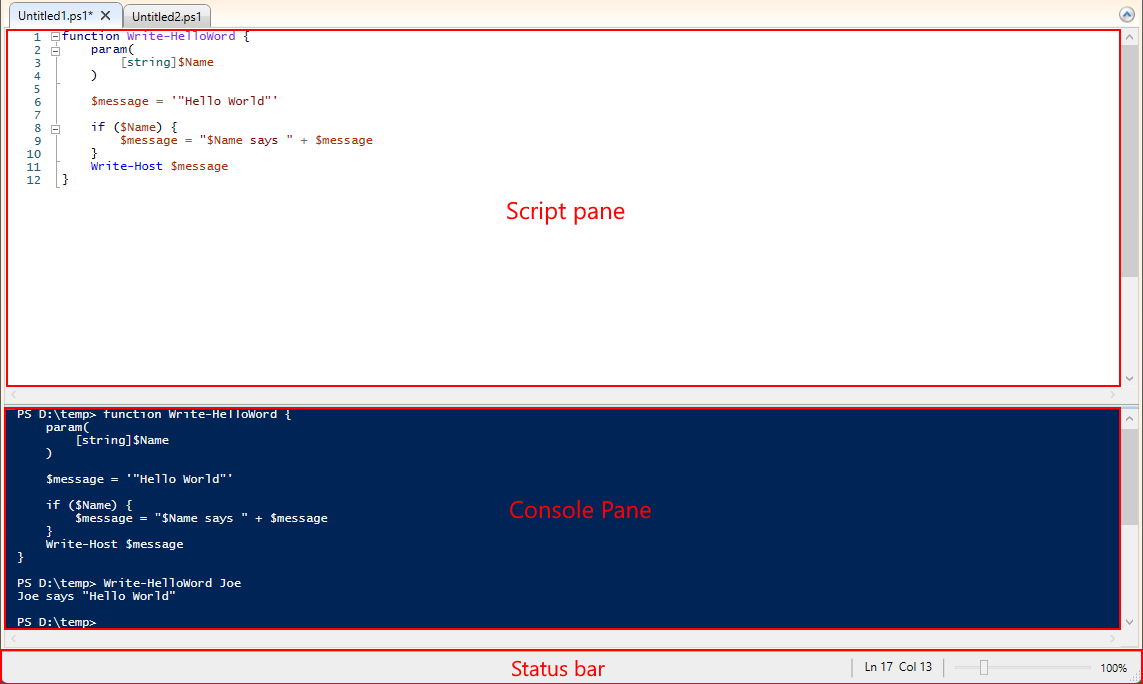
Permite que você crie e execute scripts. Você pode abrir, editar e executar scripts existentes no Painel de Scripts. Para obter mais informações, consulte Como escrever e executar scripts no ISE do Windows PowerShell.
Painel de Console
Exibe os resultados dos comandos e scripts que você executou. Você pode executar comandos no painel Console. Você também pode copiar e limpar o conteúdo no Painel de Console.
Para obter mais informações, consulte os seguintes artigos:
- Como usar o painel de console no ISE do Windows PowerShell
- Como depurar scripts no ISE do Windows PowerShell
- Como usar a completar tabulação no painel de script e no painel de console
Barra de status
Permite que você veja se os comandos e scripts executados estão concluídos. A barra de status está na parte inferior da janela. Partes selecionadas de mensagens de erro são exibidas na barra de status.
Deslizante de Tamanho do Texto
Aumenta ou diminui o tamanho do texto na tela.
Help
A ajuda para o ISE do Windows PowerShell está disponível no Microsoft Learn. Você pode abrir a Ajuda clicando na Ajuda ISE do Windows PowerShell no menu Ajuda ou pressionando a tecla F1 em qualquer lugar, exceto quando o cursor estiver em um nome de cmdlet no Painel de Script ou no Painel do Console. No menu Ajuda , você também pode executar o Update-Help cmdlet e exibir a Janela de Comando, que ajuda você na construção de comandos mostrando todos os parâmetros para um cmdlet e permitindo que você preencha os parâmetros em um formulário fácil de usar.
Consulte Também
Colaborar conosco no GitHub
A fonte deste conteúdo pode ser encontrada no GitHub, onde você também pode criar e revisar problemas e solicitações de pull. Para obter mais informações, confira o nosso guia para colaboradores.
