Observação
O acesso a essa página exige autorização. Você pode tentar entrar ou alterar diretórios.
O acesso a essa página exige autorização. Você pode tentar alterar os diretórios.
Importante
Em janeiro de 2026, o projeto AI Shell não está mais sendo mantido ativamente. Este projeto deve ser considerado arquivado do ponto de vista da engenharia.
O Shell de IA foi criado para ajudar os usuários da linha de comando a encontrar os comandos certos a serem usados, recuperar-se de erros e entender melhor os comandos e a saída que produzem. Acompanhe e acompanhe alguns exemplos para começar a usar o Shell de IA.
Iniciando o Shell de IA
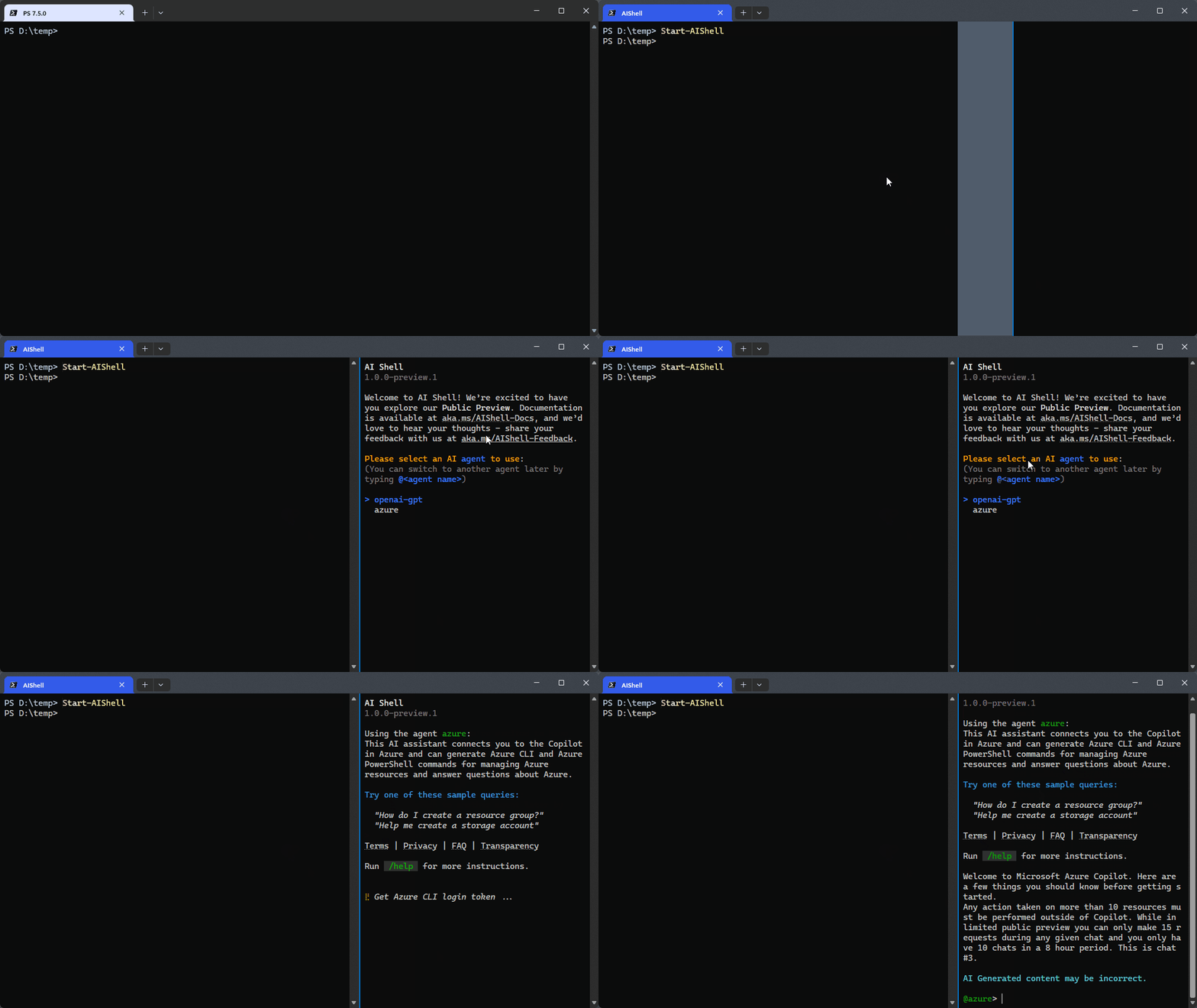
Use o Start-AIShell comando no módulo AI Shell para abrir a experiência auxiliar no Terminal do Windows. Quando o Shell de IA é iniciado, ele solicita que você escolha um agente.
Usando o Shell de IA
Antes de usar o agente do Azure OpenAI, você deve criar uma configuração que inclua o ponto de extremidade, as chaves de API e o prompt do sistema. Inicie o Shell de IA, selecione o agente e execute /agent config.
No arquivo de configuração JSON aberto, você precisará fornecer o ponto de extremidade, o nome da implantação, a versão do modelo e a chave de API. Você pode configurar a propriedade de prompt do sistema para aterrar melhor o modelo para seus casos de uso específicos, o padrão incluído é para um especialista do PowerShell. Além disso, se você quiser usar o OpenAI, poderá configurar o agente apenas com a chave de API do OpenAI no exemplo comentado no arquivo JSON.
O agente Azure foi projetado para trazer a experiência Azure Copilot diretamente para sua linha de comando. Ele fornece assistência para comandos da CLI do Azure e do Azure PowerShell. Para usar esse agente, você precisa entrar no Azure usando o comando az login da CLI do Azure.
Usar o Shell de IA para interagir com os agentes
Use essas consultas de exemplo com cada agente.
Agente do Azure OpenAI
- "Como faço para criar um arquivo de texto chamado helloworld no PowerShell?"
- "Qual é a diferença entre um comutador e um parâmetro no PowerShell?"
- Como fazer para obter os 10 processos mais intensivos de CPU no meu computador?
Azure Copilot Agent
- "Como criar um novo grupo de recursos com a CLI do Azure?"
- "Como posso listar as contas de armazenamento que tenho no Azure PowerShell?"
- "O que é o Application Insights?"
- "Como criar um aplicativo Web com a CLI do Azure?"
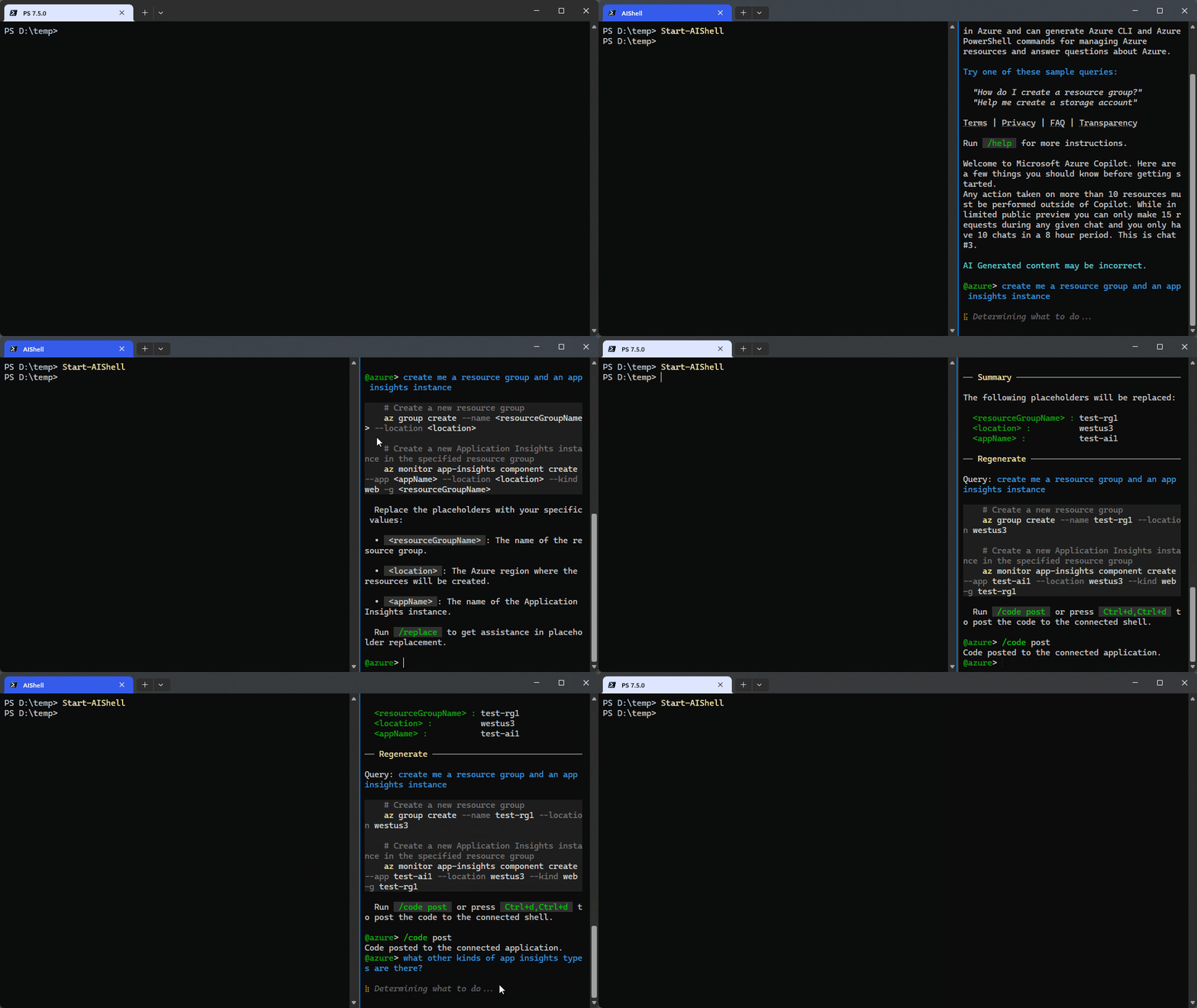
Aqui está uma demonstração rápida mostrando o Agente do Azure em ação:
Alternar agentes
Você pode alternar entre agentes usando a sintaxe @<agentName> em suas mensagens de chat. Por exemplo
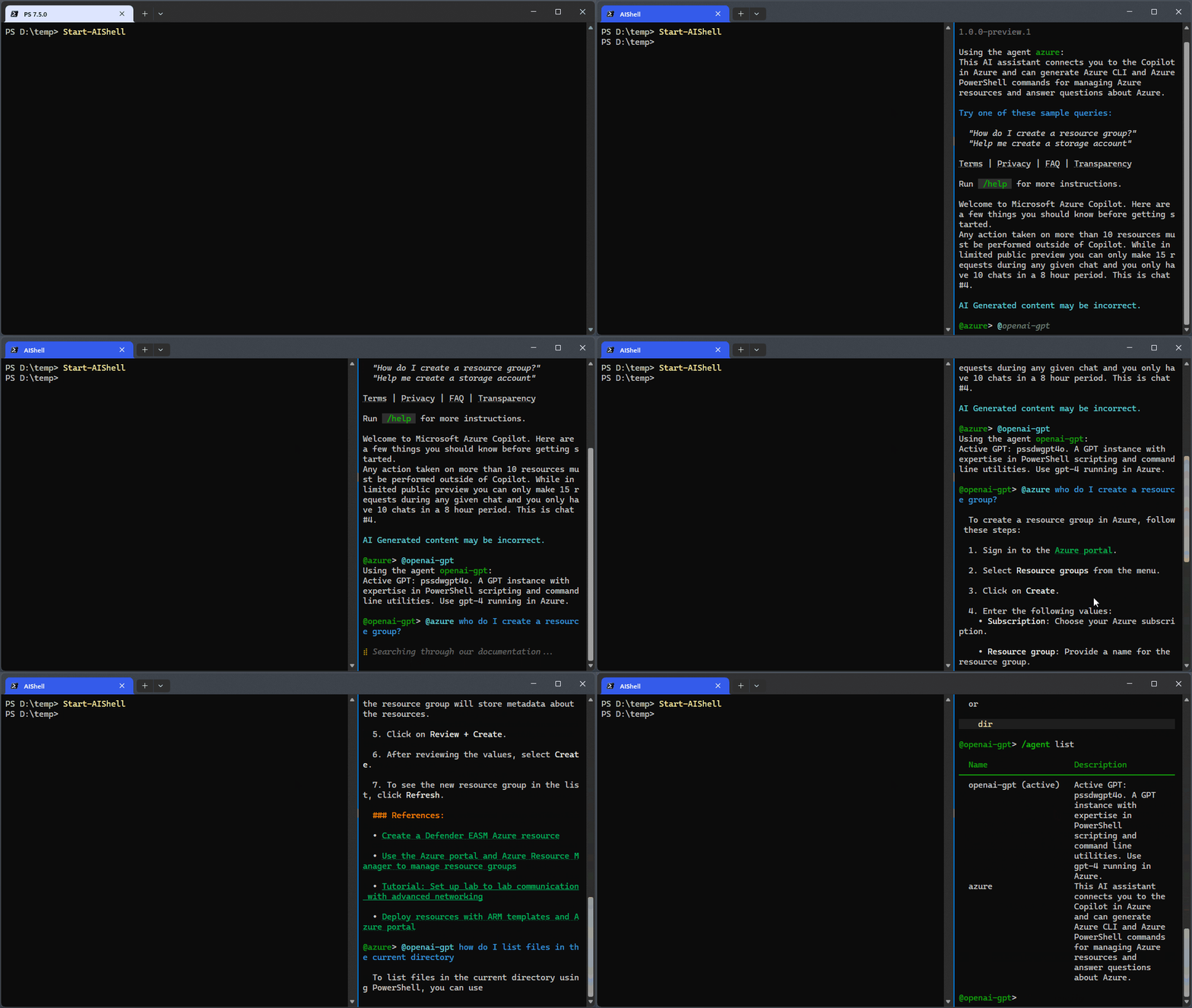
Você também pode usar um comando de chat para alternar agentes. Por exemplo, para alternar para o agente openai-gpt, use /agent use openai-gpt.
Comandos de chat
Por padrão, aish fornece um conjunto base de comandos de chat usados para interagir com o modelo de IA. Para obter uma lista de comandos, use o comando /help na sessão de chat.
  Name       Description                                      Source
──────────────────────────────────────────────────────────────────────
  /agent     Command for agent management.                    Core
  /cls       Clear the screen.                                Core
  /code      Command to interact with the code generated.     Core
  /dislike   Dislike the last response and send feedback.     Core
  /exit      Exit the interactive session.                    Core
  /help      Show all available commands.                     Core
  /like      Like the last response and send feedback.        Core
  /refresh   Refresh the chat session.                        Core
  /render    Render a markdown file, for diagnosis purpose.   Core
  /retry     Regenerate a new response for the last query.    Core
Inserindo código
Ao conversar com o agente, você pode usar o comando /code post para inserir automaticamente o código da resposta no shell de trabalho. Essa é a maneira mais simples de obter rapidamente o código que você precisa executar no shell. Você também pode usar a tecla Ctrl+d, Ctrl+d para inserir o código no shell de trabalho.

Associações de chave para comandos
O Shell de IA tem associações de chave para o comando /code. No momento, as associações de chave são codificadas em código, mas as associações de chave personalizadas terão suporte em uma versão futura.
| Associações de chave | Comando | Funcionalidade |
|---|---|---|
| Ctrl+dCtrl+c | /code copy |
Copiar todos os os snippets de código gerados para a área de transferência |
| Ctrl+<n> | /code copy <n> |
Copiar o snippet de código gerado n-th para a área de transferência |
| Ctrl+dCtrl+d | /code post |
Postar todos os os snippets de código gerados para o aplicativo conectado |
| Ctrl+d<n> | /code post <n> |
Postar o n-th snippet de código gerado para o aplicativo conectado |
Além disso, você pode alternar entre os painéis com mais facilidade usando os seguintes atalhos de teclado.
| Associações de chave | Funcionalidade |
|---|---|
| Move o cursor para o painel shell de IA à direita | |
| Move o cursor para o painel esquerdo do PowerShell |
Resolvendo erros
Se você encontrar um erro no terminal de trabalho, poderá usar o cmdlet Resolve-Error para enviar esse erro para a janela abrir o Shell de IA para resolução. Esse comando solicita ao modelo de IA para ajudá-lo a resolver o erro.
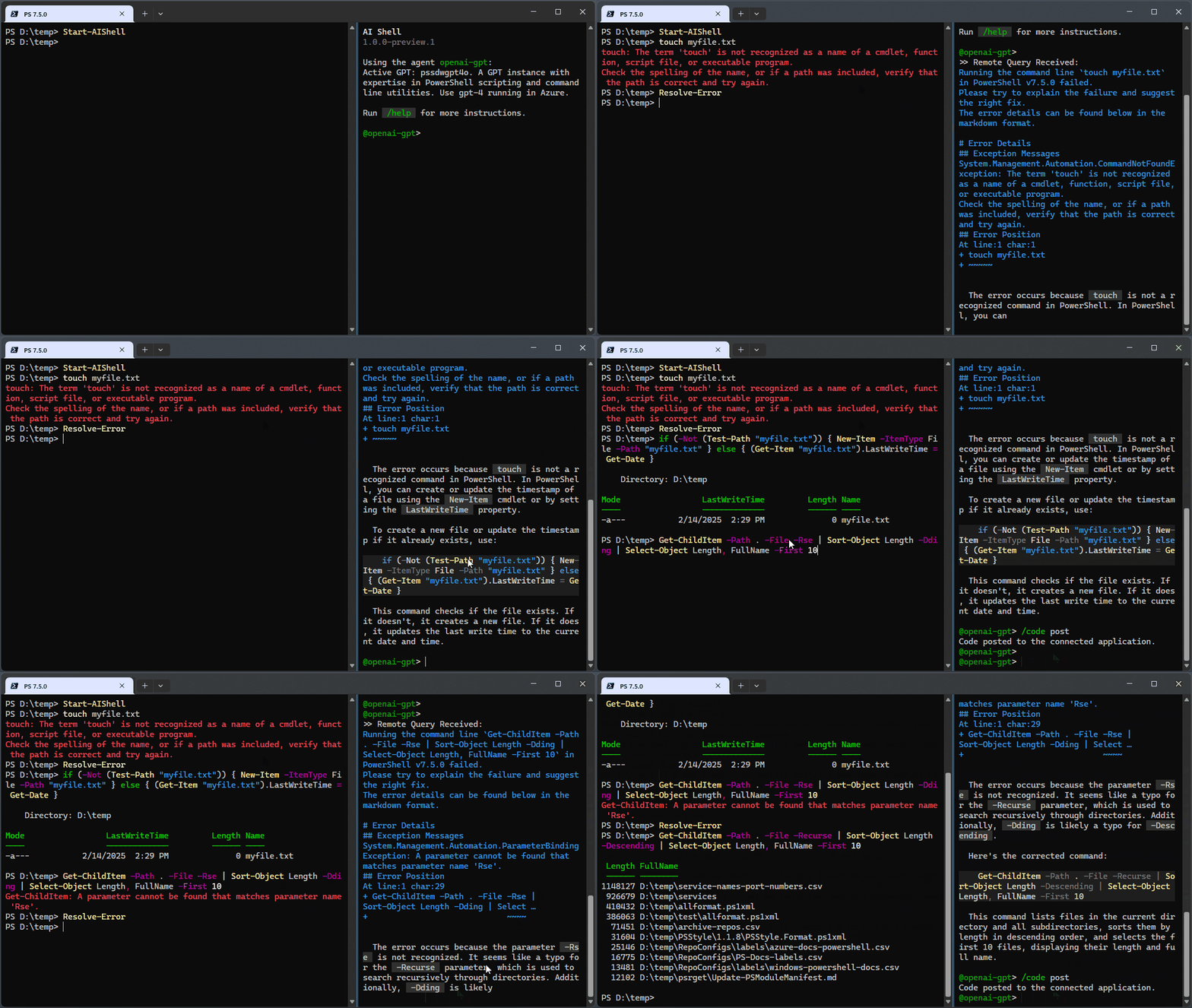
Invocando o Shell de IA
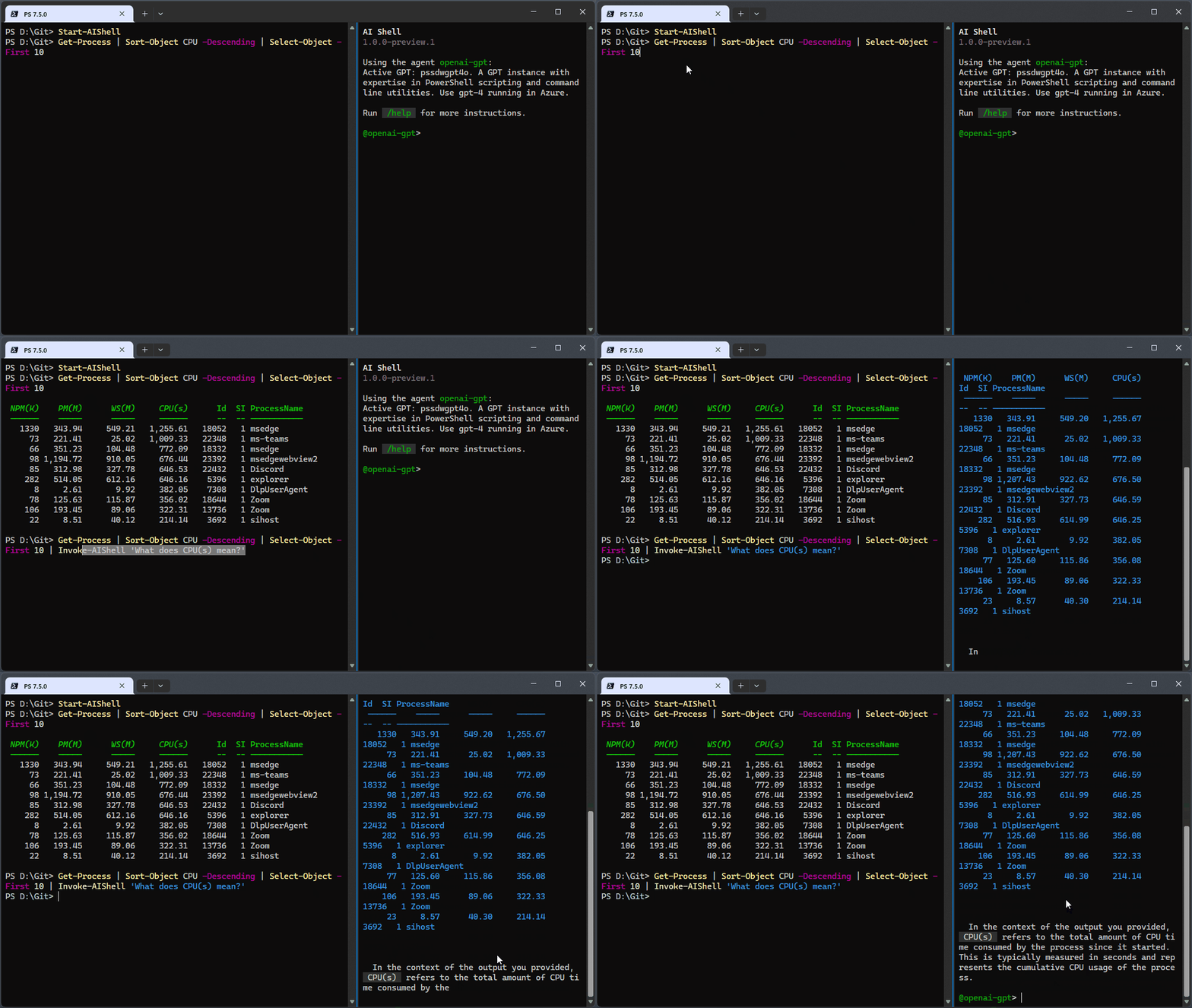
Você pode usar o cmdlet Invoke-AIShell para enviar consultas ao agente atual na janela aberta do AI Shell.
Esse comando permite que você interaja com o modelo de IA do terminal de trabalho.