Observação
O acesso a essa página exige autorização. Você pode tentar entrar ou alterar diretórios.
O acesso a essa página exige autorização. Você pode tentar alterar os diretórios.
Dica
O Socket.IO agora tem suporte nativo no Azure. Escalar horizontalmente um aplicativo Socket.IO para lidar com milhares de conexões costuma ser frustrante. Agora que o Azure oferece suporte nativo ao Socket.IO, ele pode gerenciar a escalabilidade e a disponibilidade. Saiba mais sobre como obter qualquer aplicativo Socket.IO em execução no Azure com algumas linhas de código.
Importante
Os Serviços de Nuvem (clássicos) estão obsoletos para todos os clientes desde 1º de setembro de 2024. Todas as implantações em execução existentes serão interrompidas e desligadas pela Microsoft e os dados serão permanentemente perdidos a partir de outubro de 2024. Novas implantações devem usar o novo modelo de implantação baseado no Azure Resource Manager Azure Cloud Services (suporte estendido).
O Socket.IO fornece comunicação em tempo real entre seu servidor e clientes do Node.js. Este tutorial explica como hospedar um aplicativo de bate-papo baseado em socket.IO no Azure. Para obter mais informações sobre Socket.IO, consulte socket.io.
A captura de tela a seguir mostra o aplicativo concluído:
![Uma janela do navegador exibindo o serviço hospedado no Azure][concluído-app]
Pré-requisitos
Verifique se os seguintes produtos e versões estão instalados para concluir com êxito o exemplo deste artigo:
- Instalar o Visual Studio
- Instalar Node.js
- Instalar o Python versão 2.7.10
Criar um projeto de Serviço de Nuvem
As etapas a seguir criam o projeto de serviço de nuvem que hospeda o aplicativo Socket.IO.
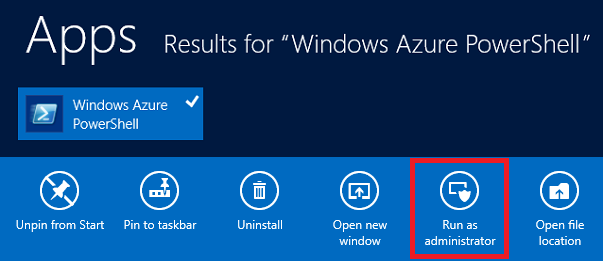
No Menu Iniciar ou tela inicial, pesquise pelo Windows PowerShell. Por fim, clique com o botão direito do mouse no Windows PowerShell e selecione Executar como Administrador.
Crie um diretório chamado c:\node.
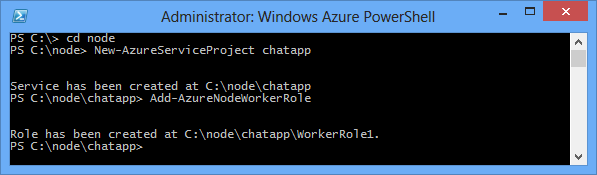
PS C:\> md nodeMude o diretório para c:\node
PS C:\> cd nodeInsira os seguintes comandos para criar uma nova solução chamada
chatappe uma função de trabalho chamadaWorkerRole1:PS C:\node> New-AzureServiceProject chatapp PS C:\Node> Add-AzureNodeWorkerRoleVocê verá a seguinte resposta:
Baixar o exemplo de chat
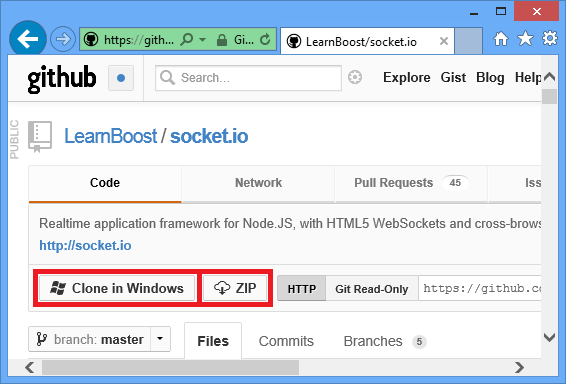
Para este projeto, usamos o exemplo de chat do [repositório GitHub Socket.IO]. Execute as seguintes etapas para baixar o exemplo e adicioná-lo ao projeto que você criou anteriormente.
Crie uma cópia local do repositório usando o botão Clonar . Você também pode usar o botão ZIP para baixar o projeto.
Navegue pela estrutura de diretório do repositório local até chegar ao diretório examples\chat . Copie o conteúdo deste diretório para o diretório C:\node\chatapp\WorkerRole1 criado anteriormente.
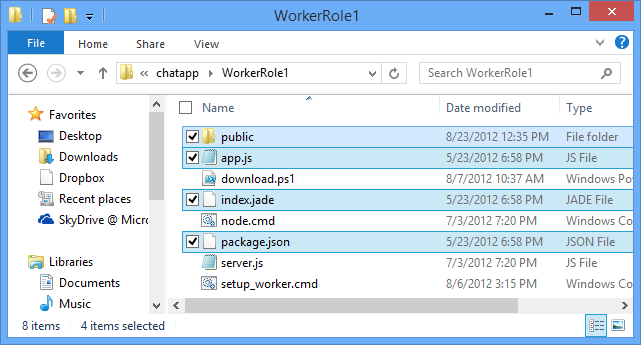
Os itens realçados na captura de tela anterior são os arquivos copiados do diretório examples\chat
No diretório C:\node\chatapp\WorkerRole1 , exclua o arquivo server.js e renomeie o arquivo app.js para server.js. Esta etapa remove o arquivo server.js padrão criado anteriormente pelo cmdlet Add-AzureNodeWorkerRole e o substitui pelo arquivo de aplicativo do exemplo de chat.
Modificar o Server.js e instalar os módulos
Antes de testar o aplicativo no emulador do Microsoft Azure, é necessário fazer algumas modificações secundárias. Execute as seguintes etapas para o arquivo server.js:
Abra o arquivo server.js no Visual Studio ou em qualquer editor de texto.
Localize a seção Dependências do Módulo no início do server.js e altere a linha que contém sio = require('.. //.. lib//socket.io') para sio = require('socket.io') da seguinte maneira:
var express = require('express')
  , stylus = require('stylus')
  , nib = require('nib')
//, sio = require('..//..//lib//socket.io'); //Original
  , sio = require('socket.io');                //Updated
  var port = process.env.PORT || 3000;         //Updated
Para garantir que o aplicativo ouça na porta correta, abra server.js no Bloco de Notas ou no editor favorito e altere a seguinte linha substituindo 3000 por process.env.port da seguinte maneira:
//app.listen(3000, function () {            //Original
app.listen(process.env.port, function () {  //Updated
  var addr = app.address();
  console.log('   app listening on http://' + addr.address + ':' + addr.port);
});
Depois de salvar as alterações no server.js, use as seguintes etapas para instalar os módulos necessários e teste o aplicativo no emulador do Azure:
No Azure PowerShell, altere os diretórios para o diretório C:\node\chatapp\WorkerRole1 e use o seguinte comando para instalar os módulos exigidos por este aplicativo:
PS C:\node\chatapp\WorkerRole1> npm installEsse comando instala os módulos listados no arquivo package.json. Após a conclusão do comando, você deverá ver uma saída semelhante à seguinte captura de tela:
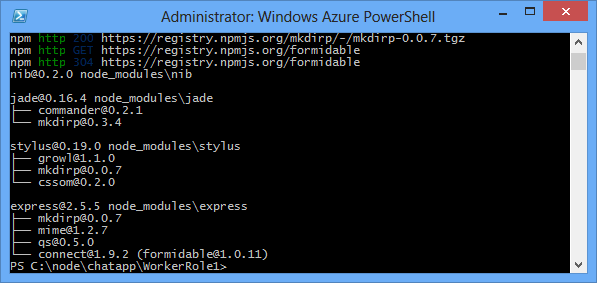
Como esse exemplo originalmente fazia parte do repositório GitHub Socket.IO e fazia referência direta à biblioteca do Socket.IO pelo caminho relativo, o Socket.IO não era referenciado no arquivo package.json, portanto, precisamos instalá-lo emitindo o comando a seguir:
PS C:\node\chatapp\WorkerRole1> npm install socket.io --save
Testar e implantar
Inicie o emulador emitindo o comando a seguir:
PS C:\node\chatapp\WorkerRole1> Start-AzureEmulator -LaunchObservação
Se você encontrar problemas ao iniciar o emulador, por exemplo: Start-AzureEmulator: ocorreu um erro inesperado. Detalhes: encontrado um erro inesperado O objeto de comunicação, System.ServiceModel.Channels.ServiceChannel, não pode ser usado para comunicação porque está no estado Com falha.
Reinstale o AzureAuthoringTools v 2.7.1 e o AzureComputeEmulator v 2.7 – A versão deve ser correspondente.
Abra um navegador e navegue até
http://127.0.0.1.Quando a janela do navegador for aberta, digite um apelido e, em seguida, pressione enter. Essa etapa permite que você poste mensagens como um apelido específico. Para testar a funcionalidade de vários usuários, abra mais janelas do navegador usando o mesma URL e insira apelidos diferentes.
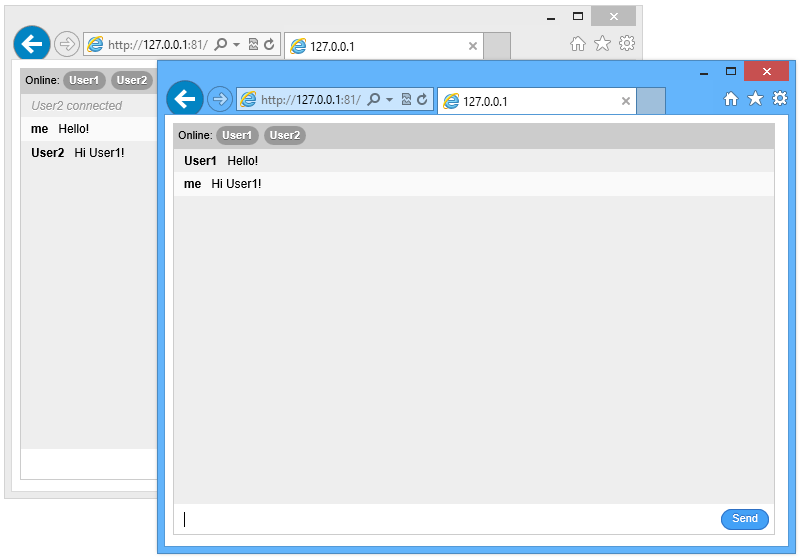
Depois de testar o aplicativo, pare o emulador, emitindo o comando a seguir:
PS C:\node\chatapp\WorkerRole1> Stop-AzureEmulatorPara implantar o aplicativo no Azure, use o cmdlet Publish-AzureServiceProject . Por exemplo:
PS C:\node\chatapp\WorkerRole1> Publish-AzureServiceProject -ServiceName mychatapp -Location "East US" -LaunchImportante
Use um nome exclusivo, caso contrário, haverá falha no processo de publicação. Depois que a implantação for concluída, o navegador será aberto e navegará para o serviço implantado.
Se você receber um erro informando que o nome da assinatura fornecido não existe no perfil de publicação importado, baixe e importe o perfil de publicação para sua assinatura antes de implantar no Azure. Consulte a seção Implantando o aplicativo no Azure do Build e implante um aplicativo Node.js em um Serviço de Nuvem do Azure
![Uma janela do navegador exibindo o serviço hospedado no Azure][concluído-app]
Observação
Se você receber um erro informando que o nome da assinatura fornecido não existe no perfil de publicação importado, baixe e importe o perfil de publicação para sua assinatura antes de implantar no Azure. Consulte a seção Implantando o aplicativo no Azure do Build e implante um aplicativo Node.js em um Serviço de Nuvem do Azure
Seu aplicativo agora está sendo executado no Azure e pode retransmitir mensagens de chat entre diferentes clientes usando o Socket.IO.
Observação
Para simplificar, este exemplo é limitado a chat entre usuários conectados à mesma instância. Isso significa que se o serviço de nuvem criar duas instâncias de função de trabalho, os usuários só poderão conversar com outros usuários conectados à mesma instância de função de trabalho. Para dimensionar o aplicativo para trabalhar com várias instâncias de função, você pode usar uma tecnologia, como o Service Bus para compartilhar o estado do armazenamento do Socket.IO entre instâncias. Para obter exemplos, consulte os exemplos de uso das Filas do Barramento de Serviço e Tópicos no repositório GitHub do Azure SDK para Node.js.
Próximas etapas
Neste tutorial, você aprendeu a criar um aplicativo de chat básico hospedado em um Serviço de Nuvem do Azure. Para saber como hospedar esse aplicativo em um site do Azure, consulte Criar um aplicativo de chat Node.js com Socket.IO em um site do Azure.
Para obter mais informações, consulte também o Centro de Desenvolvedores doNode.js.