Observação
O acesso a essa página exige autorização. Você pode tentar entrar ou alterar diretórios.
O acesso a essa página exige autorização. Você pode tentar alterar os diretórios.
Configure a CI (integração contínua) e o CD (entrega contínua) para seu aplicativo .NET Core ou ASP.NET com o DevOps Starter. O DevOps Starter simplifica a configuração inicial de um pipeline de build e lançamento no Azure Pipelines.
Se você não tiver uma assinatura do Azure, poderá obter uma gratuitamente por meio do Visual Studio Dev Essentials.
Entrar no portal do Azure
O DevOps Starter cria um pipeline de CI/CD no Azure DevOps. Você pode criar uma nova organização do Azure DevOps ou usar uma organização existente. O DevOps Starter também cria recursos do Azure na assinatura do Azure de sua escolha.
Entre no portal do Microsoft Azure.
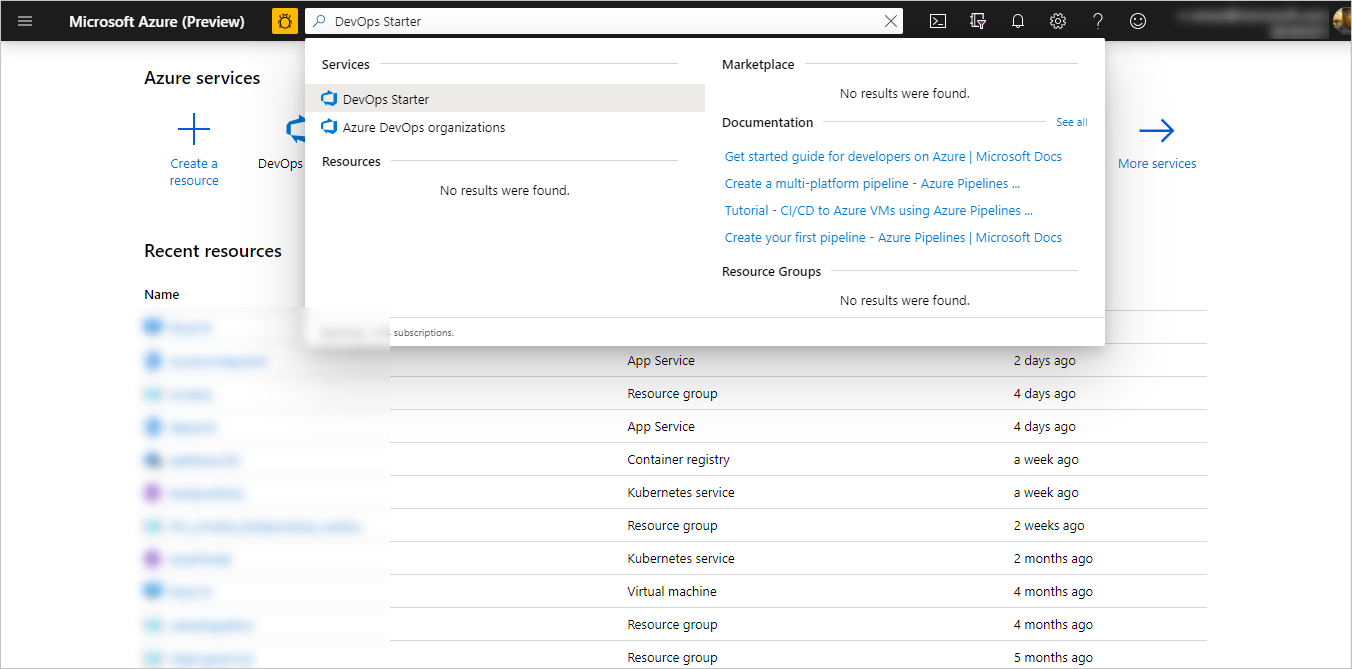
Na caixa de pesquisa, digite DevOps Starter e selecione. Clique em Adicionar para criar um novo.
Selecionar um aplicativo de exemplo e um serviço do Azure
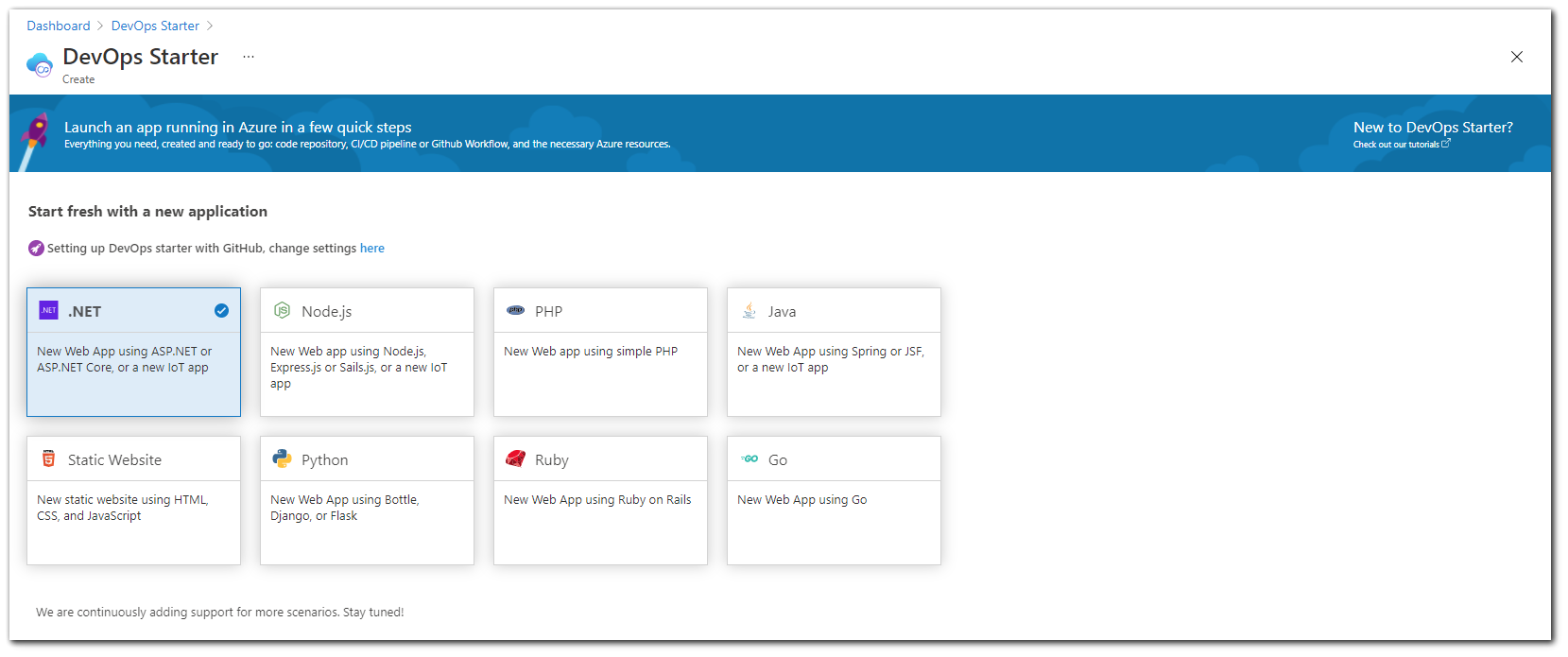
Selecione o aplicativo de exemplo .NET . Os exemplos do .NET incluem uma escolha entre o framework ASP.NET de código aberto ou o framework .NET Core multiplataforma.
Observação
A opção padrão para configurar o DevOps starter é com do GitHub, mas essa configuração pode ser alterada do assistente.
Este exemplo é um aplicativo ASP.NET Core MVC. Selecione a estrutura de aplicativos do .NET Core e selecione Próximo.
Selecione o Windows Web App como um destino de implantação, e selecione Avançar. Opcionalmente, você pode escolher outros serviços do Azure para sua implantação. A estrutura do aplicativo, que você escolheu anteriormente, determina o tipo de destino de implantação de serviço do Azure disponível aqui.
Configurar o Azure DevOps e uma assinatura do Azure
Insira um nome de projeto.
Crie uma nova Organização do Azure DevOps ou escolha uma organização existente no menu suspenso.
Selecione sua Assinatura do Azure , insira um nome para o seu aplicativo Web ou use o padrão e selecione Concluído . Após alguns minutos, a Visão geral da implantação do DevOps Starter é exibida no portal do Azure.
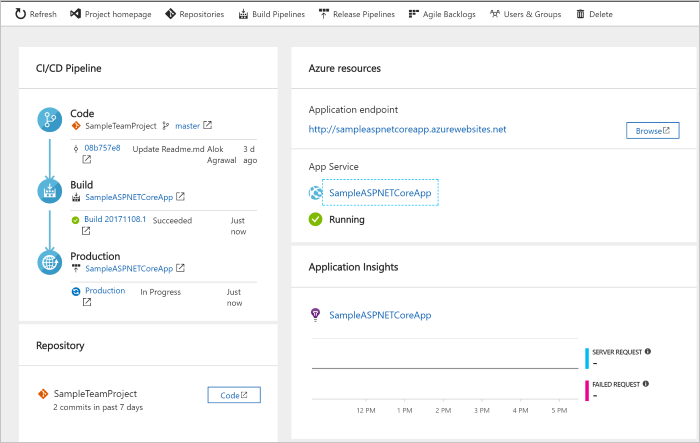
Selecione Ir para o recurso para exibir o painel DevOps Starter. No canto superior direito, fixe o Project ao painel de controle para obter acesso rápido. Um aplicativo de exemplo está configurado em um repositório na sua Organização do Azure DevOps . Um build é executado e seu aplicativo é implantado no Azure.
O painel fornece visibilidade do repositório de código, do pipeline de CI/CD e do aplicativo no Azure. À direita, em recursos do Azure, selecione Procurar para exibir seu aplicativo em execução.
Commitar alterações de código e executar CI/CD
O DevOps Starter criou um repositório Git no Azure Repos ou no GitHub. Para exibir o repositório e fazer alterações de código em seu aplicativo, faça o seguinte:
À esquerda do painel do DevOps Starter, selecione o link para o branch principal de . Este link abre uma visualização do repositório Git recém-criado.
Nas próximas etapas, você pode usar o navegador para fazer e confirmar alterações de código diretamente no ramo principal do . Você também pode clonar seu repositório Git em seu IDE favorito selecionando Clonar no canto superior direito da página do repositório.
À esquerda, navegue pela estrutura de pastas do aplicativo para Application/aspnet-core-dotnet-core/Pages/Index.cshtml.
Selecione Editar e faça uma alteração no título h2. Por exemplo, digite Comece imediatamente com o Azure DevOps Starter ou faça alguma outra alteração.
edições de código
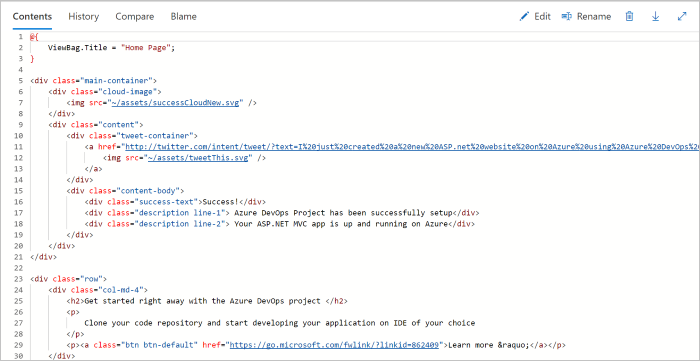
Selecione Confirmar, deixe um comentário e selecione Confirmar novamente.
No navegador, vá para o painel do Azure DevOps Starter. Agora você deve ver que um build está em andamento. As alterações que você fez são automaticamente construídas e implantadas por meio de uma pipeline de CI/CD.
Examinar o pipeline de CI/CD
Na etapa anterior, o Azure DevOps Starter configurou automaticamente um pipeline completo de CI/CD. Explore e personalize o fluxo de trabalho à medida que for necessário. Execute as etapas a seguir para se familiarizar com os pipelines de build e lançamento do Azure DevOps.
Na parte superior do painel do DevOps Starter, selecione Criar Pipelines. Esse link abre uma aba do navegador e o pipeline de build do Azure DevOps para o seu novo projeto.
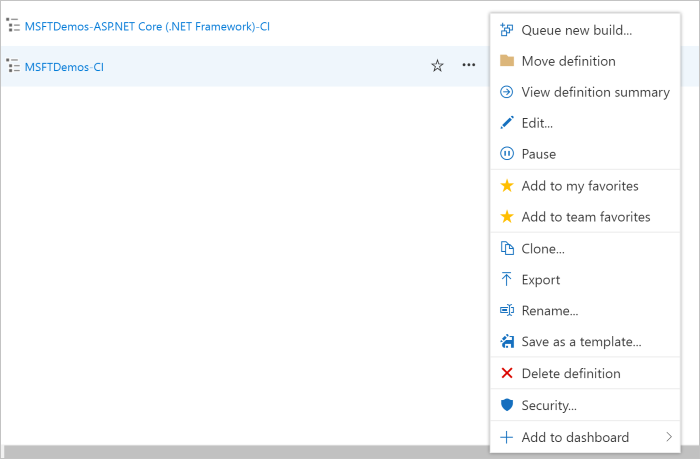
Selecione as reticências (...). Essa ação abre um menu em que você pode iniciar várias atividades, como iniciar uma nova compilação, pausar uma compilação e editar o pipeline de compilação.
Selecione Editar.
Neste painel, você pode examinar as várias tarefas do pipeline de build. O build executa várias tarefas, como buscar fontes do repositório Git, restaurar dependências e publicar saídas usadas para implantações.
Na parte superior do pipeline de build, selecione o nome do pipeline de build.
Altere o nome do pipeline de build para algo mais descritivo, selecione Salvar & filae selecione Salvar.
Sob o nome do pipeline de compilação, selecione Histórico.
No painel Histórico, você verá um registro de auditoria das alterações recentes para o build. O Azure Pipelines controla todas as alterações feitas no pipeline de build e permite que você compare as versões.Selecione Gatilhos. O DevOps Starter criou automaticamente um gatilho de CI e cada confirmação no repositório inicia um novo build. Opcionalmente, você pode optar por incluir ou excluir ramificações do processo de CI.
Selecione Retenção . Dependendo do seu cenário, você pode especificar políticas para manter ou remover um determinado número de builds.
Selecione Compilar e Liberare selecione Versões.
O DevOps Starter cria um pipeline de lançamento para gerenciar implantações no Azure.À esquerda, selecione o ícone de reticências (...) ao lado do pipeline de liberação e selecione Editar. O pipeline de liberação contém um pipeline, que define o processo de liberação.
Em Artefatos, selecione Soltar. O pipeline de build que você examinou nas etapas anteriores produz a saída usada para o artefato.
Ao lado do ícone Soltar, selecione o gatilho de implantação contínua . Este pipeline de release tem um gatilho de CD habilitado, que executa uma implantação sempre que há um novo artefato de compilação disponível. Opcionalmente, você pode desabilitar o gatilho para que suas implantações exijam execução manual.
À esquerda, selecione tarefas. As tarefas são as atividades executadas pelo processo de implantação. Neste exemplo, uma tarefa foi criada para implantar no Serviço de Aplicativo do Azure.
À direita, selecione Exibir lançamentos. Essa visualização mostra um histórico de versões.
Selecione as reticências (...) ao lado de um de seus lançamentos e selecione Abrir. Há vários menus a serem explorados, como um resumo de versão, itens de trabalho associados e testes.
Selecione confirmações. Essa exibição mostra confirmações de código associadas à implantação específica.
Selecione Logs. Os logs contêm informações úteis sobre o processo de implantação. Eles podem ser exibidos durante e após as implantações.
Limpar os recursos
Você pode excluir o Serviço de Aplicativo do Azure e outros recursos relacionados criados quando não precisar mais deles. Utilize a funcionalidade Excluir no painel do DevOps Starter.
Próximas etapas
Para saber mais sobre como modificar os pipelines de build e lançamento para atender às necessidades de sua equipe, confira este tutorial: