Observação
O acesso a essa página exige autorização. Você pode tentar entrar ou alterar diretórios.
O acesso a essa página exige autorização. Você pode tentar alterar os diretórios.
APLICA-SE A: Machine Learning Studio (clássico)
  Azure Machine Learning
Importante
O suporte para o Machine Learning Studio (clássico) terminará em 31 de agosto de 2024. Recomendamos que você faça a transição para o Azure Machine Learning até essa data.
A partir de 1º de dezembro de 2021, você não poderá criar recursos do Machine Learning Studio (clássico). Até 31 de agosto de 2024, você pode continuar usando os recursos existentes do Machine Learning Studio (clássico).
- Consulte informações sobre como mover projetos de machine learning do ML Studio (clássico) para o Azure Machine Learning.
- Saiba mais sobre o Azure Machine Learning
A documentação do ML Studio (clássico) está sendo desativada e pode não ser atualizada no futuro.
Para usar o Machine Learning Studio (clássico), você precisa ter um workspace do Machine Learning Studio (clássico). Esse workspace contém as ferramentas necessárias para criar, gerenciar e publicar testes.
Criar um espaço de trabalho do Studio (clássico)
Para abrir um espaço de trabalho no Machine Learning Studio (clássico), você deve estar conectado à Conta da Microsoft usada para criar o espaço de trabalho, ou receber um convite do proprietário para ingressar no espaço de trabalho. No portal do Azure você pode gerenciar o espaço de trabalho, que inclui a capacidade de configurar o acesso.
Entrar no portal do Azure
Observação
Para entrar e criar um espaço de trabalho do Studio (clássico), você precisa ser um administrador de assinatura do Azure.
Clique em +Novo
Na caixa de pesquisa, digite o Workspace do Machine Learning Studio (clássico) e selecione o item correspondente. Em seguida, clique em Criar na parte inferior da página.
Insira suas informações de espaço de trabalho.
O nome do workspace pode ter até 260 caracteres, não terminando em um espaço. O nome não pode incluir estes caracteres:
< > * % & : \ ? + /O plano de serviço Web que você escolher (ou criar), juntamente com o tipo de preço associado selecionado, será usado se você implantar serviços Web nesse workspace.
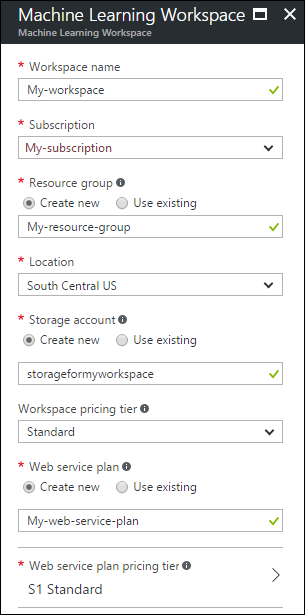
Clique em Criar.
No momento, o Machine Learning está disponível em um número limitado de regiões. Se sua assinatura não incluir uma dessas regiões, você poderá ver a mensagem de erro" "Você não tem assinaturas nas regiões permitidas". Para solicitar que uma região seja adicionada à sua assinatura, crie uma nova solicitação de suporte da Microsoft no portal do Azure, escolha Cobrança como o tipo de problema e siga os prompts para enviar sua solicitação.
Observação
O Machine Learning Studio (clássico) depende de uma conta de armazenamento do Azure que você fornecerá para salvar dados intermediários ao executar o fluxo de trabalho. Após o workspace ser criado, se a conta de armazenamento for excluída, ou se as chaves de acesso forem alteradas, o workspace deixará de funcionar e todos os testes nele falharão. Se você excluir acidentalmente a conta de armazenamento, recrie-a com o mesmo nome e na mesma região da conta excluída e sincronize novamente a chave de acesso. Se tiver alterado as chaves de acesso da conta de armazenamento, sincronize novamente as chaves de acesso na configuração do workspace usando o portal do Azure.
Após a implantação do espaço de trabalho, abra-o no Machine Learning Studio (clássico).
Navegue até o Machine Learning Studio (clássico) em https://studio.azureml.net/.
Selecione seu workspace no canto superior direito.

Clique em meus experimentos.
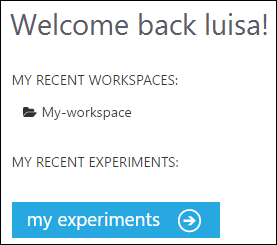
Para obter informações sobre como gerenciar seu workspace do Studio (clássico), consulte Gerenciar um workspace do Machine Learning Studio (clássico). Se você encontrar um problema ao criar seu workspace, consulte o guia de solução de problemas: Criar e conectar-se a um workspace do Machine Learning Studio (clássico).
Compartilhar um workspace do Machine Learning Studio (clássico)
Depois de criar um espaço de trabalho do Machine Learning Studio (clássico), você pode convidar usuários para seu espaço de trabalho e compartilhar o acesso a ele e a todos os seus experimentos, conjuntos de dados, etc. Você pode adicionar usuários em uma das duas funções:
- Usuário – Um usuário de workspace pode criar, abrir, modificar e excluir experimentos, conjuntos de dados etc. no workspace.
- Proprietário – Um proprietário pode convidar e remover usuários no workspace, além do que um usuário pode fazer.
Observação
A conta de administrador que cria o espaço de trabalho é adicionada automaticamente ao espaço de trabalho como proprietário. No entanto, outros administradores ou usuários nessa assinatura não recebem automaticamente acesso ao workspace - é preciso convidá-los explicitamente.
Para compartilhar um espaço de trabalho do Studio (clássico)
Faça login no Machine Learning Studio (clássico) em https://studio.azureml.net/Home
No painel esquerdo, clique em CONFIGURAÇÕES
Clique na guia USUÁRIOS
Clique em CONVIDAR MAIS USUÁRIOS na parte inferior da página
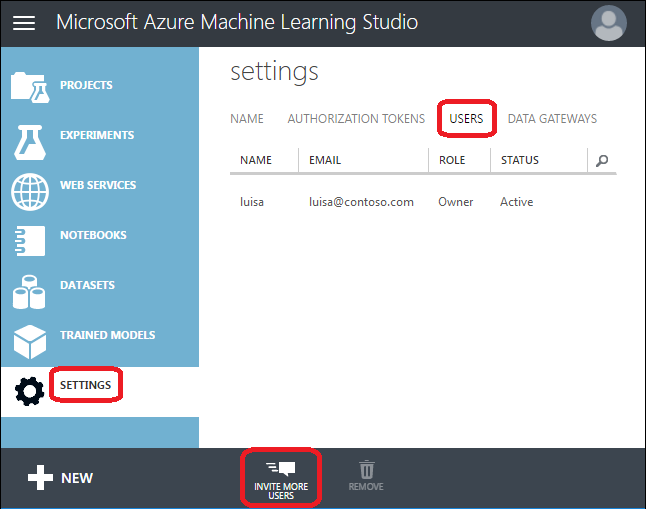
Insira um ou mais endereços de email. O usuário precisa de uma conta da Microsoft válida ou de uma conta organizacional (do Azure Active Directory).
Selecione se deseja adicionar os usuários como Proprietário ou Usuário.
Clique no botão de confirmação OK.
Cada usuário que você adicionar receberá um email com instruções sobre como entrar no workspace compartilhado.
Observação
Para que os usuários possam implantar ou gerenciar os serviços Web neste workspace, eles devem ser colaboradores ou administradores na assinatura do Azure.
Solucionar problemas de contas de armazenamento
O serviço de Machine Learning precisa de uma conta de armazenamento para armazenar dados. Você pode usar uma conta de armazenamento existente ou pode criar uma nova ao criar o novo espaço de trabalho do Machine Learning Studio (clássico) (se você tiver cota para criar uma nova conta de armazenamento).
Após criar o novo espaço de trabalho do Machine Learning Studio (clássico), você pode entrar no Machine Learning Studio (clássico) com a conta da Microsoft usada para criar o espaço de trabalho. Se você encontrar a mensagem de erro “Espaço de Trabalho Não Encontrado” (semelhante à captura de tela a seguir), use as etapas a seguir para excluir os cookies do navegador.
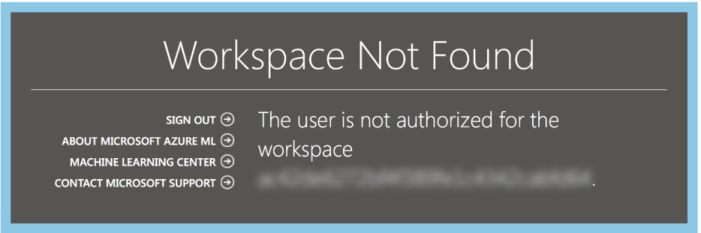
Para excluir cookies do navegador
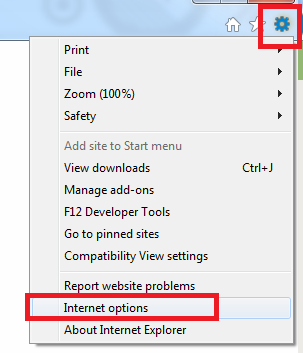
Se você usar o Internet Explorer, clique no botão Ferramentas no canto superior direito e selecione opções da Internet.
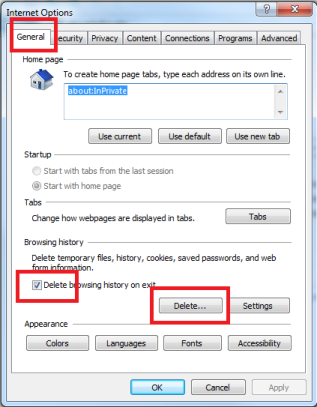
Na guia Geral , clique em Excluir...
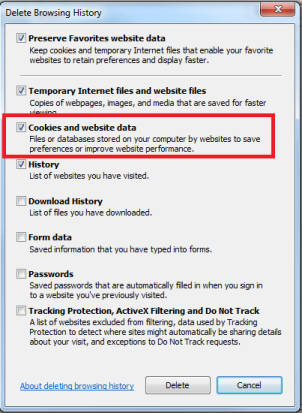
Na caixa de diálogo Excluir Histórico de Navegação , verifique se cookies e dados do site estão selecionados e clique em Excluir.
Depois que os cookies forem excluídos, reinicie o navegador e vá para a página do Machine Learning Studio (clássico ). Quando forem solicitados nome de usuário e senha, insira os dados da mesma conta da Microsoft usada para criar o workspace.
Próximas etapas
Para obter mais informações sobre como gerenciar um workspace, consulte Gerenciar um workspace do Machine Learning Studio (clássico).