Observação
O acesso a essa página exige autorização. Você pode tentar entrar ou alterar diretórios.
O acesso a essa página exige autorização. Você pode tentar alterar os diretórios.
APLICA-SE A: Machine Learning Studio (clássico)
  Azure Machine Learning
Importante
O suporte para o Machine Learning Studio (clássico) terminará em 31 de agosto de 2024. Recomendamos que você faça a transição para o Azure Machine Learning até essa data.
A partir de 1º de dezembro de 2021, você não poderá criar recursos do Machine Learning Studio (clássico). Até 31 de agosto de 2024, você pode continuar usando os recursos existentes do Machine Learning Studio (clássico).
- Consulte informações sobre como mover projetos de machine learning do ML Studio (clássico) para o Azure Machine Learning.
- Saiba mais sobre o Azure Machine Learning
A documentação do ML Studio (clássico) está sendo desativada e pode não ser atualizada no futuro.
Saiba como começar com experimentos de exemplo da Galeria de IA do Azure em vez de criar experimentos de machine learning do zero. Use os exemplos para compilar sua própria solução de machine learning.
A galeria contém experimentos de exemplo da equipe do Machine Learning Studio (clássico), bem como exemplos compartilhados pela comunidade do Machine Learning. Você pode fazer perguntas ou postar comentários sobre os experimentos
Para ver como usar a galeria, assista ao vídeo de 3 minutos Copiar o trabalho de outras pessoas para fazer ciência de dados da série Ciência de Dados para Iniciantes.
Localizar uma experiência para copiar na Galeria de IA do Azure
Para ver quais experimentos estão disponíveis, acesse a Galeria e clique em Experimentos na parte superior da página.
Localizar os experimentos mais recentes ou mais populares
Nesta página, você pode ver experimentos adicionados recentemente ou rolar para baixo para ver o que é popular ou os experimentos mais recentes da Microsoft populares.
Procurar um experimento que atenda aos requisitos específicos
Para navegar por todos os experimentos:
Clique em Ver tudo na parte superior da página.
No lado esquerdo, em Refinar por na seção Categorias, selecione Experimento para ver todos os experimentos na Galeria.
Você pode encontrar os experimentos que atendem aos seus requisitos de duas maneiras diferentes:
- Selecione os filtros à esquerda. Por exemplo, para procurar experimentos que usam um algoritmo de detecção de anomalias baseado em PCA: em Categorias , clique em Experimento. Em seguida, em Algoritmos Usados, clique em Mostrar tudo e, na caixa de diálogo, escolha PCA-Based Detecção de Anomalias. Talvez seja necessário rolar para vê-lo.

- Use a caixa de pesquisa. Por exemplo, para encontrar os experimentos fornecidos pela Microsoft relacionados ao reconhecimento de dígito e que usam um algoritmo de máquina do vetor com suporte de duas classes, digite "reconhecimento de dígito" na caixa de pesquisa. Em seguida, selecione os filtros Experimento, somente conteúdo da Microsoft e Two-Class SVM (Máquina de Vetor de Suporte):
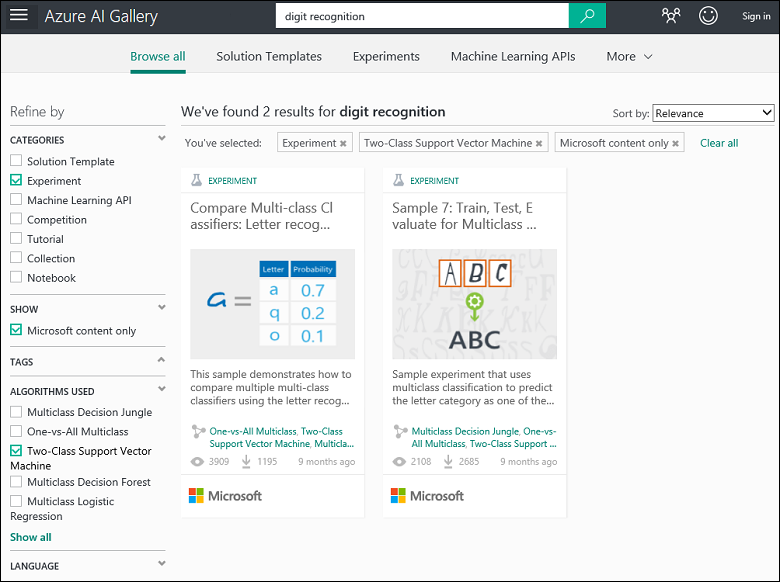
- Selecione os filtros à esquerda. Por exemplo, para procurar experimentos que usam um algoritmo de detecção de anomalias baseado em PCA: em Categorias , clique em Experimento. Em seguida, em Algoritmos Usados, clique em Mostrar tudo e, na caixa de diálogo, escolha PCA-Based Detecção de Anomalias. Talvez seja necessário rolar para vê-lo.
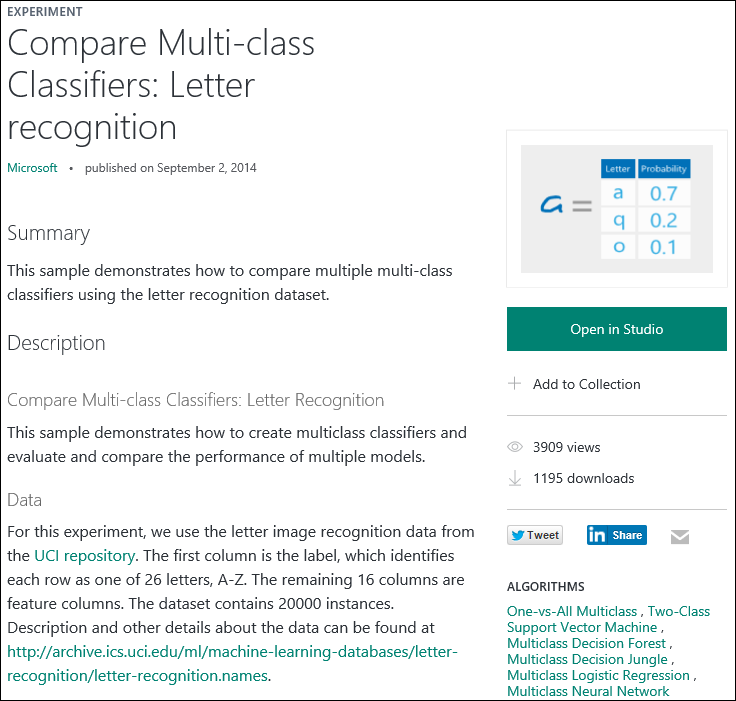
Clique em um experimento para saber mais sobre ele.
Para executar e/ou modificar o experimento, clique em Abrir no Studio na página do experimento.
Criar um novo experimento usando um exemplo como modelo
Você também pode criar um experimento no Machine Learning Studio (clássico) usando um exemplo da galeria como modelo.
- Entre com suas credenciais de conta da Microsoft no Studio e clique em Novo para criar um experimento.
- Navegue pelo conteúdo de exemplo e clique em um.
Um experimento é criado em seu workspace do Machine Learning Studio (clássico) usando o experimento de exemplo como modelo.