Observação
O acesso a essa página exige autorização. Você pode tentar entrar ou alterar diretórios.
O acesso a essa página exige autorização. Você pode tentar alterar os diretórios.
APLICA-SE A: Machine Learning Studio (clássico)
  Azure Machine Learning
Importante
O suporte para o Machine Learning Studio (clássico) terminará em 31 de agosto de 2024. Recomendamos que você faça a transição para o Azure Machine Learning até essa data.
A partir de 1º de dezembro de 2021, você não poderá criar recursos do Machine Learning Studio (clássico). Até 31 de agosto de 2024, você pode continuar usando os recursos existentes do Machine Learning Studio (clássico).
- Consulte informações sobre como mover projetos de machine learning do ML Studio (clássico) para o Azure Machine Learning.
- Saiba mais sobre o Azure Machine Learning
A documentação do ML Studio (clássico) está sendo desativada e pode não ser atualizada no futuro.
Neste tutorial, você analisará de maneira aprofundada o processo de desenvolvimento de uma solução de análise preditiva. Você desenvolverá um modelo simples no Machine Learning Studio (clássico). Em seguida, você implantará o modelo como um serviço Web do Machine Learning. Esse modelo implantado pode fazer previsões usando novos dados. Este tutorial é a parte três de uma série de tutoriais de três partes.
Suponha que você precisa prever o risco de crédito de uma pessoa com base nas informações dadas em um aplicativo de crédito.
A avaliação de risco de crédito é um problema complexo, mas este tutorial simplificará um pouco esse tópico. Você usará isso como exemplo da forma de criar uma solução de análise preditiva usando o Machine Learning Studio (clássico). Você usará o Machine Learning Studio (clássico) e um serviço Web do Machine Learning para esta solução.
Neste tutorial de três partes, você começará com os dados de risco de crédito disponíveis publicamente. Em seguida, você desenvolverá e treinará um modelo preditivo. Por fim, você implantará o modelo como um serviço Web.
Na primeira parte do tutorial, você criou um workspace do Machine Learning Studio (clássico), carregou dados e criou um experimento.
Na parte dois do tutorial, você treinou e avaliou modelos.
Nesta parte do tutorial, você irá:
- Preparar para a implantação
- Implantar o serviço Web
- Testar o serviço Web
- Gerenciar o serviço Web
- Acessar o serviço Web
Pré-requisitos
Conclua a segunda parte do tutorial.
Preparar para a implantação
Para que outras pessoas possam usar o modelo preditivo que você desenvolveu neste tutorial, implante-o como um serviço Web no Azure.
Até este ponto, você esteve testando nosso modelo de treinamento. Mas o serviço implantado não vai mais realizar o treinamento – ele gerará novas previsões avaliando a entrada do usuário com base em nosso modelo. Então, vamos fazer alguma preparação para converter este experimento de um experimento de treinamento em um experimento preditivo .
A preparação para a implantação é um processo de três etapas:
- Remova um dos modelos
- Converter o experimento de treinamento que você criou em um experimento preditivo
- Implantar o teste preditivo como um serviço Web
Remova um dos modelos
Primeiro, é necessário reduzir esse experimento um pouco. no momento, você tem dois modelos diferentes no experimento, mas deseja usar apenas um modelo ao implantar isso como um serviço Web.
Digamos que você decidiu que o modelo de árvore aumentado apresentou melhor desempenho do que o modelo SVM. Portanto, a primeira coisa a fazer é remover o módulo Two-Class Máquina de Vetores de Suporte e os módulos que foram usados para treiná-lo. Talvez você queira fazer uma cópia do experimento primeiro clicando em Salvar como na parte inferior da tela do experimento.
é necessário excluir os seguintes módulos:
- Two-Class compatível com o Vector Machine
- Módulos Train Model e Score Model que foram conectados a ele
- Normalizar dados (ambos)
- Avaliar Modelo (porque terminamos de avaliar os modelos)
Selecione cada módulo e pressione a tecla Excluir ou clique com o botão direito do mouse no módulo e selecione Excluir.
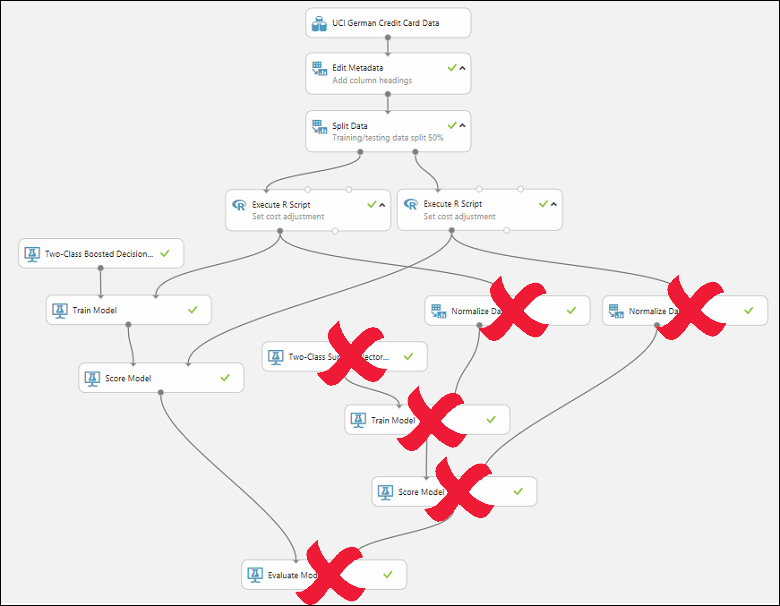
Nosso modelo agora deve ser semelhante ao seguinte:
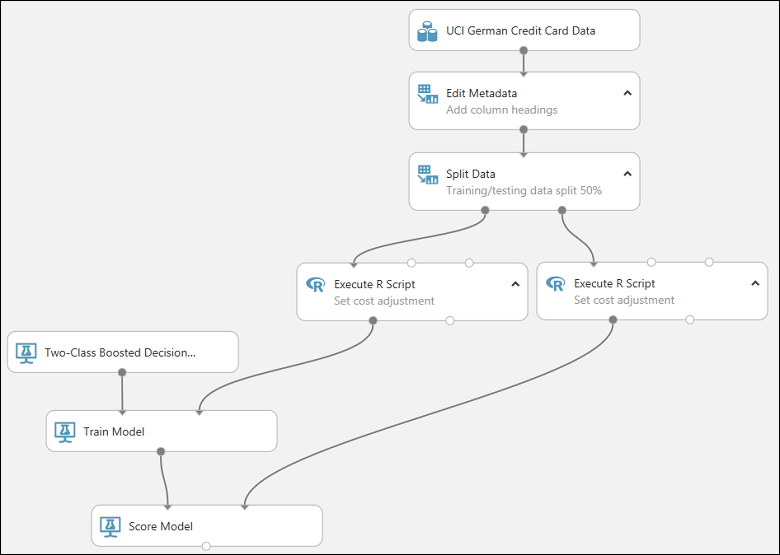
Agora estamos prontos para implantar esse modelo usando a Árvore de DecisãoTwo-Class Incrementada.
Converter o teste de treinamento em um teste preditivo
Para obter esse modelo pronto para implantação, é necessário converter esse teste de treinamento em um teste preditivo. Isso envolve três etapas:
- Salve o modelo treinado e substitua nossos módulos de treinamento
- Cortar o teste para remover os módulos necessários somente para treinamento
- Definir onde o serviço Web aceitará a entrada e onde ele gera a saída
você pode fazer isso manualmente, mas felizmente todas as três etapas podem ser realizadas clicando em Configurar Serviço Web na parte inferior da tela do experimento (e selecionando a opção Serviço Web Preditivo ).
Dica
Se você quiser obter mais detalhes sobre o que acontece ao converter um experimento de treinamento em um experimento preditivo, confira Como preparar seu modelo para implantação no Machine Learning Studio (clássico).
Quando você clica em Configurar o Serviço Web, várias coisas acontecem:
- O modelo treinado é convertido em um único módulo de Modelo Treinado e armazenado na paleta de módulos à esquerda da tela do experimento (você pode encontrá-lo em Modelos Treinados)
- Os módulos que foram usados para treinamento são removidos; especificamente:
- Árvore de Decisão ImpulsionadaTwo-Class
- Treinar modelo
- Dividir dados
- o segundo módulo Executar Script R que foi usado para dados de teste
- O modelo treinado salvo é adicionado de volta ao teste
- Os módulos de entrada do serviço Web e de saída do serviço Web são adicionados (eles identificam onde os dados do usuário entrarão no modelo e quais dados são retornados, quando o serviço Web é acessado)
Observação
Você pode ver que o teste é salvo em duas partes em guias que foram adicionadas na parte superior da tela do teste. O experimento de treinamento original está na guia Teste de treinamento e o experimento preditivo recém-criado está em teste preditivo. O teste preditivo é o que será implantado como um serviço Web.
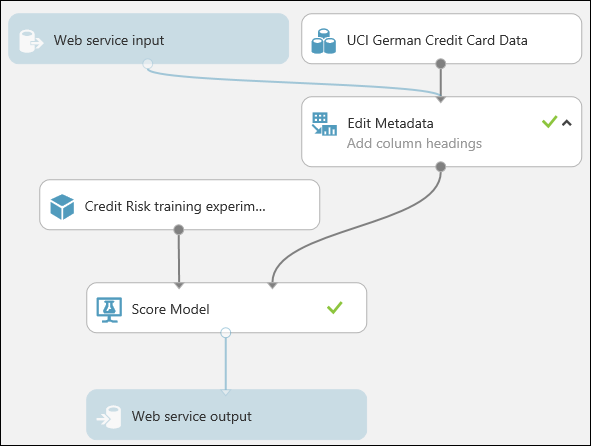
é necessário executar uma etapa adicional com esse experimento específico. você adicionou dois módulos Execute R Script para fornecer uma função de ponderação aos dados. Isso era apenas um truque de que você precisava para treinamento e teste, a fim de levar esses módulos para o modelo final. O Machine Learning Studio (clássico) removeu um módulo Executar Script R quando removeu o módulo Split . Agora você pode remover o outro e conectar o Editor de Metadados diretamente ao Modelo de Pontuação.
Agora, o experimento deve se parecer com isto:
Observação
Você pode estar se perguntando por que deixou o conjunto de dados UCI German Credit Card Data no experimento preditivo. O serviço pontuará os dados do usuário, não o conjunto de dados original, portanto, porque deixar o conjunto de dados original no modelo?
É verdade que o serviço não precisa dos dados de cartão de crédito originais. Mas ele precisa do esquema para esses dados, que inclui informações como quantas colunas existem e quais colunas são numéricas. Essas informações de esquema são necessárias para interpretar os dados do usuário. você deixa esses componentes conectados para que o módulo de pontuação tenha o esquema do conjunto de dados quando o serviço estiver sendo executado. Os dados não são usados, somente o esquema.
Uma coisa importante a observar é que, se o conjunto de dados original continha o rótulo, o esquema esperado da entrada da Web também esperaria uma coluna com o rótulo! Uma maneira de contornar isso é remover o rótulo e quaisquer outros dados que estavam no conjunto de dados de treinamento, mas não estarão nas entradas da Web, antes de conectar a entrada da Web e o conjunto de dados de treinamento em um módulo comum.
Execute o experimento uma última vez (clique em Executar.) Se você quiser verificar se o modelo ainda está funcionando, clique na saída do módulo Modelo de Pontuação e selecione Exibir Resultados. Você pode ver que os dados originais são exibidos, juntamente com o valor de risco de crédito ("Rótulos Avaliados") e o valor de probabilidade de pontuação ("Probabilidades Avaliadas").
Implantar o serviço Web
Você pode implantar o teste como um serviço Web clássico ou um novo serviço Web com base no Azure Resource Manager.
Implantar como serviço Web clássico
Para implantar um serviço Web clássico derivado de nosso experimento, clique em Implantar Serviço Web abaixo da tela e selecione Implantar Serviço Web [Clássico]. O Machine Learning Studio (clássico) implanta o teste como um serviço Web e leva você até o painel para o serviço Web. Nesta página, você pode retornar ao experimento (Exibir instantâneo ou Exibir mais recente) e executar um teste simples do serviço Web (consulte Testar o serviço Web abaixo). Também há informações aqui para criar aplicativos que possam acessar o serviço Web (mais sobre isso na próxima etapa deste tutorial).
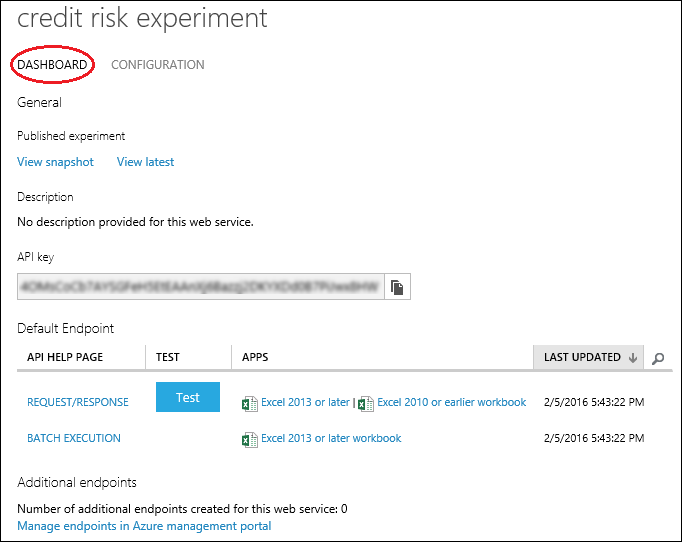
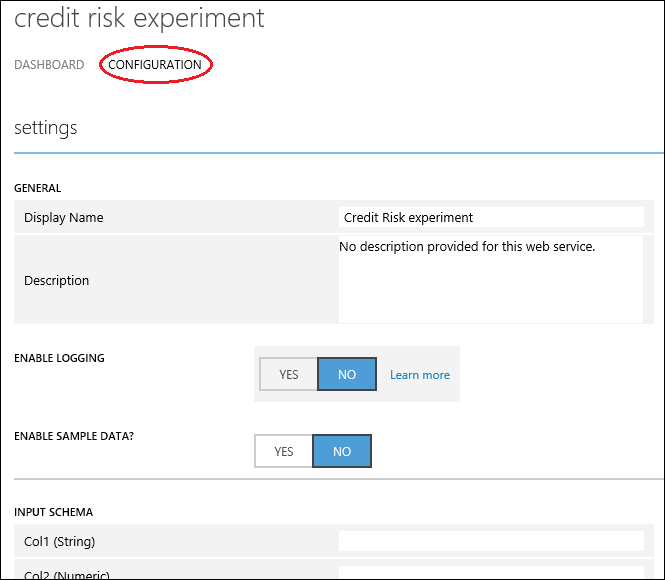
Você pode configurar o serviço clicando na guia CONFIGURAÇÃO . Aqui você pode modificar o nome do serviço (ele recebe o nome do experimento por padrão) e dar-lhe uma descrição. Também pode adicionar rótulos mais simplificados aos dados de entrada e saída.
Implantar como um novo serviço Web
Observação
Para implantar um novo serviço Web, você precisa ter permissões suficientes na assinatura na qual o serviço Web está sendo implantado. Para obter mais informações, consulte Gerenciar um serviço Web usando o portal de Serviços Web do Machine Learning.
Para implantar um Novo serviço Web derivado de nosso teste:
Clique em Implantar Serviço Web abaixo da tela e selecione Implantar Serviço Web [Novo]. O Machine Learning Studio (clássico) transfere você para a página Implantar Experimento de Serviços Web do Machine Learning.
Insira um nome para o serviço Web.
Para o Plano de Preços, você pode selecionar um plano de preços existente ou selecionar "Criar novo" e dar um nome ao novo plano e selecionar a opção de plano mensal. As camadas do plano usam como padrão os planos da região padrão e o serviço Web é implantado nessa região.
Clique em Implantar.
Após alguns minutos, a página início rápido do serviço Web será aberta.
Você pode configurar o serviço clicando na guia Configurar . Aqui você pode modificar o título do serviço e dar-lhe uma descrição.
Para testar o serviço Web, clique na guia Teste (consulte Testar o serviço Web abaixo). Para obter informações sobre como criar aplicativos que podem acessar o serviço Web, clique na guia Consumir (a próxima etapa neste tutorial entrará em mais detalhes).
Dica
Você pode atualizar o serviço Web depois de implantá-lo. Por exemplo, se você quiser alterar seu modelo, poderá editar o experimento de treinamento, ajustar os parâmetros de modelo e clicar em Implantar Serviço Web, selecionando Implantar Serviço Web [Clássico] ou Implantar Serviço Web [Novo]. Quando você implantar o teste novamente, ele substituirá o serviço Web, agora usando o modelo atualizado.
Testar o serviço Web
Quando o serviço Web é acessado, os dados do usuário entram por meio do módulo de entrada do serviço Web em que são passados para o módulo Modelo de Pontuação e pontuados. Da forma como você configurou o teste de previsão, o modelo espera dados no mesmo formato do conjunto de dados de risco de crédito original. Os resultados são retornados ao usuário do serviço Web por meio do módulo de saída do serviço Web .
Dica
Da maneira como você configurou o experimento preditivo, todos os resultados do módulo Modelo de Pontuação são retornados. Isso inclui todos os dados de entrada, o valor do risco de crédito e a probabilidade de pontuação. Mas você pode retornar algo diferente se desejar – por exemplo, você pode retornar apenas o valor do risco de crédito. Para fazer isso, insira um módulo Selecionar Colunas entre o Modelo de Pontuação e a saída do serviço Web para eliminar colunas que você não deseja que o serviço Web retorne.
Você pode testar um serviço Web Clássico no Machine Learning Studio (clássico) ou no portal dos Serviços Web do Azure Machine Learning . Você pode testar um novo serviço Web somente no portal de Serviços Web do Machine Learning .
Dica
Durante o teste no portal de serviços Web do Machine Learning, você pode fazer com que o portal crie dados de exemplo e use-os para testar o serviço de solicitação-resposta. Na página Configuração, selecione "Sim" para Habilitar Dados de Exemplo?. Quando você abre a guia Request-Response na página Teste , o portal preenche os dados de exemplo extraídos do conjunto de dados de risco de crédito original.
Testar um serviço web clássico
Você pode testar o serviço Web Clássico no Machine Learning Studio (clássico) ou no portal de Serviços Web Machine Learning.
Testar no Machine Learning Studio (clássico)
Na página DASHBOARD do serviço web, clique no botão Test em Endpoint Padrão. Uma caixa de diálogo é exibida e solicita os dados de entrada para o serviço. Existem as mesmas colunas que apareciam no conjunto de dados de risco de crédito original.
Insira um conjunto de dados e clique em OK.
Testar no portal de Serviços Web de Machine Learning
Na página DASHBOARD do serviço web, clique no link Test preview em Default Endpoint. A página de teste no portal de serviços Web do Machine Learning para o ponto de extremidade de serviço Web é aberta e solicita dados para o serviço. Existem as mesmas colunas que apareciam no conjunto de dados de risco de crédito original.
Clique em Testar Solicitação-Resposta.
Testar um novo serviço Web
Você pode testar um Novo serviço Web apenas no portal dos Serviços Web de Machine Learning.
No portal de Serviços Web do Machine Learning , clique em Testar na parte superior da página. A página Teste é aberta e você pode inserir dados para o serviço. Os campos de entrada exibidos correspondem às mesmas colunas que apareciam no conjunto de dados de risco de crédito original.
Insira um conjunto de dados e clique em Testar Solicitação-Resposta.
Os resultados do teste são exibidos no lado direito da página na coluna de saída.
Gerenciar o serviço Web
Depois de implantar seu serviço Web, seja Clássico ou Novo, você poderá gerenciá-lo no portal de Serviços Web do Machine Learning .
Para monitorar o desempenho do seu serviço Web:
- Entrar no portal dos Serviços Web do Machine Learning
- Clique em serviços Web
- Clique no seu serviço Web
- Clique no Painel
Acessar o serviço Web
Na etapa anterior neste tutorial, você implantou um serviço Web que usa o nosso modelo de previsão de risco de crédito. Agora, os usuários podem enviar dados a ele e receber os resultados.
O serviço Web é um serviço Web do Azure que pode receber e retornar dados usando as APIs REST de uma das duas maneiras:
- Solicitação/resposta – O usuário envia uma ou mais linhas de dados de crédito para o serviço usando um protocolo HTTP e o serviço responde com um ou mais conjuntos de resultados.
- Execução em Lote – O usuário armazena uma ou mais linhas de dados referentes a crédito em um blob do Azure e envia ao serviço a localização do blob. O serviço pontua todas as linhas de dados no blob de entrada, armazena os resultados em outro blob e retorna a URL desse contêiner.
Observação
Os nomes das colunas de recursos no Studio (clássico) são sensíveis a maiúsculas e minúsculas. Verifique se os dados de entrada para invocar o serviço Web têm os mesmos nomes de coluna do conjunto de dados de treinamento.
Para obter mais informações sobre como acessar e consumir o serviço Web, consulte Consumir um serviço Web do Machine Learning com um modelo de aplicativo Web.
Limpar os recursos
Caso não precise mais dos recursos que criou usando este artigo, exclua-os para evitar a geração de encargos. Saiba como, no artigo, exportar e excluir dados do usuário no produto.
Próximas etapas
Neste tutorial, você concluiu estas etapas:
- Preparar para a implantação
- Implantar o serviço Web
- Testar o serviço Web
- Gerenciar o serviço Web
- Acessar o serviço Web
Você também pode desenvolver um aplicativo personalizado para acessar o serviço Web usando código inicial fornecido nas linguagens de programação R, C# e Python.